
Ajouter des upsells de produits au panier
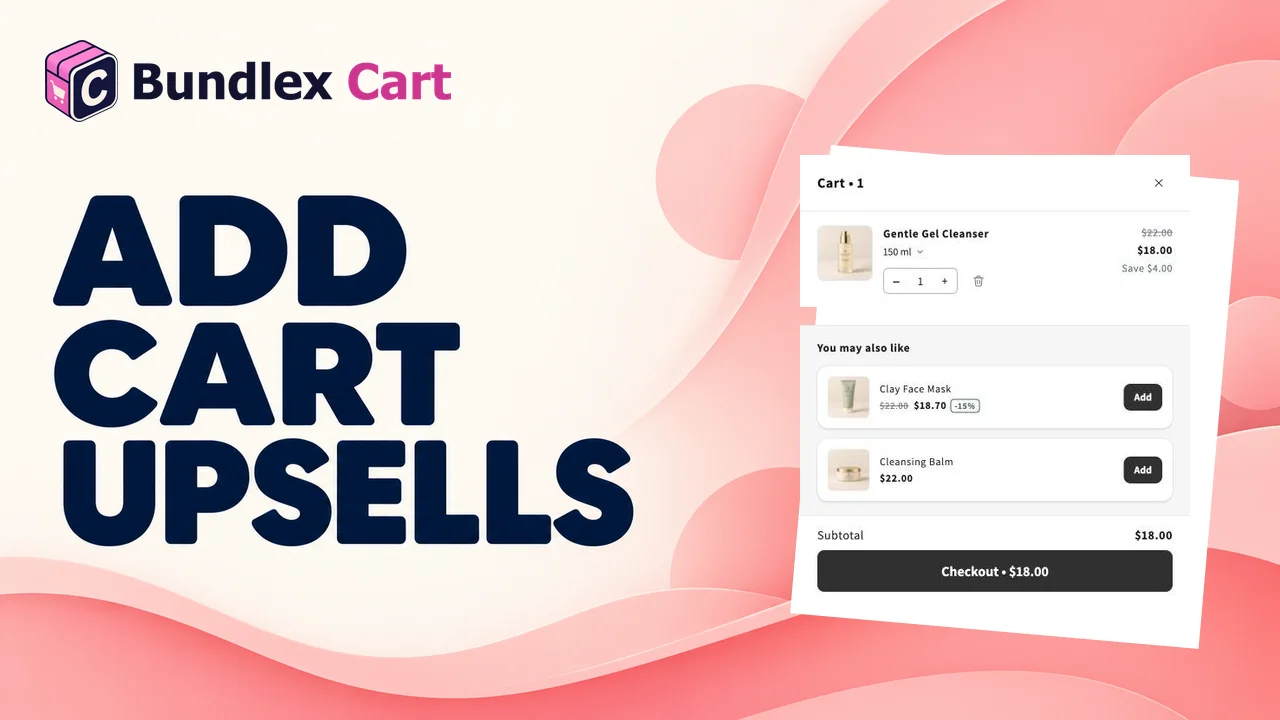
Les upsells permettent aux clients d'ajouter un autre produit sans quitter le tiroir du panier.
Configurer le bloc
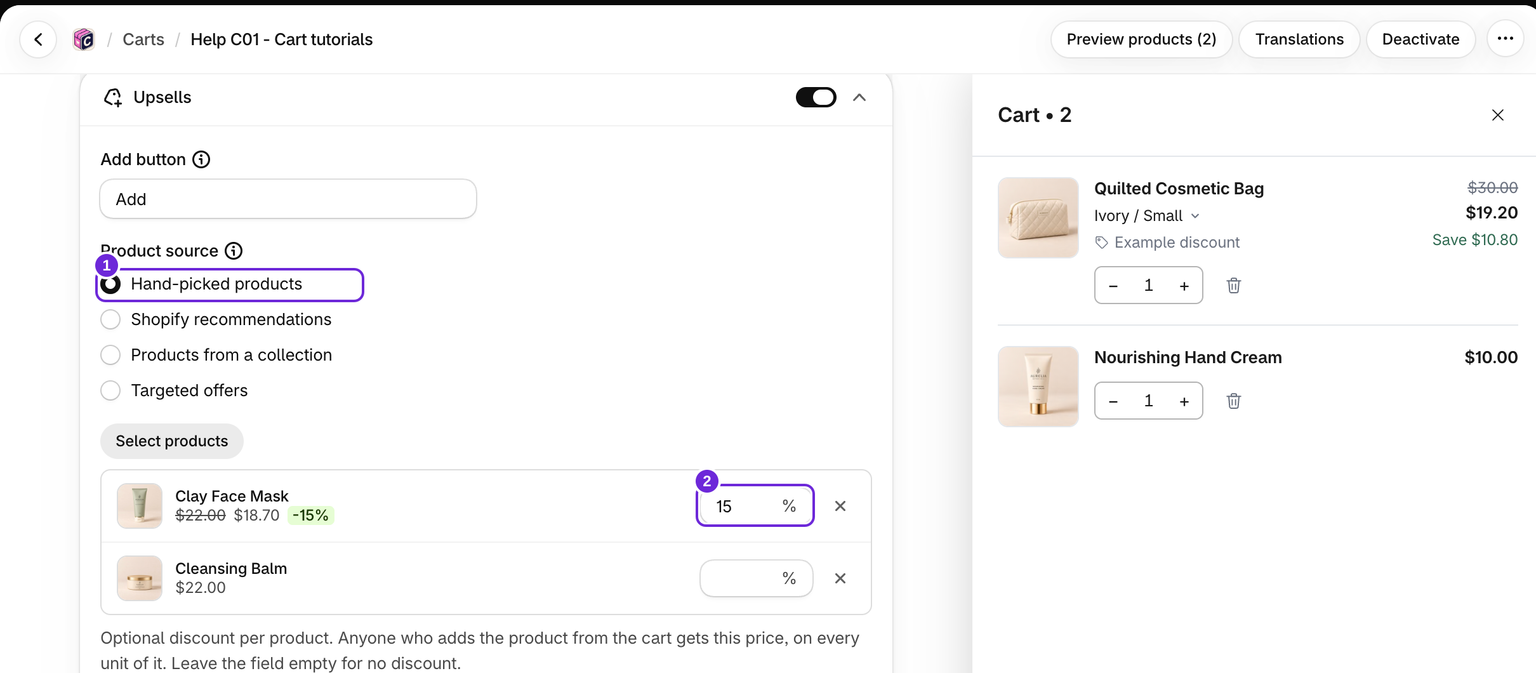
- Modifiez votre panier, ouvrez l'onglet Panier et activez Upsells.
- Ouvrez le bloc et choisissez une Source des produits.
- Définissez le titre, choisissez une Mise en page des upsells et définissez le Nombre maximal de produits.
- Enregistrez le panier. S'il est inactif, activez-le lorsque vous êtes prêt.
Choisir une source de produits
- Produits sélectionnés manuellement : utilisez Sélectionner des produits pour choisir vous-même l'ensemble de produits.
- Produits d'une collection : utilisez Sélectionner des collections. Les produits suivent l'ordre de tri de la collection dans Shopify.
- Offres ciblées : suggérez des produits choisis lorsque les conditions liées à la valeur du panier, au produit ou à la collection correspondent. Disponible dans le bloc principal Upsells. Consultez le guide des offres ciblées.
- Recommandations Shopify : choisissez Produits associés ou Produits complémentaires. Les recommandations dépendent des produits présents dans le panier.
Les produits complémentaires nécessitent des associations dans Shopify Search & Discovery. Lorsqu'aucun produit complémentaire n'est renvoyé, Bundlex Cart essaie plutôt les produits associés.
Pour voir un exemple complet, suivez la procédure pour recommander des produits en fonction du contenu du panier.
Les produits déjà présents dans le panier sont-ils masqués ?
Oui. Les upsells principaux et latéraux excluent automatiquement les produits déjà présents dans le panier, quelle que soit la source des produits. Cela fonctionne au niveau du produit, donc une autre variante du même produit est également exclue. Aucun bouton distinct n'est nécessaire pour activer ce comportement.
Limites de mise en page et de produits
Choisissez Liste verticale, Carrousel ou Un à la fois. Le nombre maximal de produits accepte une valeur de 1 à 12 ; les recommandations renvoient au maximum 6 candidats. La liste réelle peut être plus courte, car les produits indisponibles sont filtrés.
Les cartes de produits utilisent le prix de la variante sélectionnée. Un prix de comparaison barré provient de la tarification du produit.
Remiser un produit sélectionné manuellement
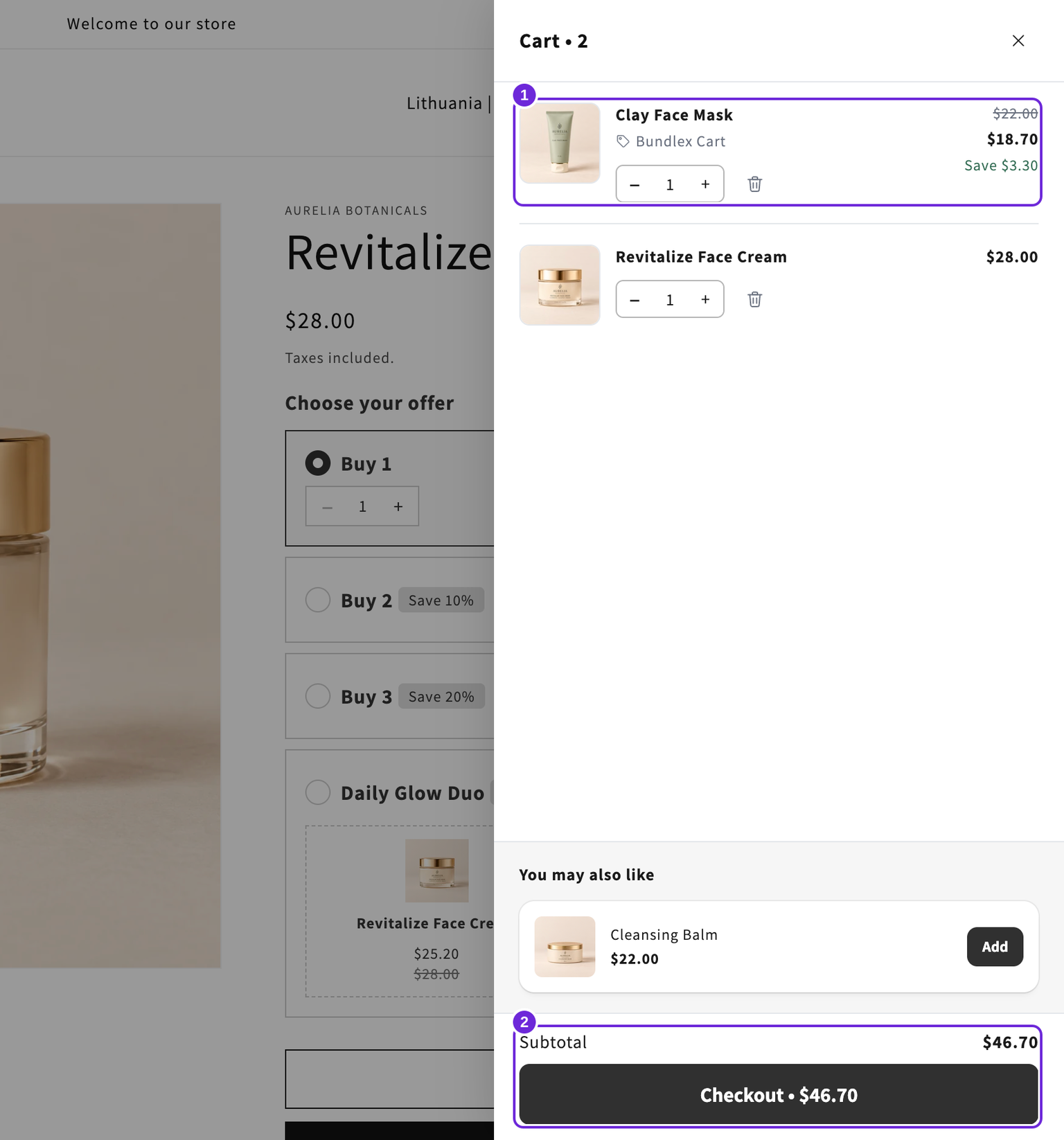
Avec Produits sélectionnés manuellement comme source, chaque ligne de produit comporte un champ % facultatif. Saisissez un pourcentage : les clients qui ajoutent ce produit depuis le panier paient le prix remisé pour chaque unité. La carte affiche le nouveau prix avec l'ancien prix barré. Laissez le champ vide pour appliquer le prix plein.
- Enregistrez le panier actif, ou enregistrez et activez une mise en page inactive, pour publier la remise. Attendez la confirmation, puis vérifiez la boutique en ligne et le paiement. Un prix d'aperçu ne prouve pas que la publication a réussi.
- Si le même produit est sélectionné manuellement dans les blocs Upsells et Upsell latéral activés, avec des pourcentages différents, le pourcentage le plus élevé s'applique partout, y compris aux suggestions lorsque le panier est vide.
- Le prix s'applique uniquement lorsque le produit est ajouté depuis le panier. L'ajouter depuis sa page produit coûte le prix total.
- Les collections, les recommandations Shopify et les offres ciblées ne comportent aucun champ de remise.
- Les codes de réduction et les autres remises d'applications suivent les règles de combinaison de Shopify. Lorsque les remises ne peuvent pas être combinées, Shopify choisit la meilleure remise ou combinaison éligible. Un code peut être refusé ou remplacé. Ne promettez pas que toutes les remises s'additionnent.
Un produit avec un pourcentage sélectionné manuellement et publié peut conserver ce pourcentage lorsqu'il est suggéré par une autre source. La règle de balise client du bloc contrôle la visibilité de la carte ; la propre règle d'audience du panier contrôle également l'application de ses remises au paiement.
Shopify Plus propose une configuration supplémentaire pour combiner les remises sur les produits d'une même ligne. Cela nécessite des paramètres de remise compatibles ; un pourcentage d'upsell ne l'active pas automatiquement. Consultez le guide de Shopify sur la combinaison des remises et testez le panier souhaité au paiement.
Supprimer les extras lorsque le panier est vidé
Lorsque l'option Supprimer les upsells lorsque le panier est vidé est activée, les produits ajoutés depuis ce bloc sont supprimés après la suppression du dernier produit standard. Cela s'exécute sur la boutique en ligne, et non dans l'aperçu. Les produits ajoutés depuis les suggestions lorsque le panier est vide restent dans le panier.
Pour les produits manquants, consultez les upsells qui ne s'affichent pas.
Cet article vous a-t-il été utile ?
Vos commentaires nous aident à améliorer notre documentation.