
Utiliser les statistiques de Bundlex Cart
Ouvrez Analytics dans Bundlex Cart ou sélectionnez l'icône de graphique Voir les statistiques à côté du menu de période du tableau de bord pour voir comment les clients interagissent avec votre tiroir et ses offres.
Choisir les dates et un panier
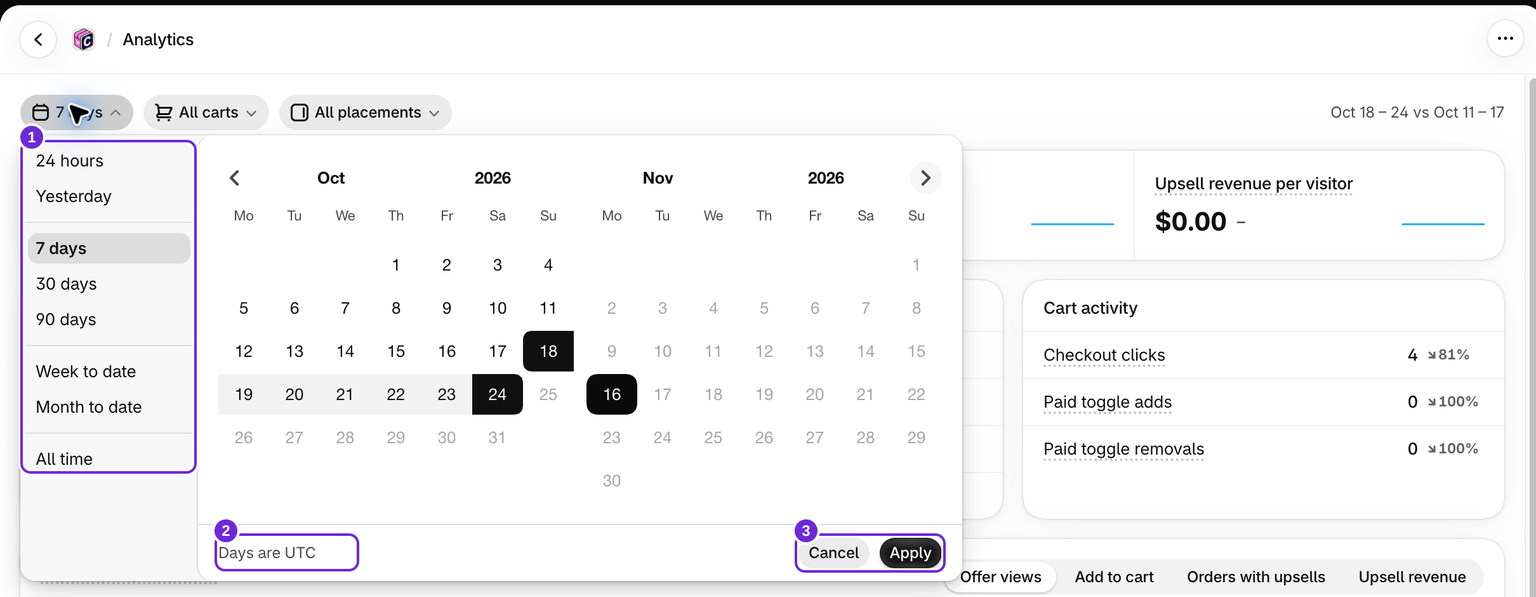
Sélectionnez un préréglage de date ou une période personnalisée de 90 jours maximum. Les dates utilisent l'UTC. Le préréglage 24 heures correspond au jour calendaire UTC actuel, et non à une période glissante de 24 heures.
Les préréglages s'appliquent immédiatement. Pour une période personnalisée, choisissez les dates et sélectionnez Appliquer, ou Annuler pour conserver la période actuelle. Analytics mémorise ses filtres séparément du menu de période du tableau de bord.
Utilisez Depuis toujours pour consulter l'historique disponible sans comparaison avec une période précédente. Les autres périodes sont comparées à la période immédiatement précédente de même durée lorsque les données nécessaires sont disponibles. L'historique des interactions est conservé pendant 400 jours maximum, donc Depuis toujours ne signifie pas un historique illimité des visiteurs.
Choisissez Tous les paniers ou un design de panier particulier. Le menu des paniers comporte un champ de recherche. Lorsqu'un panier est sélectionné, le récapitulatif affiche ses chiffres et le tableau par panier n'est pas affiché. Sous Tous les paniers, le tableau par panier compare chaque design actuel, avec un champ de recherche et 25 lignes par page. Il suit les dates sélectionnées. Pour un emplacement unique, ses colonnes de commandes se limitent à cet emplacement, ses colonnes de visiteurs restent à l'échelle du tiroir et ses taux par visiteur affichent un tiret.
Comparer les emplacements des offres
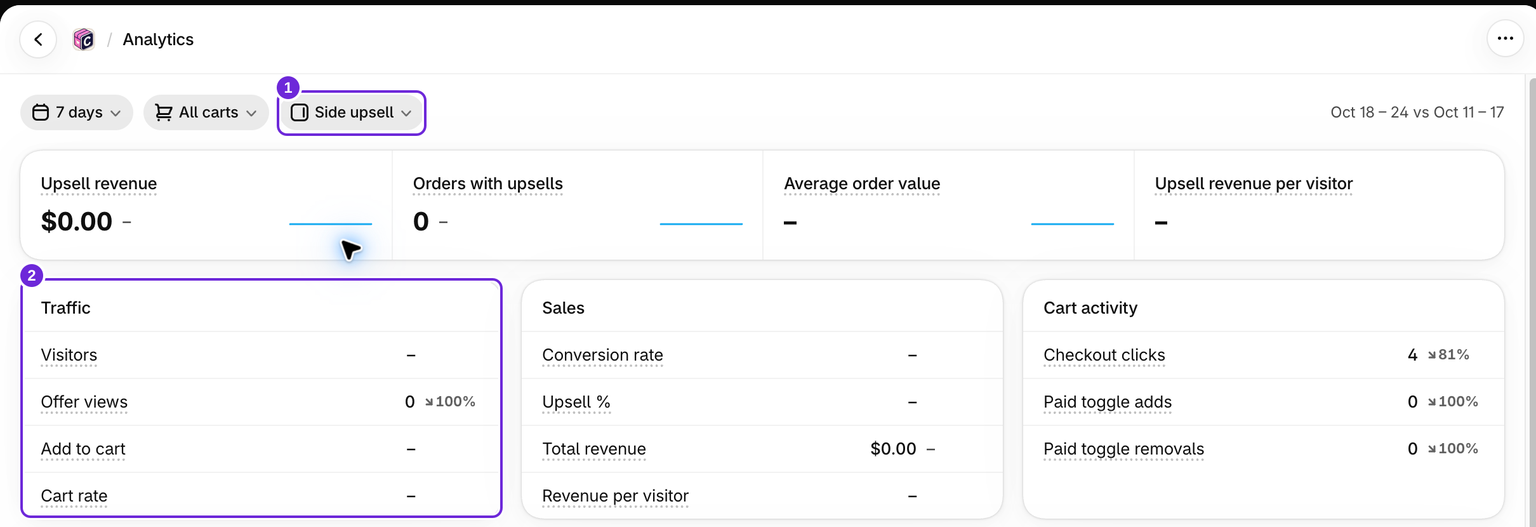
Le filtre d'emplacement propose Panier actif pour le bloc d'upsell principal, Upsells latéraux et Panier vide. Les vues de l'offre, le graphique et les résultats produits suivent cette sélection. Les clics vers le paiement et l'activité des modules complémentaires payants décrivent toujours le tiroir dans son ensemble.
Pour un emplacement individuel, les nombres de Visiteurs et d'Ajouts au panier du récapitulatif, le taux de panier, le taux de conversion et les revenus par visiteur affichent un tiret, car l'application ne peut pas attribuer les visiteurs du tiroir à cet emplacement. Choisissez Tous les emplacements pour consulter ces récapitulatifs. Les ajouts propres à chaque emplacement restent disponibles dans le graphique et les lignes de produits.
Lire le graphique et les tableaux
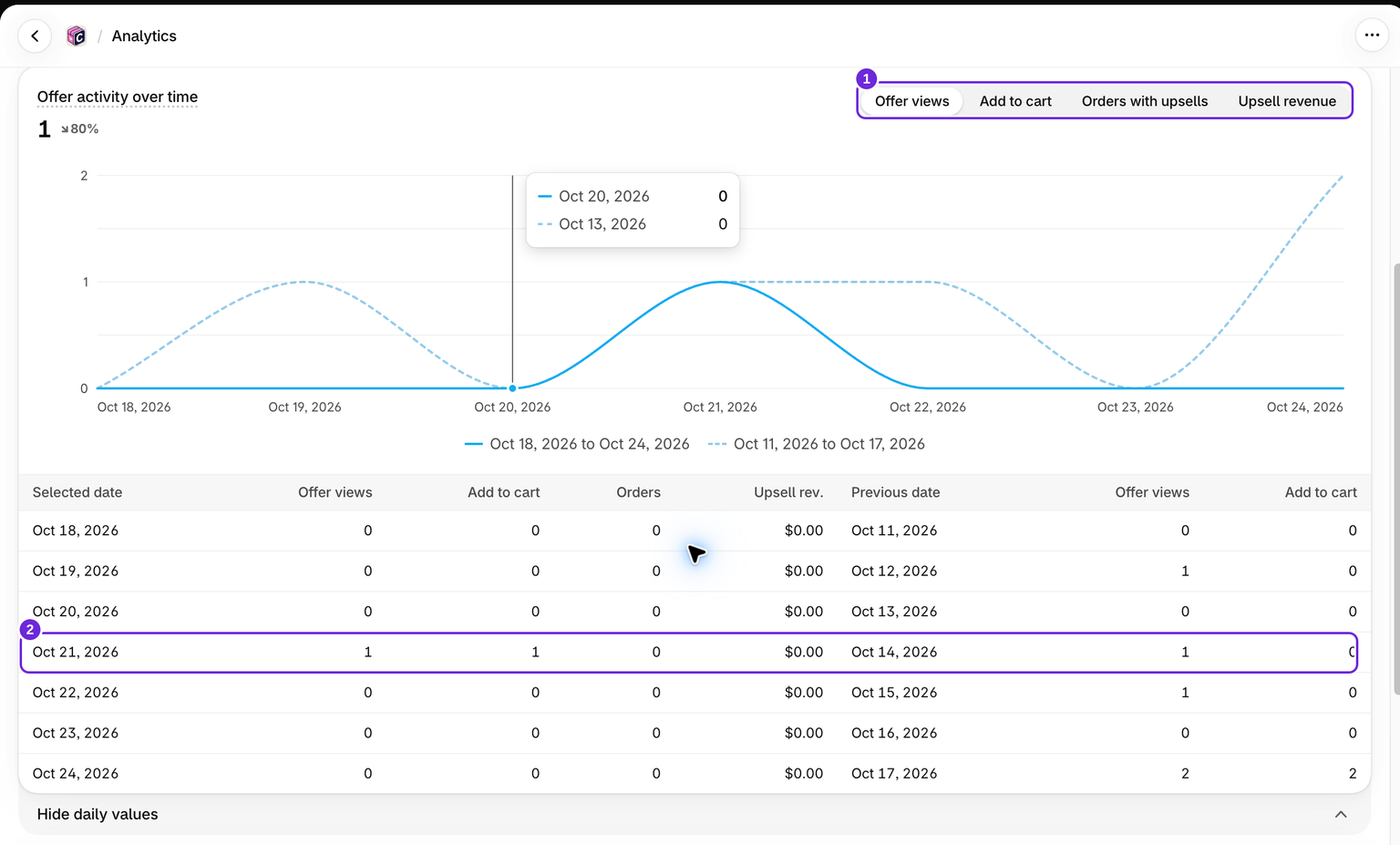
Basculez le graphique entre Vues de l'offre et Ajouts au panier. Lorsque le suivi des commandes est disponible, Commandes avec upsells et Revenus des upsells apparaissent également. Sélectionnez Afficher les valeurs quotidiennes sous le graphique pour comparer les chiffres quotidiens exacts avec la période précédente. Le tableau des produits affiche les résultats pour les produits proposés.
Un produit peut être acheté sans qu'une vue de l'offre ait été suivie. Ce produit peut contribuer au total des commandes sans apparaître dans le tableau des produits basé sur les interactions. N'additionnez pas les nombres de commandes par produit ou par panier : une même commande peut apparaître sur plusieurs lignes.
Les cartes du tableau de bord et les lignes du panier utilisent des périodes différentes
Sur le tableau de bord principal, le menu de période modifie les cartes récapitulatives. La liste des paniers située dessous affiche les résultats cumulés depuis le début. Sur la page Analytics, le tableau par panier suit la plage de dates sélectionnée.
Quand les revenus apparaissent
Les métriques de commandes et de revenus apparaissent après que Shopify a accordé l'accès requis aux commandes et que la première synchronisation des commandes a réussi. Jusque-là, l'application affiche les métriques d'interaction. Si Analytics vous demande d'approuver les autorisations liées aux commandes, rouvrez l'application et approuvez l'accès demandé. L'accès peut également dépendre de l'approbation de l'application par Shopify.
Consultez Explication des métriques du panier pour les définitions, ou Statistiques manquantes ou inattendues pour le dépannage.
Cet article vous a-t-il été utile ?
Vos commentaires nous aident à améliorer notre documentation.