
Les statistiques du panier sont manquantes ou semblent incorrectes
Commencez par vérifier la métrique, la plage de dates, le design du panier et l'emplacement. Bundlex Cart mesure sa propre activité dans le tiroir et les commandes attribuées, son rapport ne doit donc pas correspondre aux totaux de l'ensemble de la boutique Shopify.
Les cartes de revenus sont manquantes
Les métriques de commandes et de revenus apparaissent uniquement après que l'application a obtenu l'accès aux commandes Shopify et qu'une première synchronisation a réussi. Si Analytics demande une autorisation, rouvrez l'application et approuvez l'accès demandé. Si aucun message d'autorisation n'apparaît et que vous ne voyez toujours que les métriques de visiteurs et d'offres, contactez l'assistance pour vérifier l'accès aux commandes et l'état de la synchronisation. N'interprétez pas les cartes de revenus masquées comme une absence de ventes.
Une action ou une commande récente n'est pas encore visible
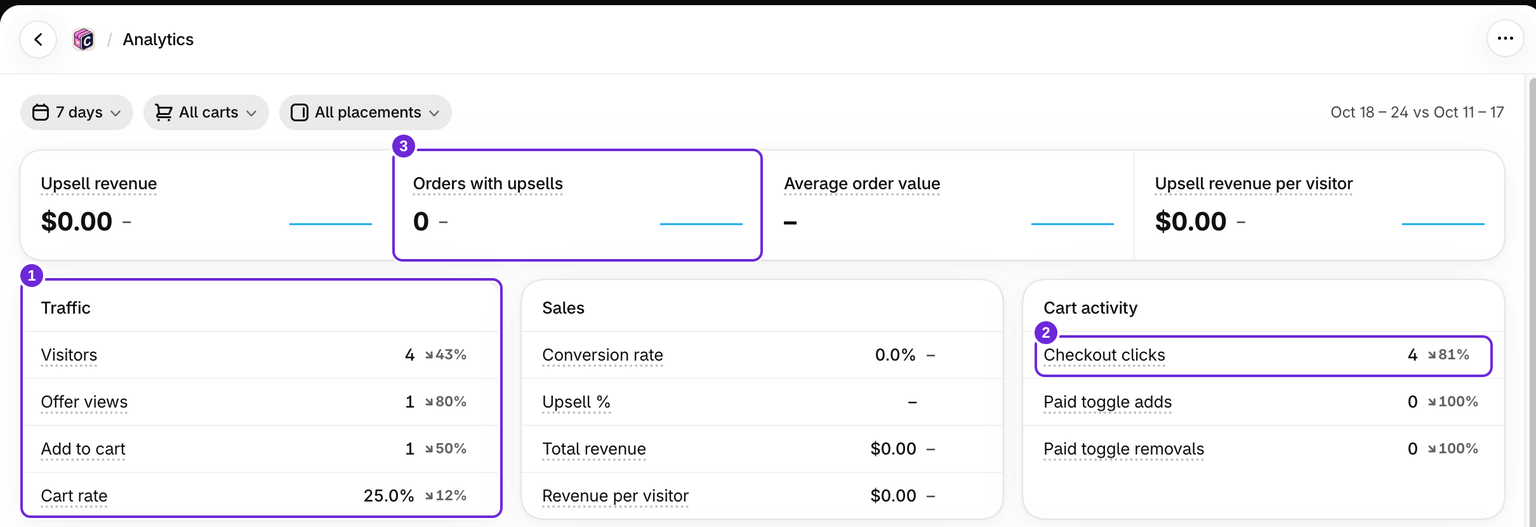
Les événements d'interaction sont traités en arrière-plan et les commandes sont synchronisées périodiquement, et non instantanément. Attendez la fin du traitement, puis rouvrez le rapport. L'activité antérieure au début du suivi n'est pas reconstituée.
Le suivi des interactions sur la vitrine respecte le consentement aux analytics. Les acheteurs qui le refusent, le blocage par le navigateur ou les échecs des requêtes réseau peuvent créer des écarts dans les nombres de visiteurs et d'offres, même lorsqu'une commande est enregistrée. L'aperçu de l'éditeur ne crée aucune activité analytics réelle.
Les chiffres du tableau de bord et d'Analytics diffèrent
Le menu de période du tableau de bord modifie ses cartes, tandis que les lignes de panier situées dessous affichent toujours les résultats cumulés depuis le début. Le tableau par panier de la page Analytics suit son filtre de date. Les dates sont en UTC et 24 heures signifie le jour calendaire UTC actuel. Comparez les mêmes dates et le même emplacement avant de comparer les totaux.
Le tableau par panier de la page Analytics s'affiche uniquement sous Tous les paniers. Lorsqu'un panier est sélectionné dans l'en-tête, le récapitulatif affiche les chiffres de ce panier et le tableau n'est pas affiché. Les lignes de produits dépendent de l'activité des offres suivie, une commande sans cette activité peut contribuer aux totaux sans ligne de produit correspondante.
Un taux est vide ou semble élevé
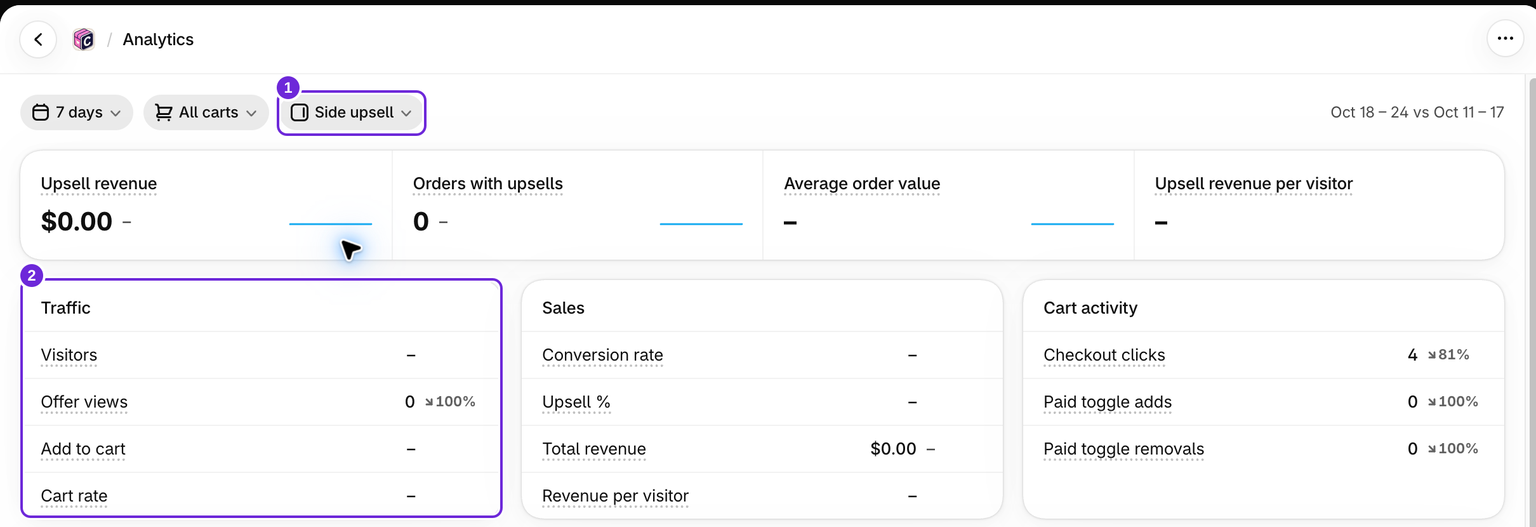
Un tiret signifie que la valeur ne peut pas être calculée pour la vue actuelle. Sélectionnez Tous les emplacements pour rétablir les récapitulatifs basés sur les visiteurs. Un emplacement individuel masque également les nombres récapitulatifs Visiteurs et Ajouts au panier, ainsi que le Taux de panier, le Taux de conversion et les revenus par visiteur. Les ajouts propres à l'emplacement restent visibles dans le graphique et les lignes de produits.
Les écarts de consentement et de suivi peuvent rendre le nombre de visiteurs inférieur à l'audience ayant généré les commandes enregistrées. Un petit échantillon produit également des pourcentages élevés : un visiteur suivi et un ajout d'upsell donnent un Taux de panier de 100 %, sans prouver qu'un achat a eu lieu.
Les visiteurs sont des sessions, avec une nouvelle session après 30 minutes d'inactivité. Les clics sur le paiement ne sont pas des achats. Consultez les définitions des métriques avant de comparer un taux avec un autre outil d'analytics.
Les revenus diffèrent de la valeur totale du panier
Les revenus des upsells incluent les upsells et modules complémentaires payants acceptés après les remises, uniquement pour la quantité acceptée depuis l'offre. Les Revenus totaux incluent le reste de la commande admissible. Les commandes annulées et entièrement remboursées sont exclues après synchronisation, les remboursements partiels ne modifient pas les chiffres. Les mises à jour des commandes antérieures à la fenêtre d'accès de 60 jours de Shopify peuvent ne pas être prises en compte.
Informations à envoyer à l'assistance
Indiquez le nom du design du panier, la métrique, les dates et l'emplacement sélectionnés, une capture d'écran et un numéro de commande d'exemple si le problème concerne les revenus. Expliquez ce que vous vous attendiez à voir. Il n'est pas nécessaire de créer des jetons API ni de réinitialiser vos données.
Cet article vous a-t-il été utile ?
Vos commentaires nous aident à améliorer notre documentation.