
Configurer une barre d'avantages avec plusieurs paliers
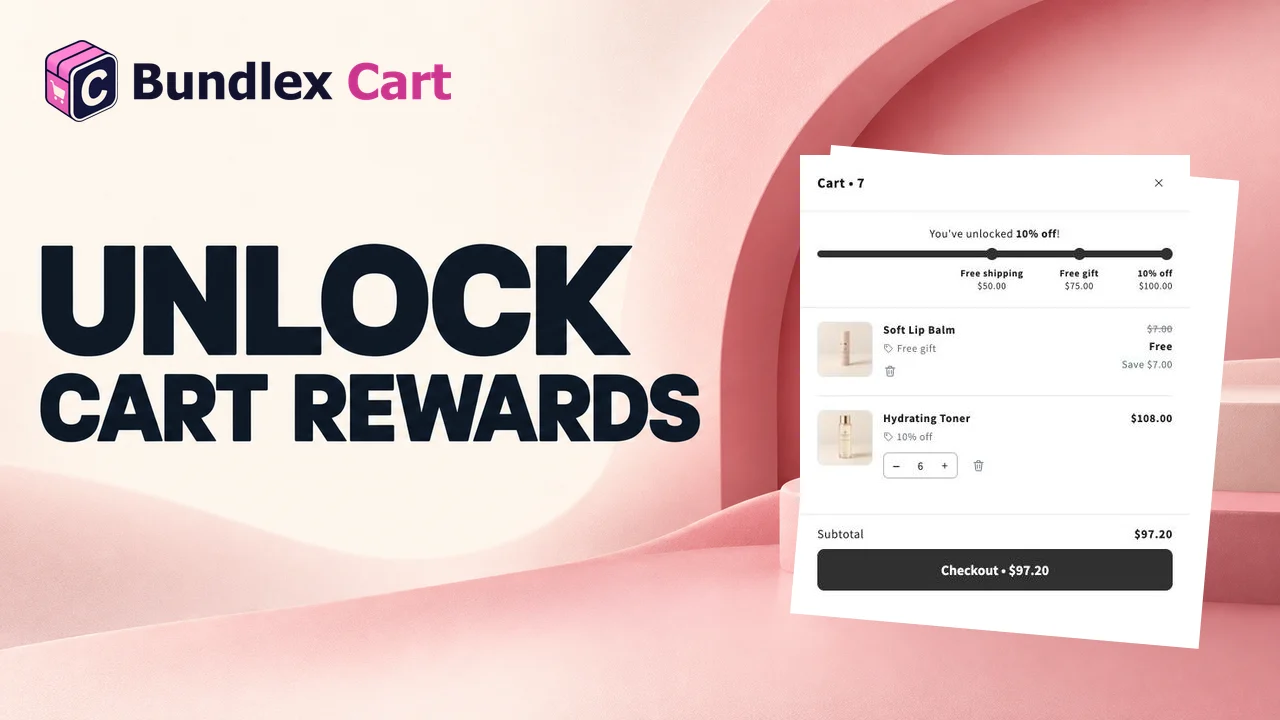
La barre d'avantages indique aux clients à quelle distance ils se trouvent de l'obtention de la livraison gratuite, d'une remise sur la commande ou d'un cadeau gratuit.
Créez votre échelle d'avantages
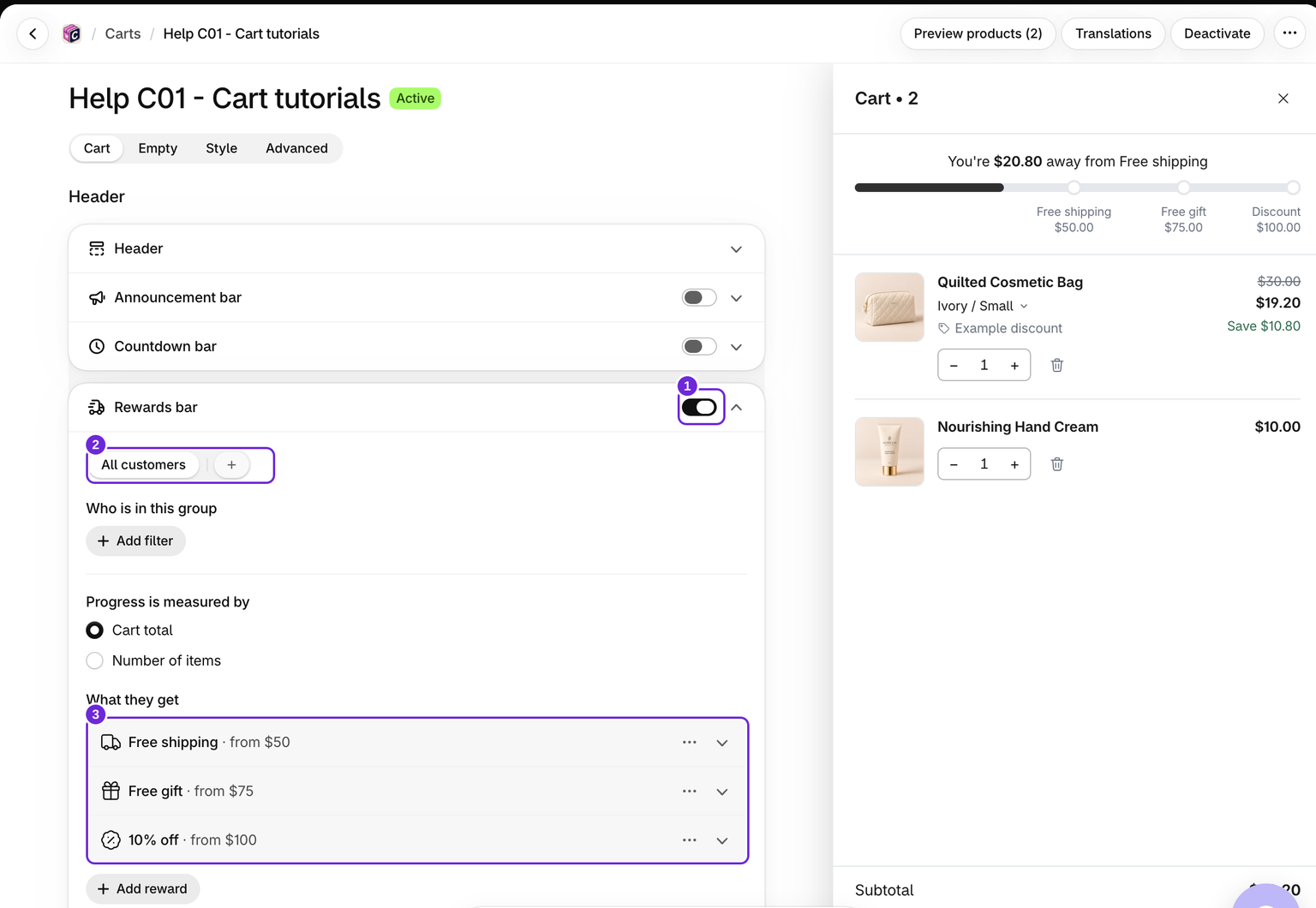
- Modifiez votre panier et activez Cart > Rewards bar.
- Choisissez l'onglet du groupe de clients que vous souhaitez modifier. Pour un premier exemple sans restriction, utilisez All customers. Lorsqu'il existe des groupes supplémentaires, l'onglet de repli est Everyone else.
- Choisissez Progress is measured by : Cart total ou Number of items. Ce choix s'applique à tous les avantages du customer group.
- Cliquez sur Add reward, choisissez l'avantage, puis définissez sa valeur minimale du panier ou son nombre minimal d'articles.
- Renseignez les détails de cet avantage. Ajoutez d'autres paliers avec des seuils plus élevés si nécessaire.
- Sous Rewards bar layout, choisissez Minimal, With icon, Milestones ou Tags, puis enregistrez.
Par exemple, proposez la livraison gratuite à 50, un cadeau à 75 et 10 % de remise à 100 dans la devise de votre boutique. Choisissez des seuils adaptés à vos produits et à vos marges.
Exemple détaillé : livraison, cadeau, puis remise
Pour une boutique en USD, créez cette échelle avec Cart total. Les prix ci-dessous sont des exemples, utilisez des seuils adaptés à vos marges.
| Valeur minimale du panier | Avantage | Détails |
|---|---|---|
| 50 $ | Livraison gratuite | Donnez-lui un nom d'avantage clair et vérifiez Exclure les tarifs d'expédition supérieurs à une limite. Un tarif d'expédition admissible doit déjà exister. |
| 75 $ | Cadeau gratuit | Sélectionnez un produit cadeau achetable, définissez Qté sur 1 et utilisez Ajouté automatiquement pour le premier test. |
| 100 $ | Remise | Choisissez Pourcentage et saisissez 10. |
Pour le test initial, n'ajoutez pas d'autres remises ni filtres d'audience. Utilisez des produits standards dont les prix sont connus, puis testez les totaux admissibles de 49 $, 50 $, 74 $, 75 $, 99 $ et 100 $. À 75 $, le cadeau est débloqué. À 100 $, l'avantage de 10 % sur la commande s'applique également. La remise sur la commande propre à la barre ne supprime pas les avantages précédents. Vérifiez la livraison avec une adresse de livraison admissible au moment du paiement.
Les nouveaux paliers de livraison gratuite en USD commencent avec une limite de tarif de 20 $. Cette limite concerne le prix d'un tarif d'expédition pouvant devenir gratuit, et non le seuil de dépense du panier. Vérifiez-la au lieu de supposer que tous les tarifs seront remisés. Consultez la configuration de la livraison gratuite.
Comment la progression est comptabilisée
Les paliers de livraison gratuite et de cadeau gratuit comptabilisent ce que le client paie après les remises. Un produit remisé par une autre application est comptabilisé à son prix réduit, et les codes de réduction ainsi que les autres remises sur la commande sont déduits du total. La remise sur la commande propre à la barre n'est pas déduite, de sorte que l'atteindre ne supprime jamais la livraison gratuite ni le cadeau.
Un palier de remise sur la commande comptabilise les prix avant les codes de réduction et les remises des autres applications, mais après les propres remises d'upsell de Bundlex Cart. Il peut donc se débloquer à un sous-total affiché différent de celui d'un palier de livraison ou de cadeau.
Avec Number of items, la progression comptabilise les unités admissibles plutôt que la valeur monétaire. Un bon d'achat ne réduit normalement pas ce nombre. Les cadeaux d'avantage propres au panier ne sont jamais comptabilisés. Pour la livraison gratuite, un article supplémentaire Bundlex payant cesse d'être comptabilisé si les remises le rendent gratuit. Activez Count items from bundle offers and gifts, affiché sous Number of items, pour comptabiliser chaque article ajouté au panier par une offre de bundle ou un cadeau, qu'il soit gratuit ou non.
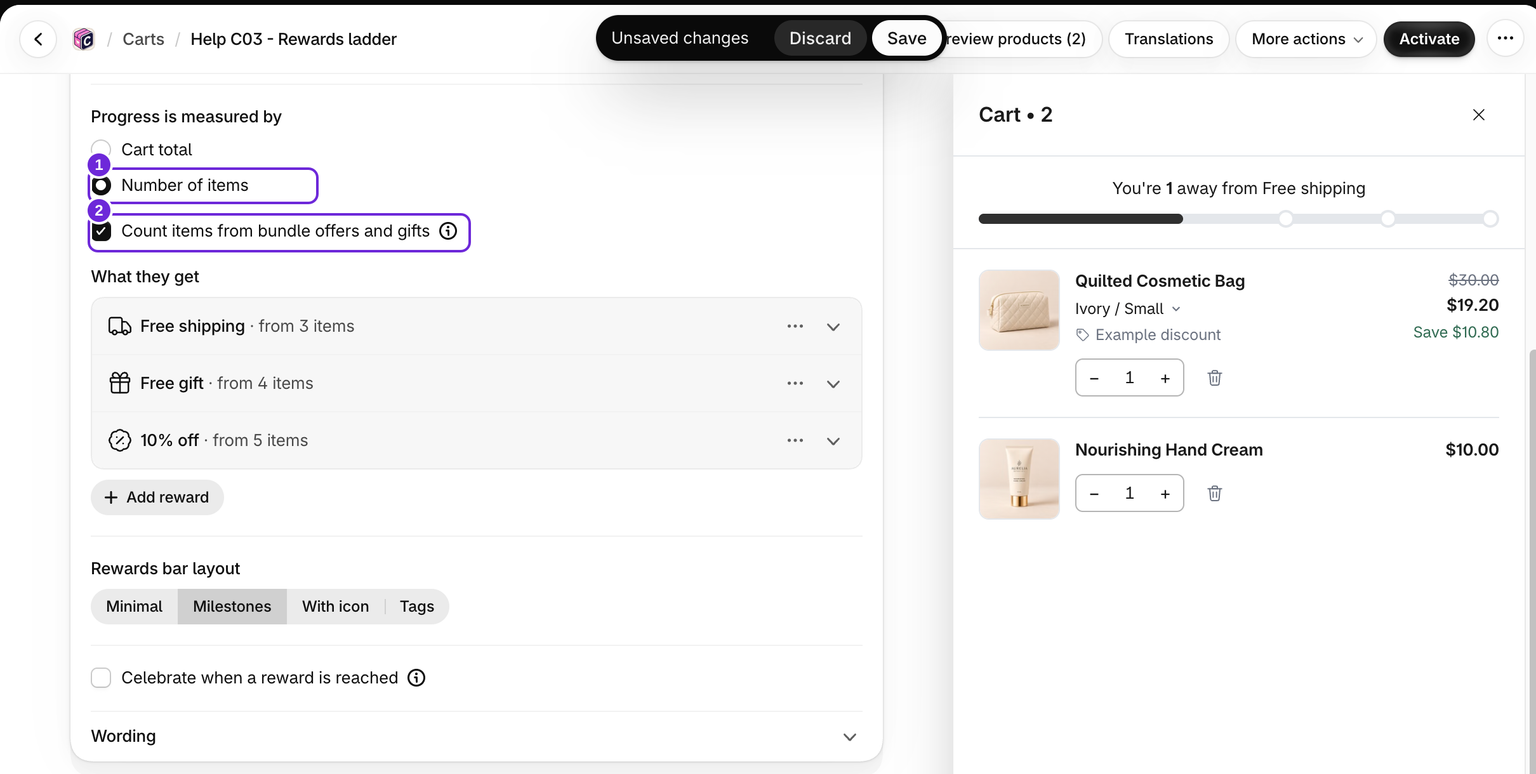
Les cadeaux de récompense propres au panier ne comptent pas dans les seuils. Un extra payant de Bundlex Bundles compte au prix payé par le client. Un extra gratuit ne compte pas, sauf comme article lorsque cette case est cochée.
Les seuils de montant sont saisis dans la devise de la boutique et convertis dans la devise du client. Pour attribuer leurs propres paliers à un marché, à des clients grossistes ou à des acheteurs Shopify B2B, ajoutez un groupe de clients.
Célébrer lorsqu'une récompense est atteinte
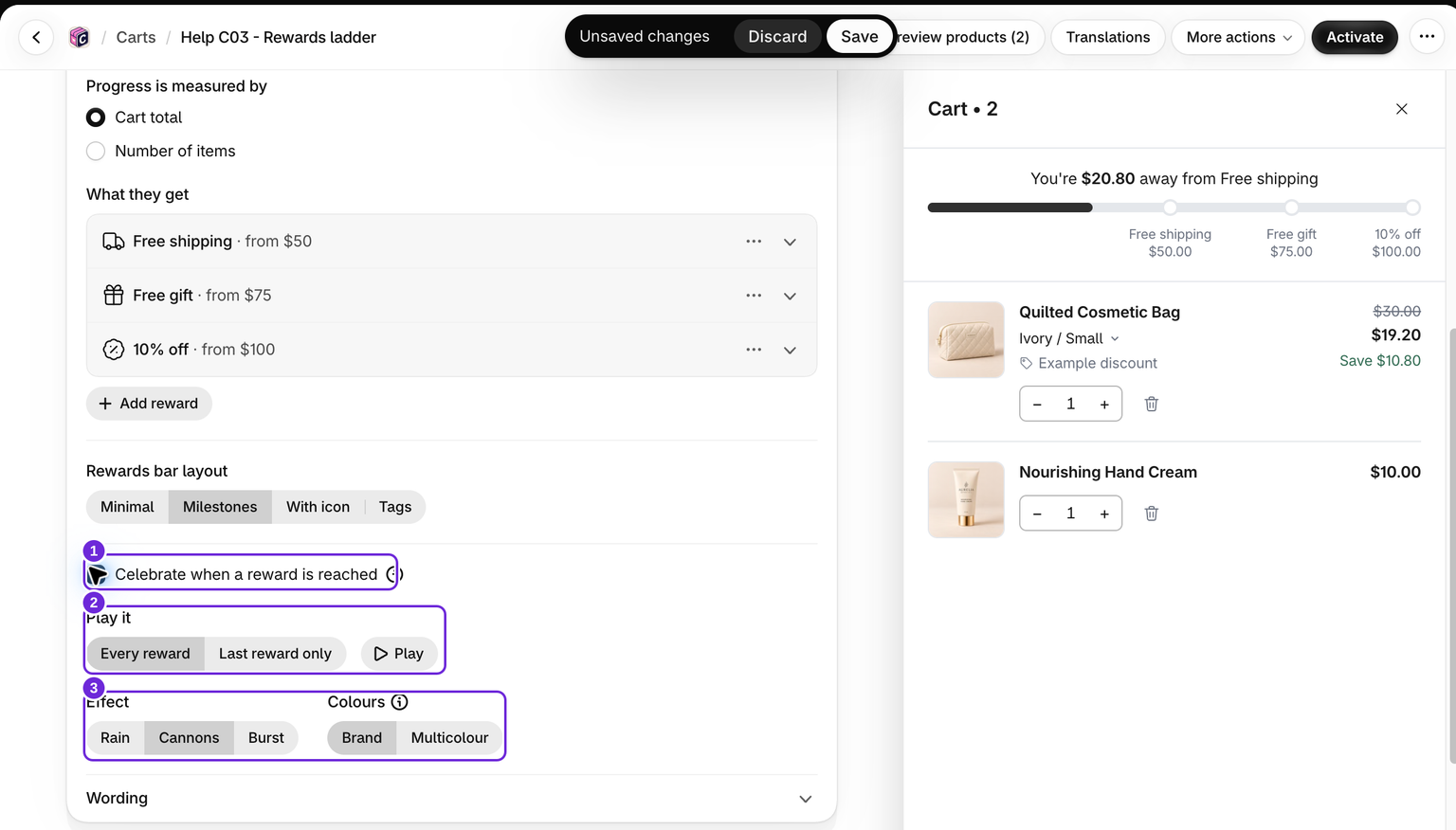
Sous les groupes de clients, cochez Célébrer lorsqu'une récompense est atteinte pour afficher un court effet de confettis au-dessus du tiroir. Cette option est désactivée jusqu'à ce que vous la cochiez et s'applique à tous les groupes de clients du panier.
Choisissez Lecture : Chaque récompense ou Dernière récompense uniquement. Sélectionnez un Effet (Pluie, Canons ou Explosion) et les Couleurs : Marque utilise la couleur d'accent définie dans Style, tandis que Multicolore mélange plusieurs couleurs. Cliquez sur Lire pour voir l'effet dans l'aperçu.
L'effet se déclenche lorsqu'une récompense passe de non atteinte à atteinte. Un panier qui se charge avec une récompense déjà atteinte ne déclenche pas l'effet. Une récompense atteinte lorsque le tiroir est fermé déclenche l'effet à la prochaine ouverture du tiroir. Les clients qui activent la réduction des mouvements sur leur appareil ne le voient pas.
Quel client reçoit les récompenses ?
Avec plusieurs groupes de clients, un client reçoit les récompenses du premier groupe dont les filtres correspondent, ou celles du groupe Tous les autres dans le cas contraire. Les filtres peuvent utiliser les balises client, le statut de l'entreprise Shopify B2B et les marchés. Vérifiez également les récompenses de repli : la création d'un nouveau groupe commence par copier les récompenses, donc l'ajout d'un groupe restreint ne supprime pas automatiquement les récompenses du groupe Tous les autres.
Les groupes de récompenses ne déterminent pas qui voit l'ensemble du tiroir. Il s'agit d'un réglage distinct. Consultez les récompenses par groupe de clients avant d'ajouter des conditions d'audience.
Publier et tester
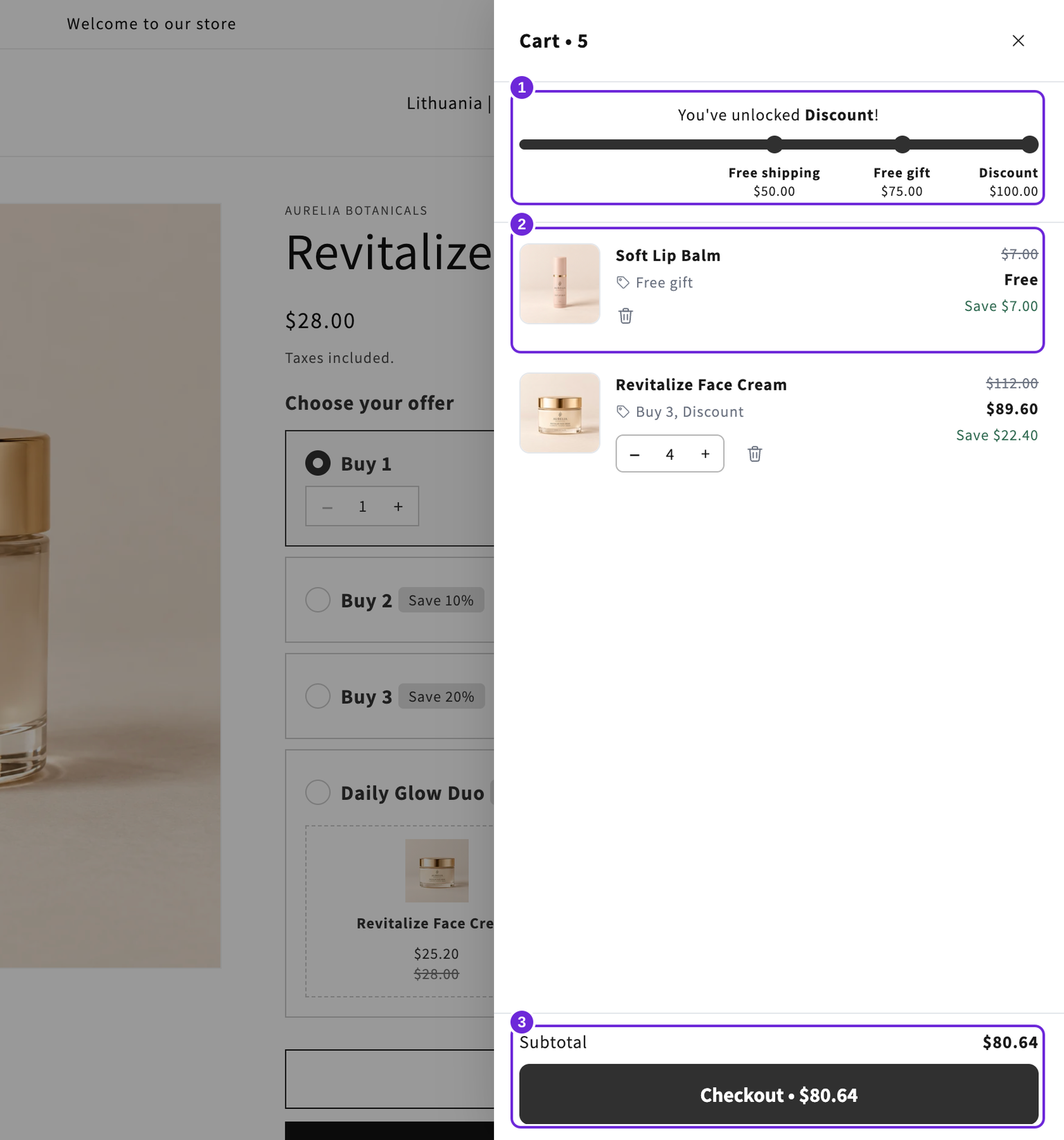
L'activation du panier, ou son enregistrement lorsqu'il est actif, publie sa remise automatique de récompense. Enregistrer uniquement une conception inactive ne la transforme pas en panier actif. Lorsque plusieurs conceptions sont actives, chacune possède ses propres récompenses et le client reçoit les récompenses de la conception qu'il voit. Un simple aperçu ne prouve pas qu'une remise ou un cadeau sera appliqué au paiement. Effectuez un test en dessous, au niveau et au-dessus de chaque seuil sur votre vitrine, puis retirez des produits pour repasser sous le seuil. Vérifiez le tarif de livraison réel, le prix du cadeau et la remise de commande au paiement.
La disposition Balises affiche une rangée de balises sous la barre, une par récompense, avec son icône et son nom, ainsi qu'une coche une fois débloquée. Les balises client de la barre de récompenses déterminent qui voit la barre et qui reçoit ses récompenses au paiement ; consultez les règles de visibilité.
Continuez avec la livraison gratuite, les remises de commande ou les cadeaux gratuits.
Testez les codes de réduction à la fois dans le tiroir et lorsqu'ils sont saisis pour la première fois au paiement. Un code saisi uniquement au paiement peut laisser gratuit un cadeau déjà ajouté, même si le total final passe sous son seuil ; consultez le guide des cadeaux. En cas de résultat inattendu, utilisez le guide de dépannage des récompenses.
Cet article vous a-t-il été utile ?
Vos commentaires nous aident à améliorer notre documentation.