
Skonfiguruj pasek korzyści z wieloma progami
Pasek korzyści pokazuje kupującym, jak blisko są uzyskania darmowej wysyłki, rabatu na zamówienie lub darmowego prezentu.
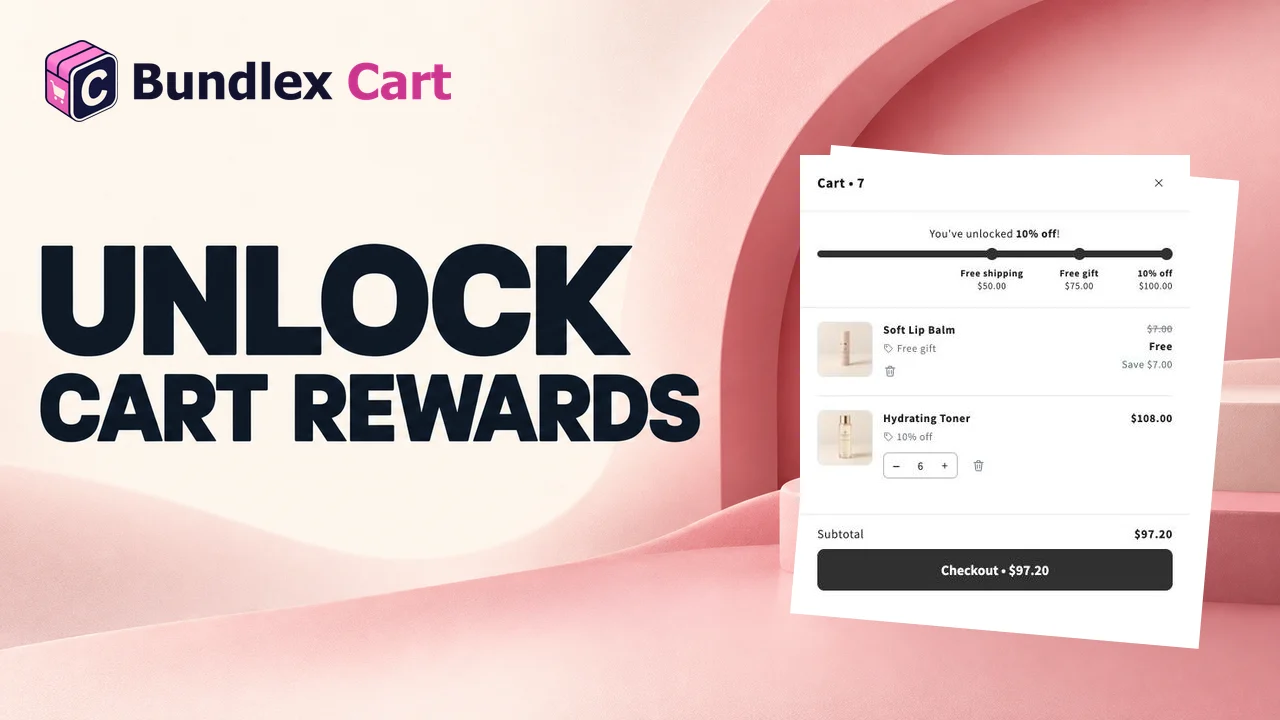
Zbuduj swoją drabinę korzyści
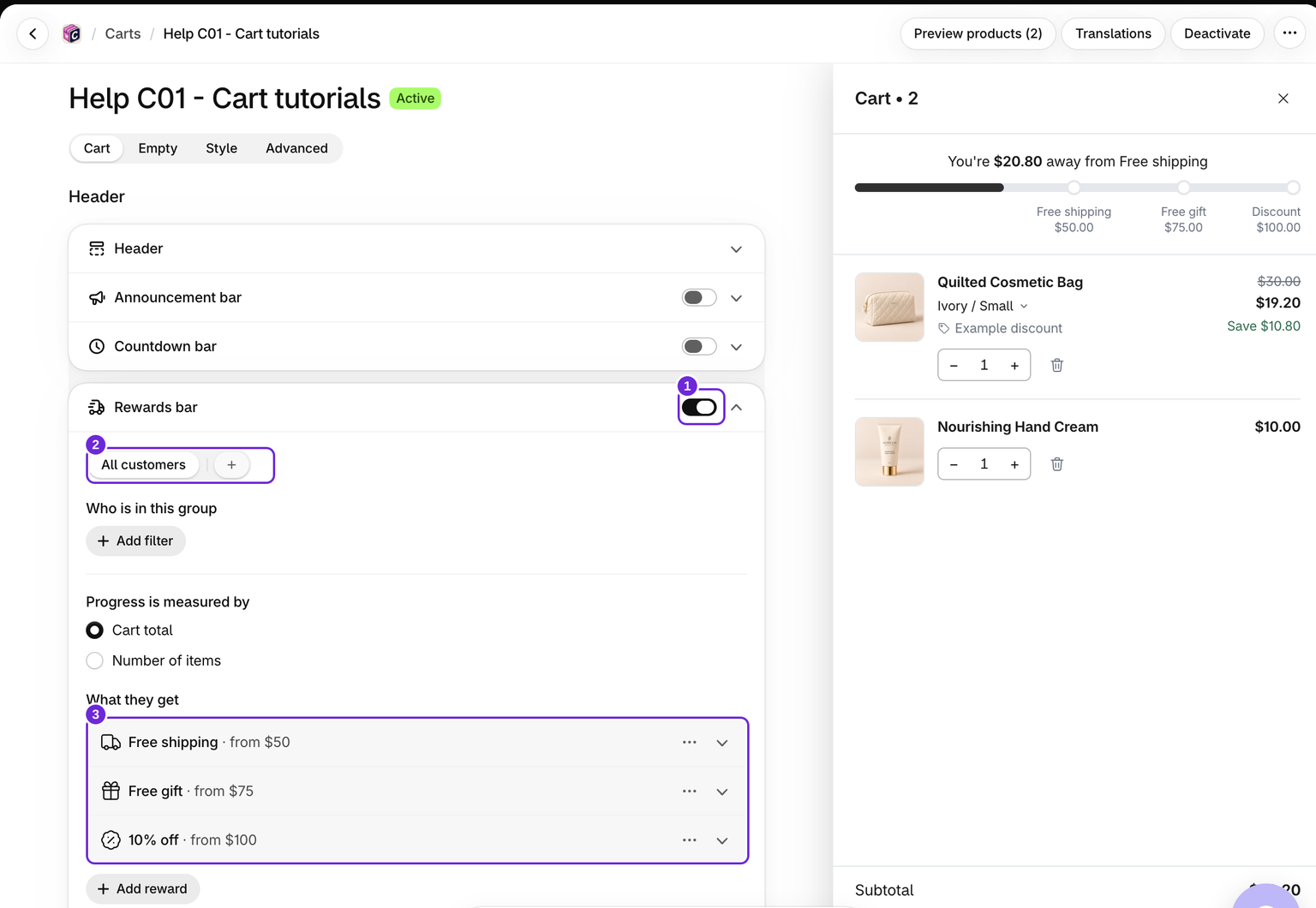
- Edytuj koszyk i włącz Koszyk > Pasek korzyści.
- Wybierz kartę grupy klientów, którą chcesz edytować. W pierwszym, nieograniczonym przykładzie użyj Wszyscy klienci. Gdy istnieją dodatkowe grupy, kartą awaryjną jest Wszyscy pozostali.
- Wybierz Postęp jest mierzony według: Sumy koszyka lub Liczby produktów. Ten wybór dotyczy każdej korzyści w grupie klientów.
- Kliknij Dodaj korzyść, wybierz korzyść i ustaw jej minimalną wartość koszyka lub liczbę produktów.
- Uzupełnij szczegóły tej korzyści. W razie potrzeby dodaj kolejne poziomy z wyższymi progami.
- W sekcji Układ paska korzyści wybierz Minimalny, Z ikoną, Kamienie milowe lub Tagi, a następnie zapisz.
Na przykład zaoferuj darmową wysyłkę przy 50, prezent przy 75 i 10% rabatu na zamówienie przy 100, w walucie swojego sklepu. Wybierz progi odpowiednie dla swoich produktów i marż.
Przykład: wysyłka, prezent, a następnie rabat
W sklepie rozliczanym w USD zbuduj tę drabinę, używając Sumy koszyka. Podane ceny są przykładami, dlatego użyj progów odpowiednich dla swoich marż.
| Minimalna wartość koszyka | Korzyść | Szczegóły |
|---|---|---|
| $50 | Darmowa wysyłka | Nadaj jej jasną nazwę korzyści i sprawdź opcję Wyklucz stawki wysyłki powyżej limitu. Kwalifikująca się stawka wysyłki musi już istnieć. |
| $75 | Darmowy prezent | Wybierz jeden dostępny w sprzedaży produkt prezentowy, ustaw Ilość na 1 i podczas pierwszego testu użyj opcji Dodawany automatycznie. |
| $100 | Rabat | Wybierz Procent i wpisz 10. |
Na początku testu nie dodawaj innych rabatów ani filtrów odbiorców. Użyj zwykłych produktów o znanych cenach, a następnie przetestuj kwalifikujące się sumy: $49, $50, $74, $75, $99 i $100. Przy $75 odblokuje się prezent, a przy $100 zacznie obowiązywać również 10% korzyści na zamówienie. Własna korzyść na zamówienie paska nie odbiera wcześniejszych korzyści. Sprawdź wysyłkę przy kasie, korzystając z kwalifikującego się adresu dostawy.
Nowe poziomy darmowej wysyłki w USD zaczynają się od limitu stawki wynoszącego $20. Ogranicza on cenę stawki wysyłki, która może stać się darmowa, a nie próg wydatków w koszyku. Sprawdź go, zamiast zakładać, że każda stawka zostanie objęta rabatem. Zobacz konfigurację darmowej wysyłki.
Jak liczony jest postęp
Poziomy darmowej wysyłki i darmowego prezentu uwzględniają kwotę zapłaconą przez kupującego po rabatach. Produkt, na który inna aplikacja nałożyła rabat, jest liczony według niższej ceny, a kody rabatowe i inne rabaty na zamówienie są odejmowane od sumy. Własny rabat na zamówienie paska nie jest odejmowany, więc osiągnięcie tego poziomu nigdy nie usuwa darmowej wysyłki ani prezentu.
Poziom rabatu na zamówienie uwzględnia ceny przed zastosowaniem kodów rabatowych i rabatów innych aplikacji, ale po zastosowaniu własnych rabatów na upselle w Bundlex Cart. Dlatego może odblokować się przy innej wyświetlanej sumie częściowej niż poziom wysyłki lub prezentu.
W przypadku opcji Liczba sztuk postęp jest liczony na podstawie kwalifikujących się sztuk zamiast pieniędzy. Kupon zwykle nie zmniejsza tej liczby. Darmowe prezenty będące własną korzyścią koszyka nigdy się nie liczą. W przypadku darmowej wysyłki płatny dodatek Bundlex przestaje się liczyć, jeśli rabaty sprawią, że stanie się darmowy. Włącz opcję Uwzględniaj produkty z ofert zestawów i prezentów, wyświetlaną w sekcji Liczba sztuk, aby uwzględniać każdą sztukę dodaną do koszyka przez ofertę zestawu lub prezent, niezależnie od tego, czy jest darmowa.
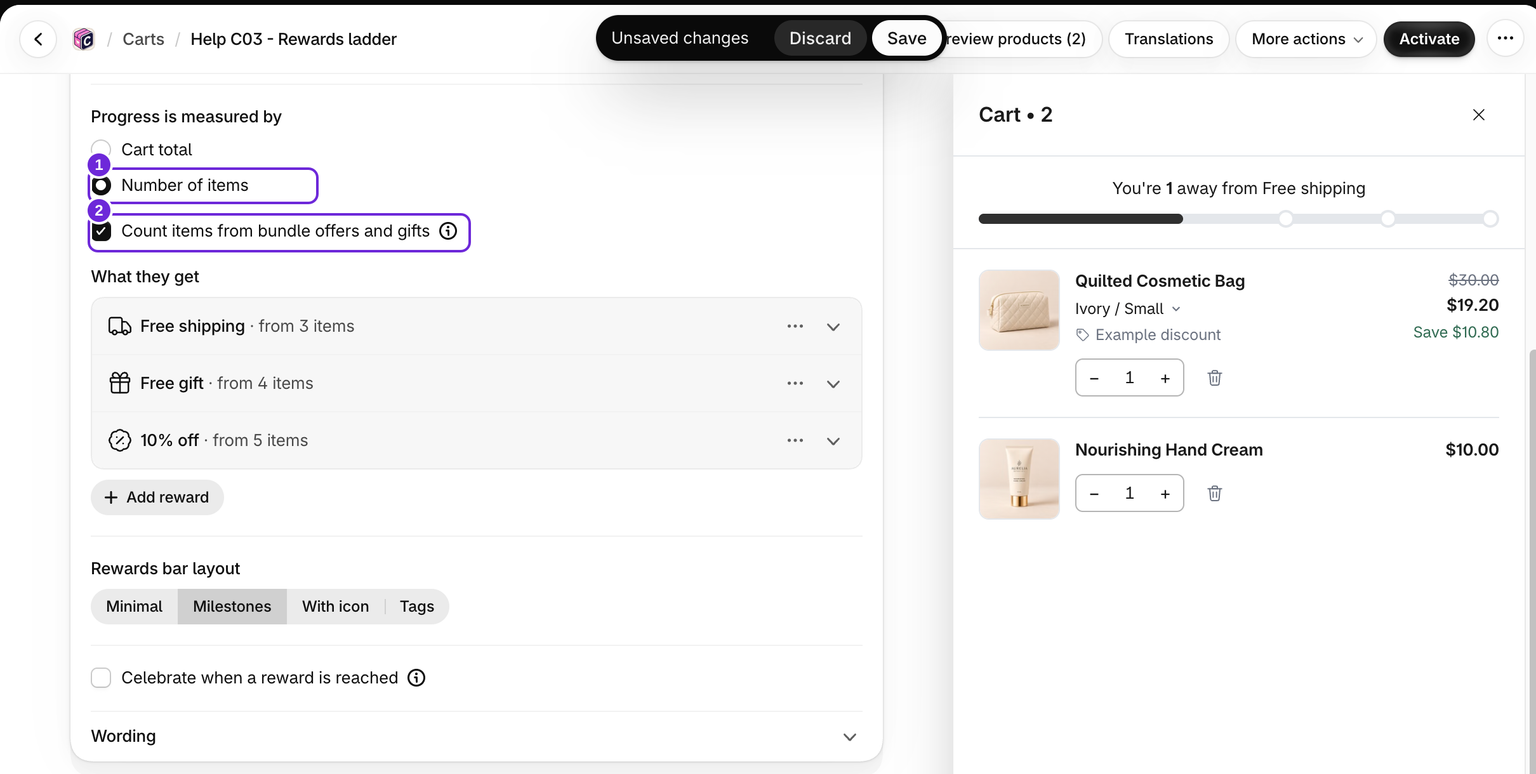
Prezenty przyznawane przez sam koszyk nie wliczają się do progów. Płatny dodatek z Bundlex Bundles wlicza się w cenie zapłaconej przez kupującego. Darmowy dodatek nie wlicza się, z wyjątkiem sytuacji, gdy jest traktowany jako produkt po włączeniu tego pola wyboru.
Progi kwotowe są wprowadzane w walucie sklepu i przeliczane na walutę kupującego. Aby przyznać własne poziomy danemu rynkowi, klientom hurtowym lub kupującym Shopify B2B, dodaj grupę klientów.
Świętowanie osiągnięcia nagrody
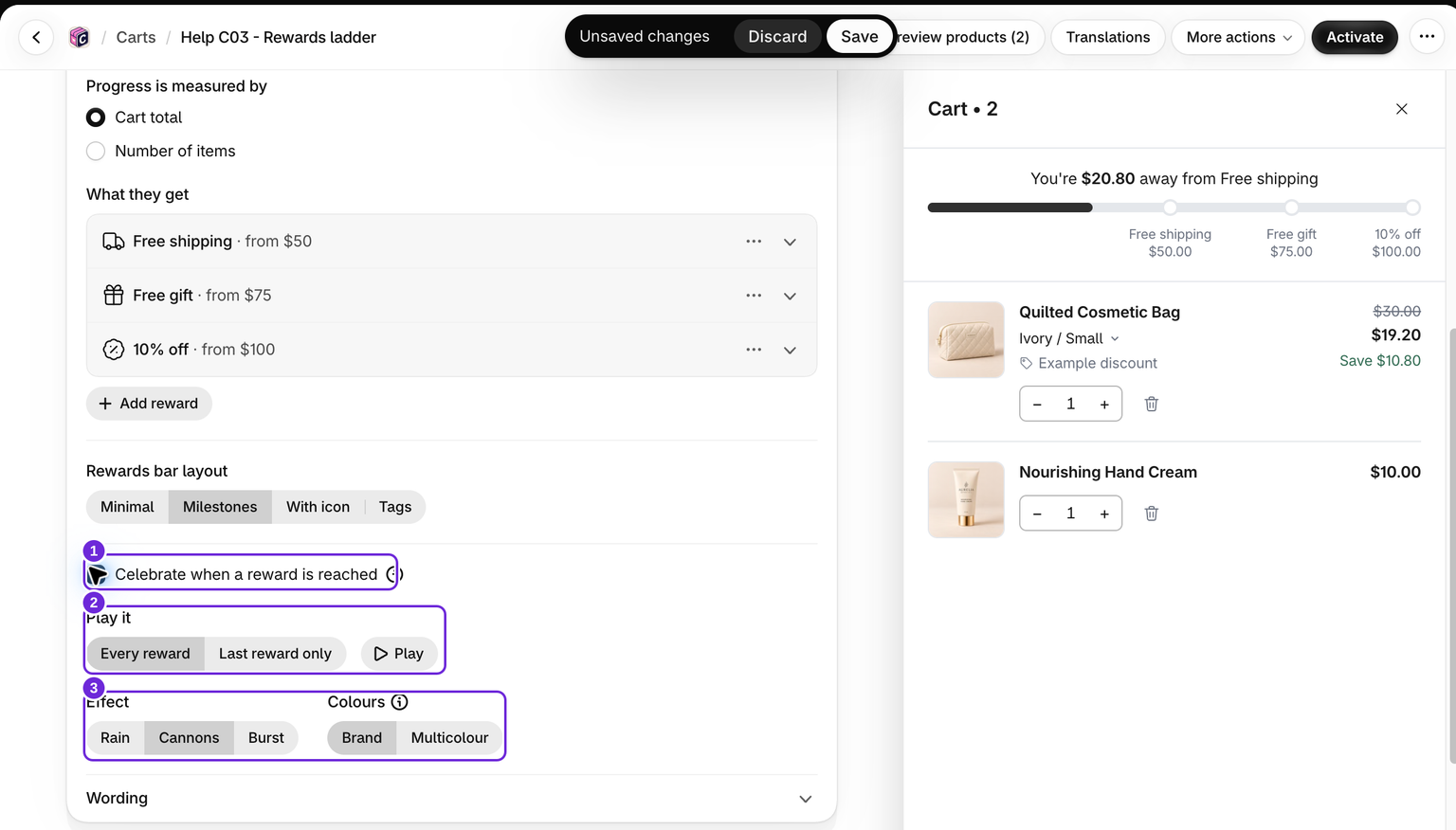
W sekcji grup klientów zaznacz Świętuj po osiągnięciu nagrody, aby odtworzyć krótki efekt konfetti nad panelem. Funkcja pozostaje wyłączona, dopóki jej nie zaznaczysz, i obejmuje każdą grupę klientów koszyka.
Wybierz Odtwarzaj dla: Każdej nagrody lub Tylko ostatniej nagrody. Wybierz Efekt (Deszcz, Armatki lub Eksplozja) oraz Kolory: Marka używa koloru akcentu z sekcji Styl, a Wielokolorowe łączy wiele kolorów. Kliknij Odtwórz, aby zobaczyć efekt w podglądzie.
Efekt jest odtwarzany, gdy nagroda zmienia status z nieosiągniętej na osiągniętą. Koszyk, który ładuje się już z osiągniętą nagrodą, nie odtwarza efektu. Nagroda osiągnięta przy zamkniętym panelu powoduje odtworzenie efektu przy następnym otwarciu panelu. Kupujący, którzy włączyli ograniczenie ruchu na swoim urządzeniu, nie zobaczą efektu.
Który klient otrzymuje nagrody?
Przy wielu grupach klientów kupujący otrzymuje nagrody z pierwszej grupy, której filtry pasują, a jeśli żadna nie pasuje, z grupy Wszyscy pozostali. Filtry mogą korzystać z tagów klientów, statusu firmy Shopify B2B i rynków. Sprawdź również nagrody grupy zapasowej: utworzenie nowej grupy rozpoczyna się od skopiowania nagród, więc dodanie grupy z ograniczeniami nie usuwa automatycznie nagród grupie Wszyscy pozostali.
Grupy nagród nie decydują o tym, kto widzi cały panel. To osobne ustawienie. Przed dodaniem warunków dotyczących odbiorców zapoznaj się z sekcją nagrody dla grup klientów.
Opublikuj i przetestuj
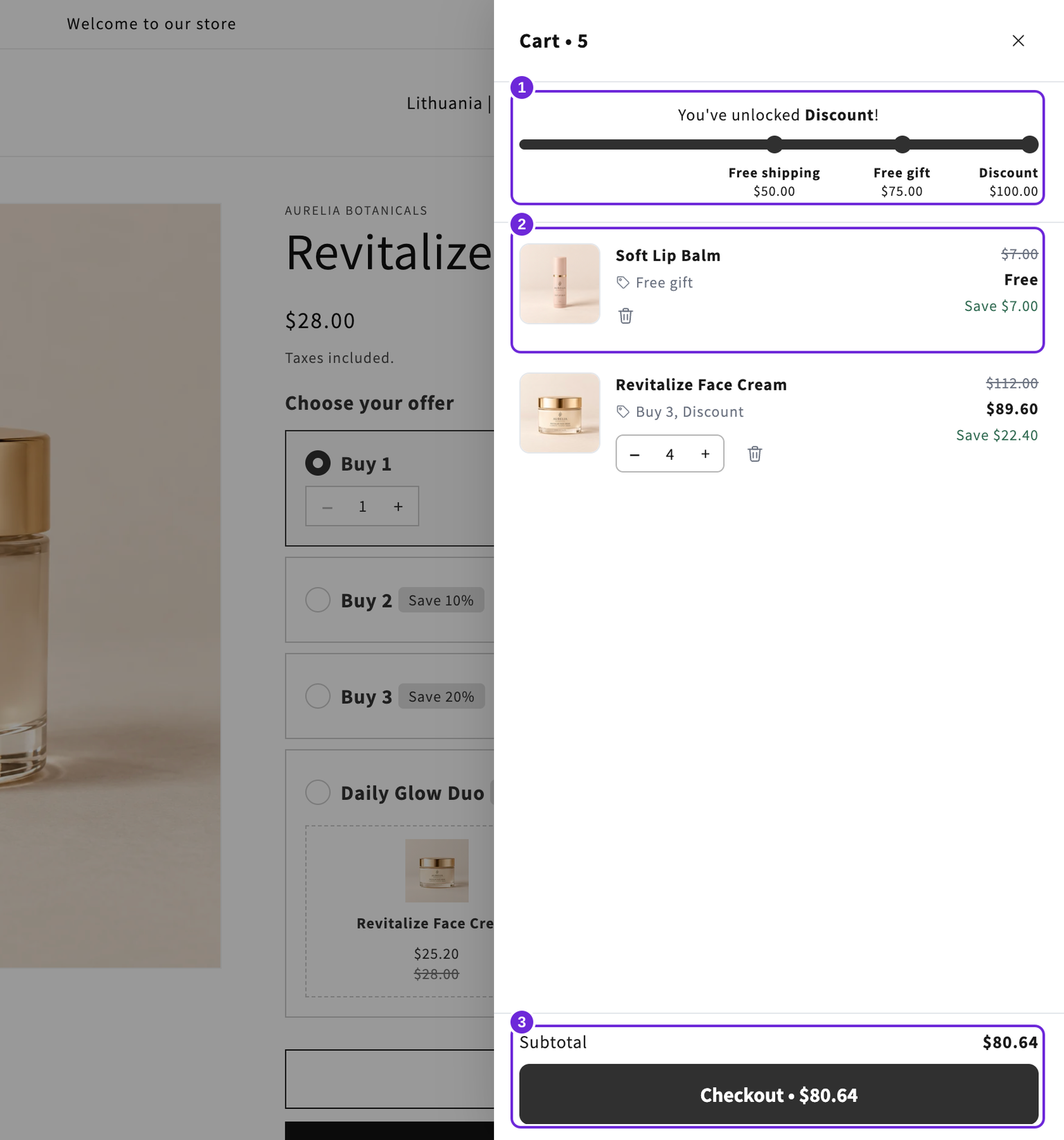
Aktywowanie koszyka lub zapisanie go, gdy jest aktywny, publikuje jego automatyczny rabat za nagrodę. Samo zapisanie nieaktywnego projektu nie sprawia, że staje się on aktywnym koszykiem. Gdy aktywnych jest kilka projektów, każdy ma własne nagrody, a klient otrzymuje nagrody z projektu, który widzi. Sam podgląd nie potwierdza, że rabat przy realizacji zakupu lub prezent zostanie zastosowany. Przetestuj koszyk poniżej każdego progu, na jego poziomie i powyżej niego w sklepie, a następnie usuń produkty, aby ponownie zejść poniżej progu. Przy realizacji zakupu sprawdź rzeczywistą stawkę wysyłki, cenę prezentu i rabat na zamówienie.
Układ Tagi wyświetla pod paskiem wiersz tagów, po jednym dla każdej nagrody, z jej ikoną i nazwą oraz znacznikiem wyboru po odblokowaniu. Tagi klientów na pasku nagród decydują o tym, kto widzi pasek i kto otrzymuje jego nagrody przy realizacji zakupu. Zobacz zasady widoczności.
Kontynuuj, korzystając z opcji darmowej wysyłki, rabatów na zamówienie lub darmowych prezentów.
Przetestuj kody rabatowe zarówno w panelu, jak i po ich pierwszym wpisaniu przy realizacji zakupu. Kod wpisany dopiero przy realizacji zakupu może pozostawić już dodany prezent bezpłatny, nawet jeśli końcowa suma spadnie poniżej jego progu. Zobacz przewodnik po prezentach. W przypadku nieoczekiwanych wyników skorzystaj z rozwiązywania problemów z nagrodami.
Czy ten artykuł był pomocny?
Twoja opinia pomaga nam ulepszać dokumentację.