
Przetłumacz koszyk na inny język
Każdy projekt koszyka ma własne tłumaczenia. Edytuj główny język sklepu w edytorze koszyka, a innych języków używaj w sekcji Tłumaczenia.
Nowe koszyki zaczynają się w głównym języku
Jeśli głównym językiem sklepu nie jest angielski, nowy koszyk rozpoczyna się z tekstami wysuwanego koszyka w tym języku. Dotyczy to języka duńskiego, niderlandzkiego, francuskiego, niemieckiego, włoskiego, japońskiego, litewskiego, polskiego, portugalskiego (Brazylia), hiszpańskiego, szwedzkiego, tureckiego oraz chińskiego (uproszczonego i tradycyjnego). Teksty dodane później, takie jak nowa nagroda, ogłoszenie lub odznaki zaufania, również zaczynają się w Twoim języku.
Istniejące koszyki zachowują swoje teksty. Zmieniaj je w edytorze koszyka.
Otwórz tłumaczenia
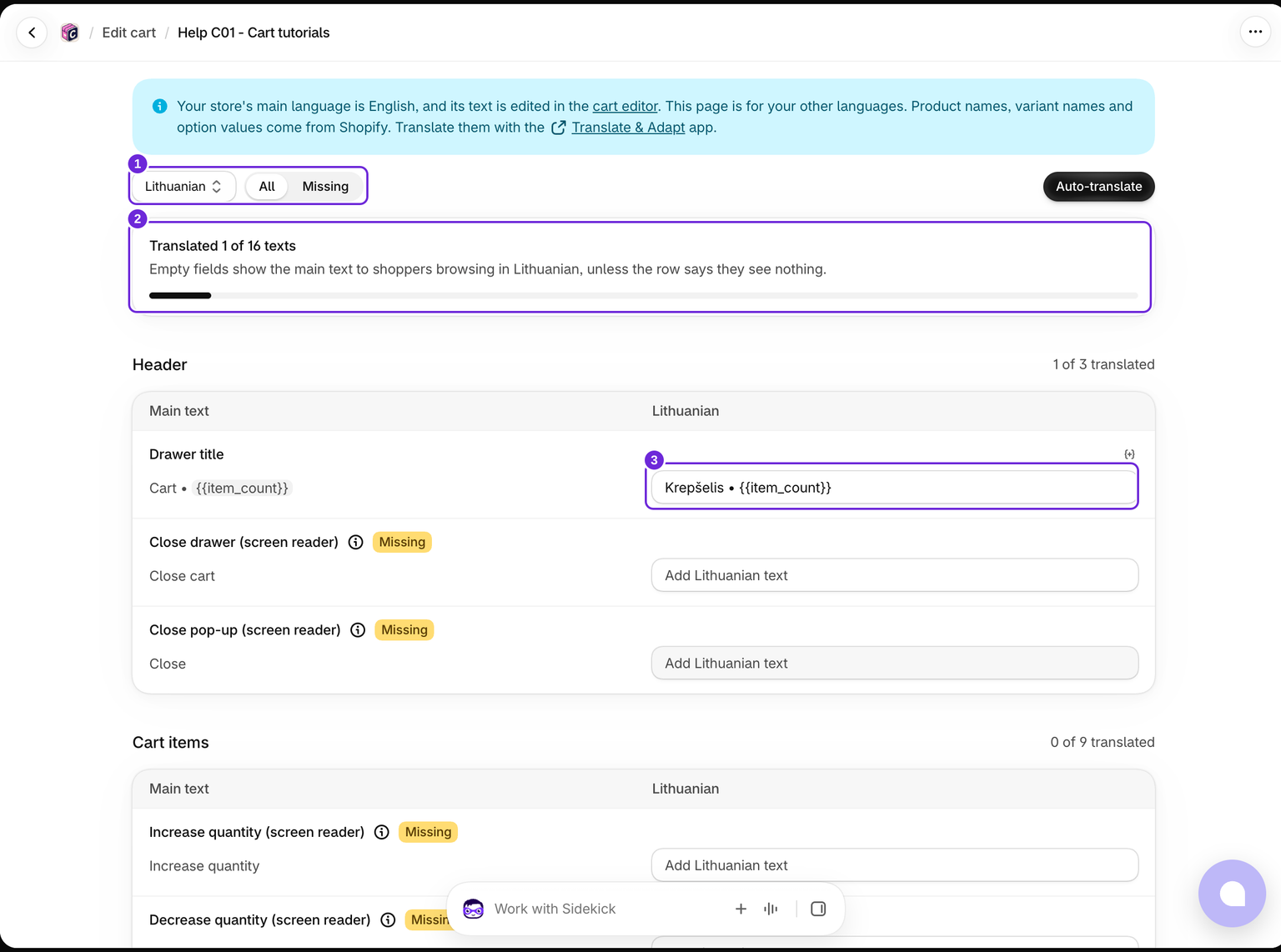
- Najpierw zapisz koszyk. Przycisk Tłumaczenia pozostaje wyszarzony, dopóki projekt nie istnieje.
- Kliknij Tłumaczenia w nagłówku edytora lub wybierz tę opcję z działań koszyka na liście.
- Wybierz język, który chcesz edytować.
- Kolumna Tekst główny po lewej stronie pokazuje główny język. Wpisz tłumaczenie po prawej stronie.
- Zapisz przed zmianą języka lub opuszczeniem strony.
Licznik pokazuje Przetłumaczono X z Y tekstów. Przełącz opcję Wszystkie / Brakujące na Brakujące, aby wyświetlić tylko teksty, które nadal wymagają tłumaczenia. Język dodany w Shopify, ale jeszcze nieopublikowany, ma odznakę Nieopublikowany, dzięki czemu możesz przygotować go przed publikacją.
Dostępne wiersze odpowiadają włączonym blokom koszyka i uzupełnionym tekstom głównym. Pusty tekst główny nie ma wiersza do tłumaczenia. Etykiety oznaczone jako przeznaczone dla czytników ekranu opisują elementy sterujące technologiom asystującym, ale nie są widocznym tekstem wysuwanego koszyka. Na wąskim ekranie tekst główny i tłumaczenie są ułożone jeden pod drugim i mają własne etykiety.
Jeśli nie ma innych języków, dodaj język w Shopify w sekcji Ustawienia > Języki, a następnie ponownie otwórz aplikację. Język domyślny edytuje się we własnych blokach funkcji koszyka, a teksty dla czytników ekranu i komunikaty o błędach w sekcji Zaawansowane > Komunikaty.
Zachowaj zmienne bez zmian
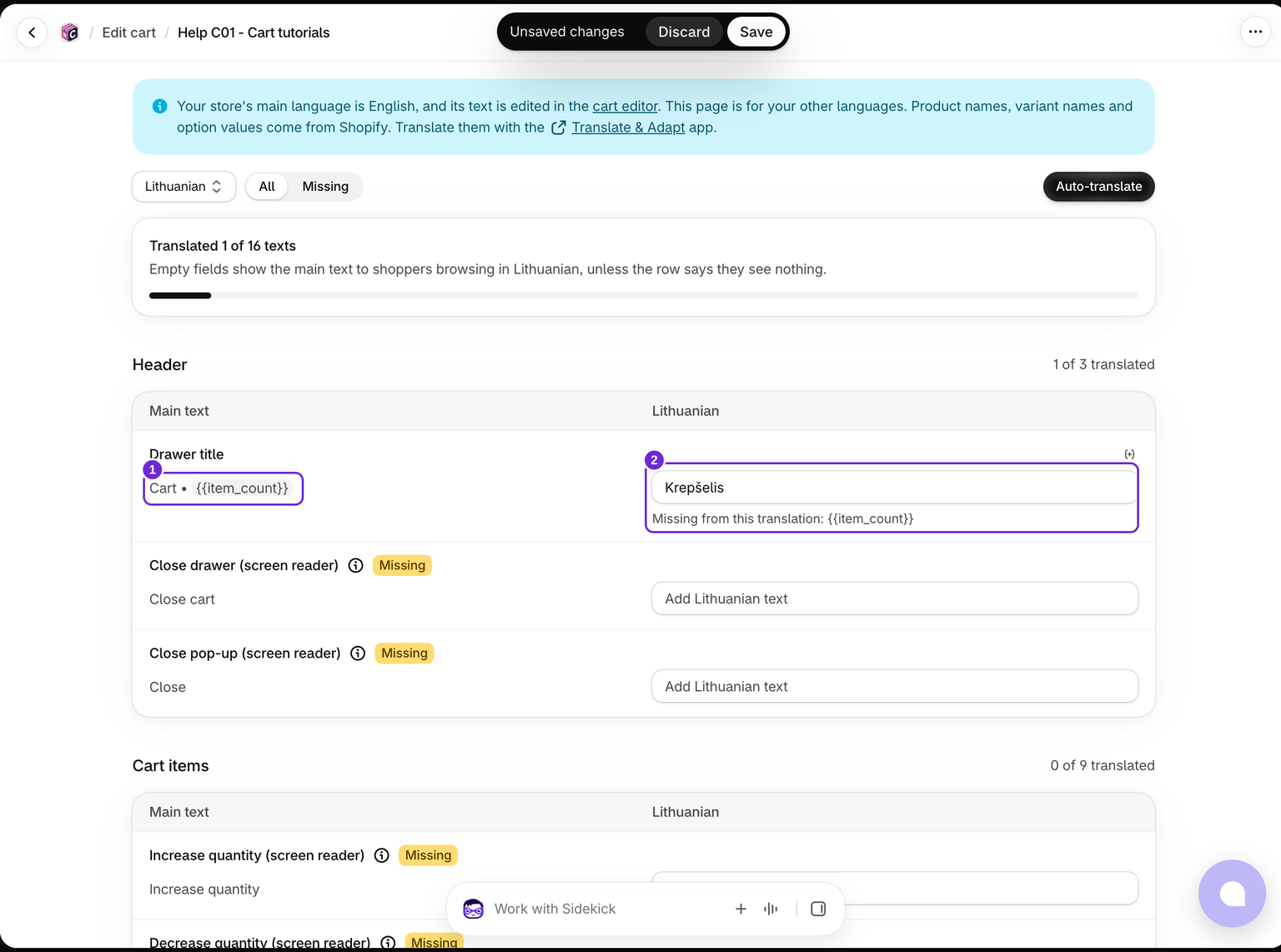
Tekst może zawierać zmienne, takie jak {{item_count}}, {{amount}} lub {{total}}. Przetłumacz otaczające je słowa i zachowaj zmienne. Strona ostrzega, gdy brakuje zmiennej z tekstu oryginalnego.
Na przykład przetłumacz Cart • {{item_count}} jako Krepšelis • {{item_count}}. Ostrzeżenie zniknie po przywróceniu zmiennej liczby. Ostrzeżenie nie uniemożliwia zapisania, dlatego sprawdź je przed publikacją.
Pozostawienie tłumaczenia pustego zachowuje tekst bazowy. Wyczyszczenie pola nie ukrywa tego tekstu w danym języku.
Tłumaczenie automatyczne
Jeśli opcja Tłumaczenie automatyczne jest dostępna, uzupełnia puste pola bez zastępowania istniejących tłumaczeń. Sprawdź treść i zmienne, a następnie kliknij Zapisz.
Sprawdź w sklepie
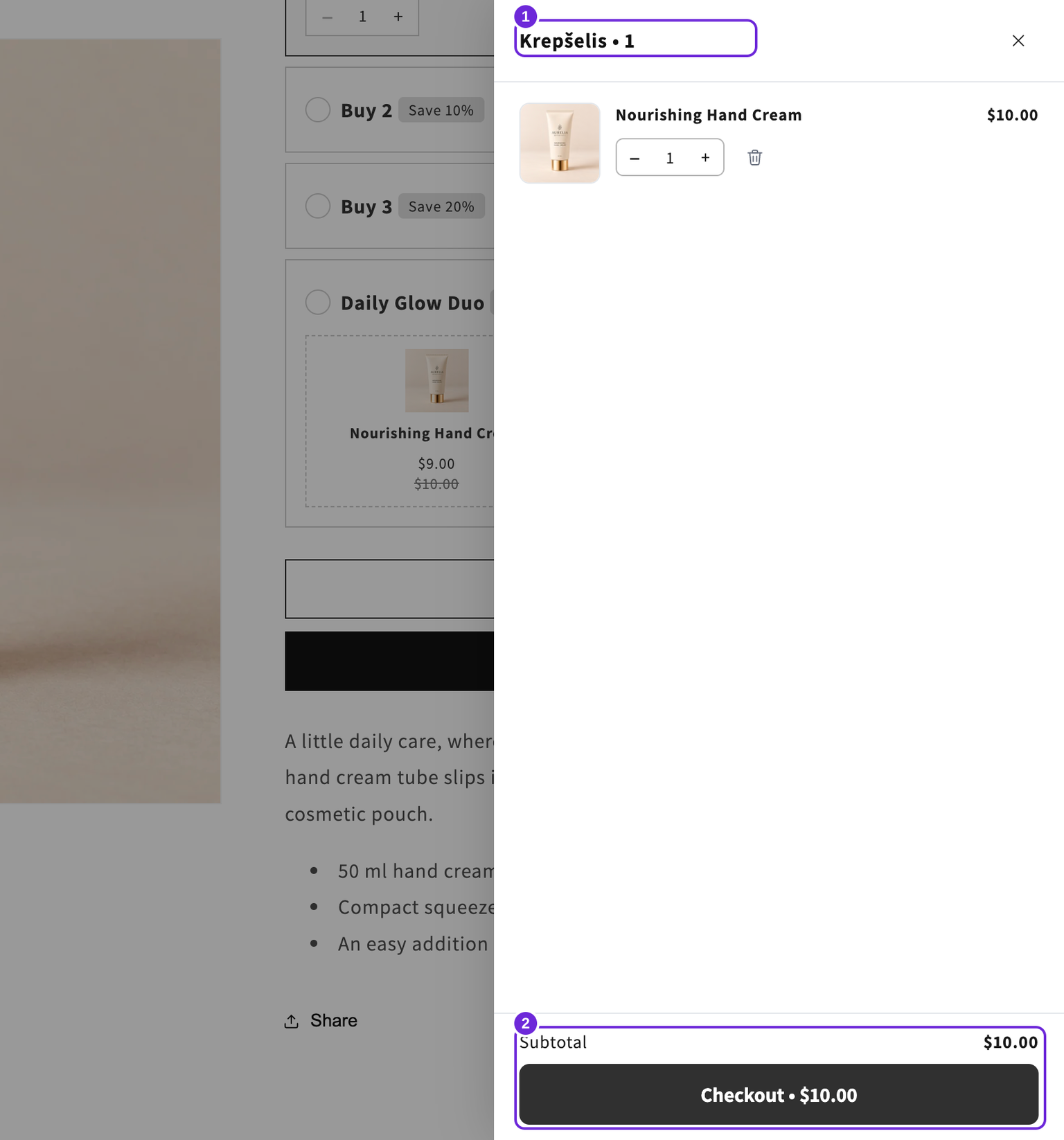
Zapisanie tłumaczeń dla aktywnego koszyka publikuje je ponownie. Przełącz sklep na język docelowy, aby sprawdzić wynik. Podgląd edytora koszyka pokazuje główną treść, a strona Tłumaczenia nie ma podglądu na żywo.
W tym przykładzie w języku litewskim jeden produkt daje Krepšelis • 1. Suma częściowa i Finalizacja zakupu pozostają po angielsku, ponieważ te pola pozostawiono puste. Wyczyszczenie zapisanego tłumaczenia tytułu przywraca tytuł główny po ponownym załadowaniu sklepu, ale nie ukrywa tytułu.
Nazwy produktów i linki
Rekomendacje upselli i linki produktów korzystają z języka sklepu kupującego. Tłumaczenia produktów muszą już istnieć w katalogu Shopify. Strona Tłumaczenia koszyka ich nie tworzy. Przetestuj przetłumaczoną stronę sklepu z produktem, którego tłumaczenie katalogowe zostało opublikowane.
Nazwy prezentów za nagrody pochodzą z katalogu Shopify, dlatego podobnie jak inne nazwy produktów są wyświetlane w języku sklepu kupującego.
Ta funkcja tłumaczy tekst wysuwanego koszyka, a nie katalog produktów Shopify ani każdą etykietę finalizacji zakupu. Każdy poziom nagrody ma na tej stronie wiersz Nazwy nagrody dla paska i jego komunikatów. Finalizacja zakupu zachowuje nazwę w głównym języku.
Czy ten artykuł był pomocny?
Twoja opinia pomaga nam ulepszać dokumentację.