
将购物车翻译成其他语言
每个购物车设计都有自己的翻译。在购物车编辑器中编辑店面的主要语言,并使用翻译设置其他语言。
新购物车会使用你的主要语言
如果店铺的主要语言不是英语,新购物车会以该语言显示抽屉文本。支持丹麦语、荷兰语、法语、德语、意大利语、日语、立陶宛语、波兰语、葡萄牙语(巴西)、西班牙语、瑞典语、土耳其语,以及简体中文和繁体中文。之后添加的文本,例如新的奖励、公告或信任徽章,也会以你的语言显示。
已有购物车会保留原有文本。请在购物车编辑器中进行更改。
打开翻译
- 请先保存购物车。购物车设计创建完成前,“翻译”按钮会保持灰色不可用。
- 点击编辑器标题中的翻译,或从列表中购物车的操作菜单打开。
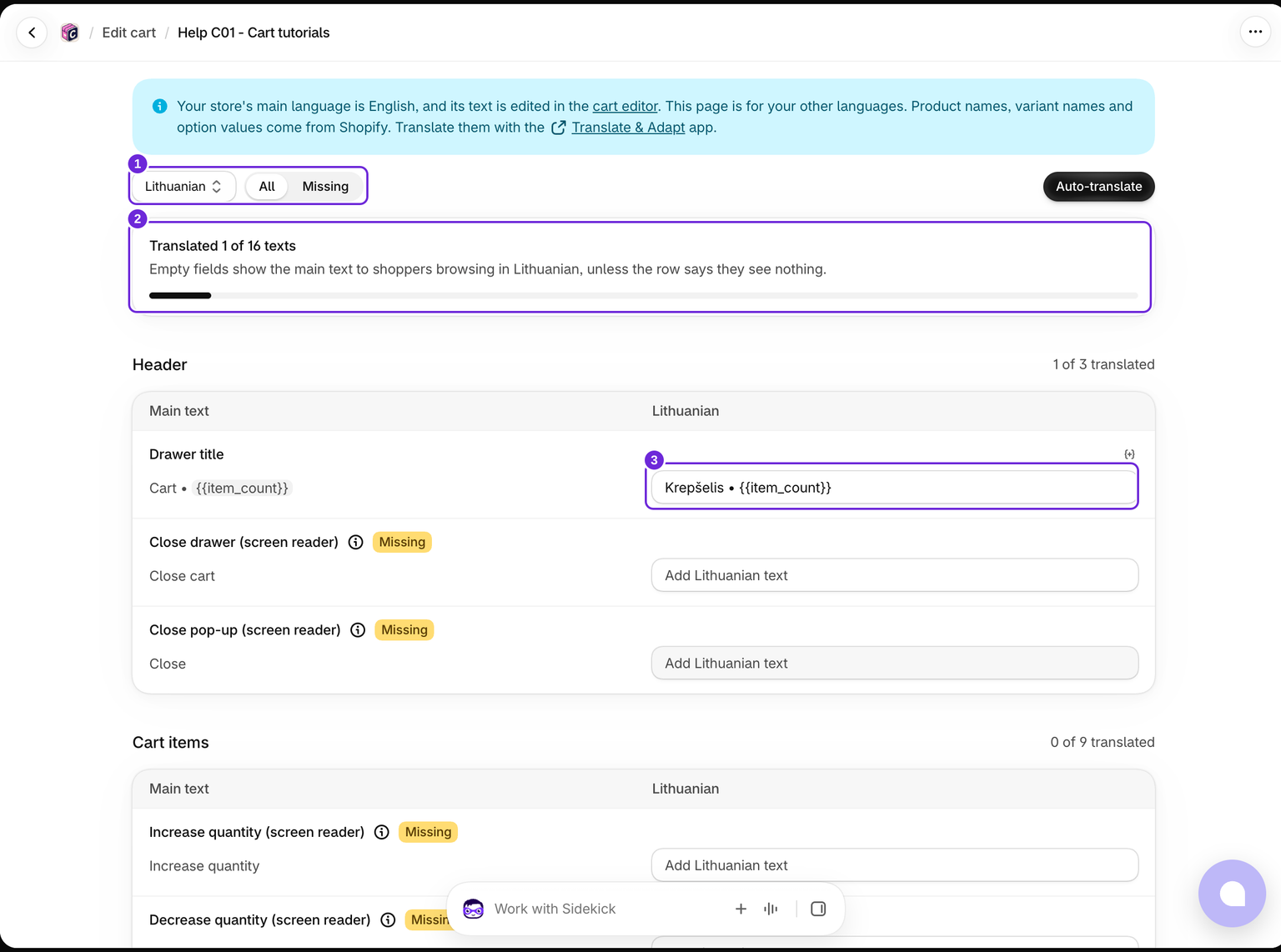
- 选择要编辑的语言。
- 左侧的主要文本列显示你的主要语言。在右侧输入翻译。
- 切换语言或离开页面前,请先保存。
计数器会显示已翻译 X 个文本,共 Y 个。将全部 / 缺失控件切换为缺失,即可仅查看仍需翻译的文本。在 Shopify 中添加但尚未发布的语言会显示未发布徽章,因此你可以在上线前准备好该语言。
可用行取决于购物车中已启用的区块,以及已填写的主要文本。主要文本为空时,不会生成可翻译的行。标记为屏幕阅读器的标签用于向辅助技术描述控件,不会显示在抽屉中。在窄屏幕上,主要文本和翻译会纵向排列,并各自显示标签。
如果没有其他语言,请在 Shopify 的设置 > 语言中添加语言,然后重新打开应用。默认语言需要在购物车自身的功能区块中编辑,屏幕阅读器文本和错误消息则位于高级 > 消息下。
保持变量不变
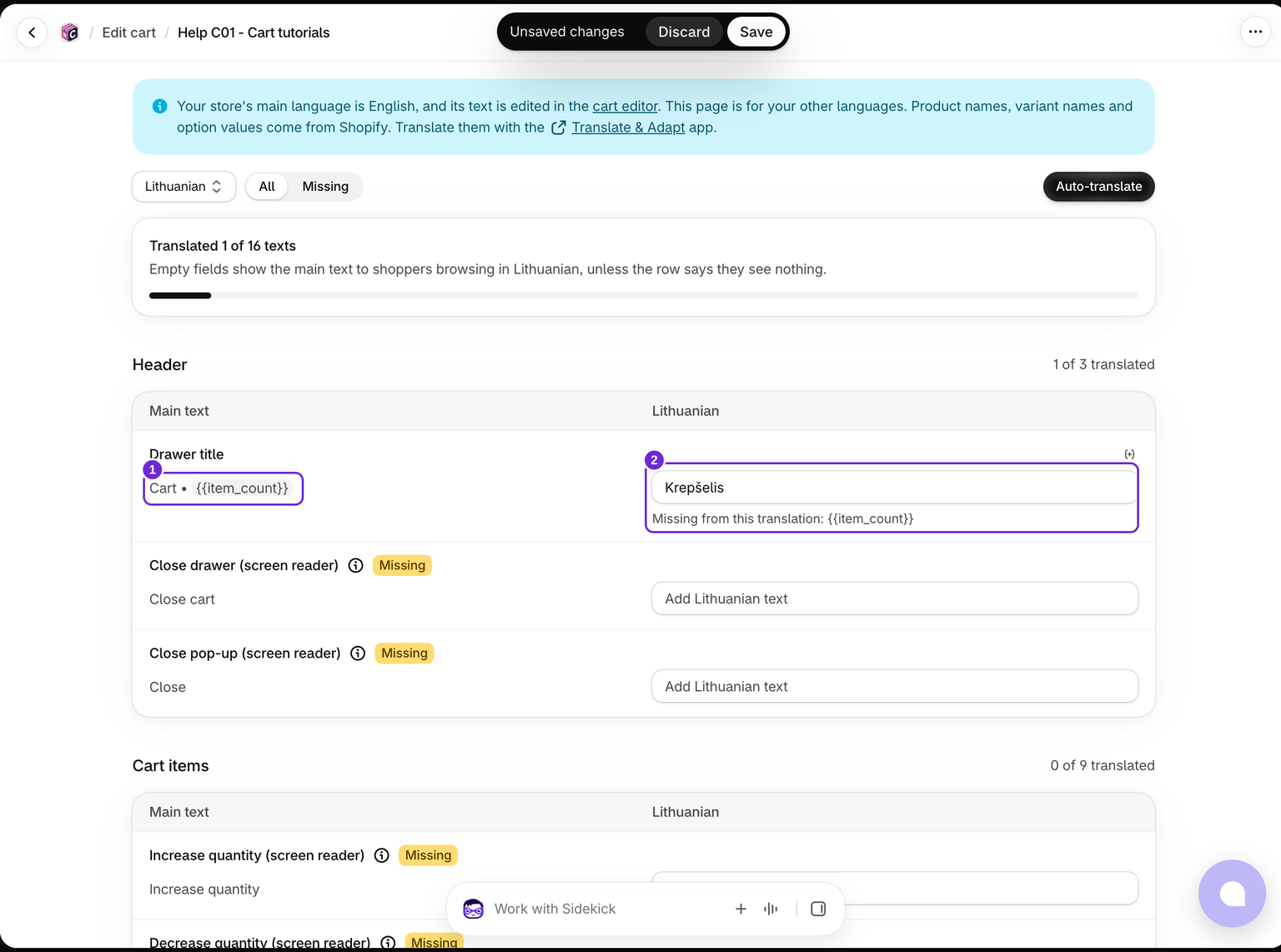
文本可以包含变量,例如 {{item_count}}、{{amount}}或{{total}}。翻译周围的文字,并保留这些变量。原文中的变量缺失时,页面会发出警告。
例如,将Cart • {{item_count}}翻译为Krepšelis • {{item_count}}。恢复数量变量后,警告会消失。警告不会阻止保存,因此请在发布前检查。
将翻译留空会保留基础文本;清空字段不会让该语言隐藏这段文本。
自动翻译
如果自动翻译可用,它会填充空字段,但不会覆盖现有翻译。请检查措辞和变量,然后点击“保存”。
在店面中检查
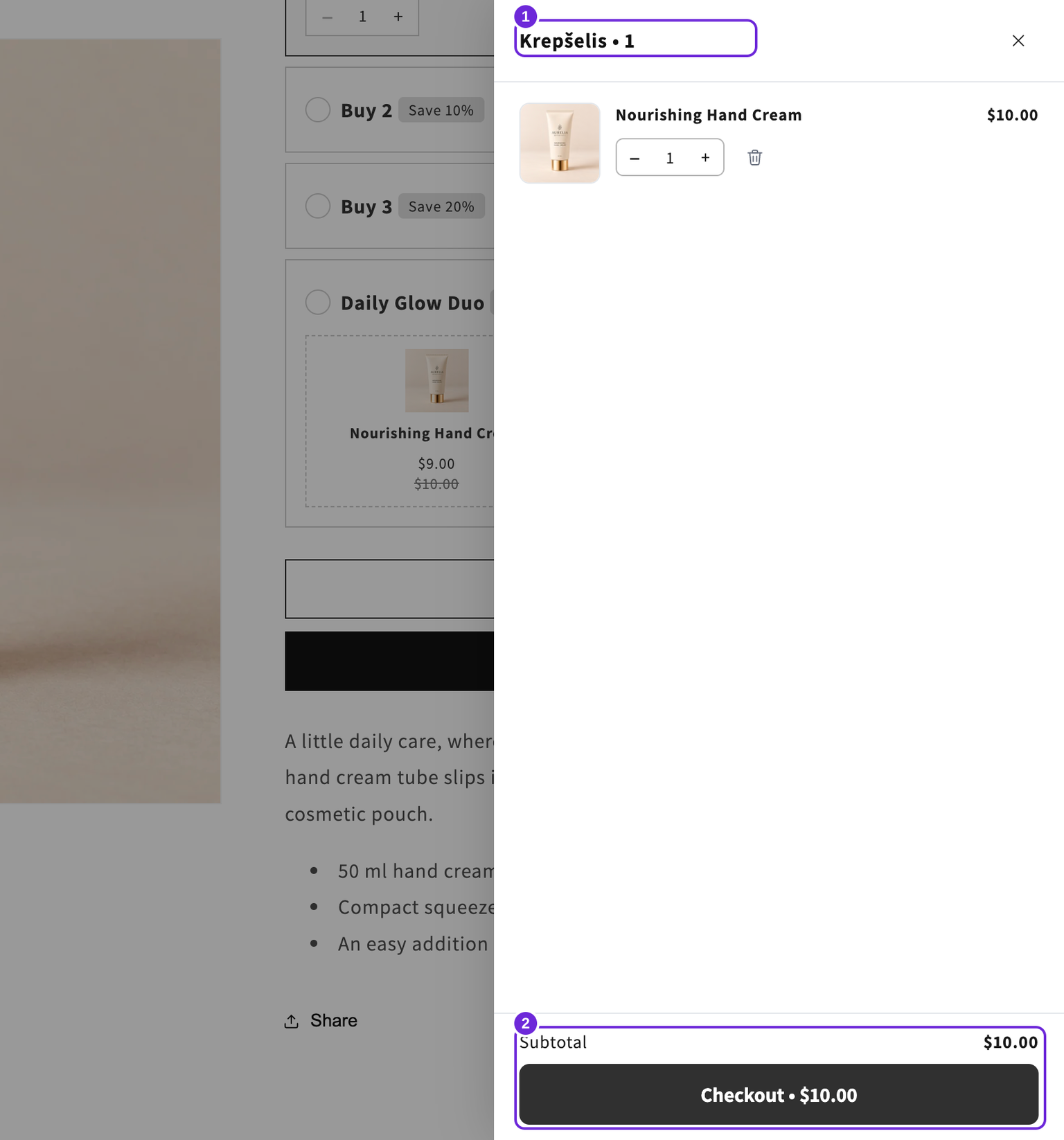
为已启用的购物车保存翻译后,翻译会重新发布。将店面切换为目标语言,以检查效果。购物车编辑器预览显示的是主要文本,翻译页面没有实时预览。
在此立陶宛语示例中,一个商品会显示为Krepšelis • 1。由于小计和结账字段留空,它们仍显示为英语。清除已保存的标题翻译后,店面重新加载时会恢复主要标题,不会隐藏标题。
商品名称和链接
追加销售推荐和商品链接会遵循顾客的店面语言。商品翻译必须已存在于 Shopify 商品目录中;购物车翻译页面不会创建商品翻译。请在已发布商品目录翻译的店面页面中,使用相应商品进行测试。
奖励赠品名称来自 Shopify 商品目录,因此和其他商品名称一样,会遵循顾客的店面语言。
此功能翻译的是抽屉文本,不是 Shopify 商品目录,也不是所有结账标签。每个奖励层级的奖励名称都会在此页面显示一行,用于奖励栏及其消息;结账页面仍使用主要语言的名称。
这篇文章对您有帮助吗?
您的反馈有助于我们改进文档。