
使用 Bundlex Cart 分析
在 Bundlex Cart 中打开 Analytics,或点击控制面板周期菜单旁的 View analytics 图表图标,查看顾客如何与购物车抽屉及其中的优惠互动。
选择日期和购物车
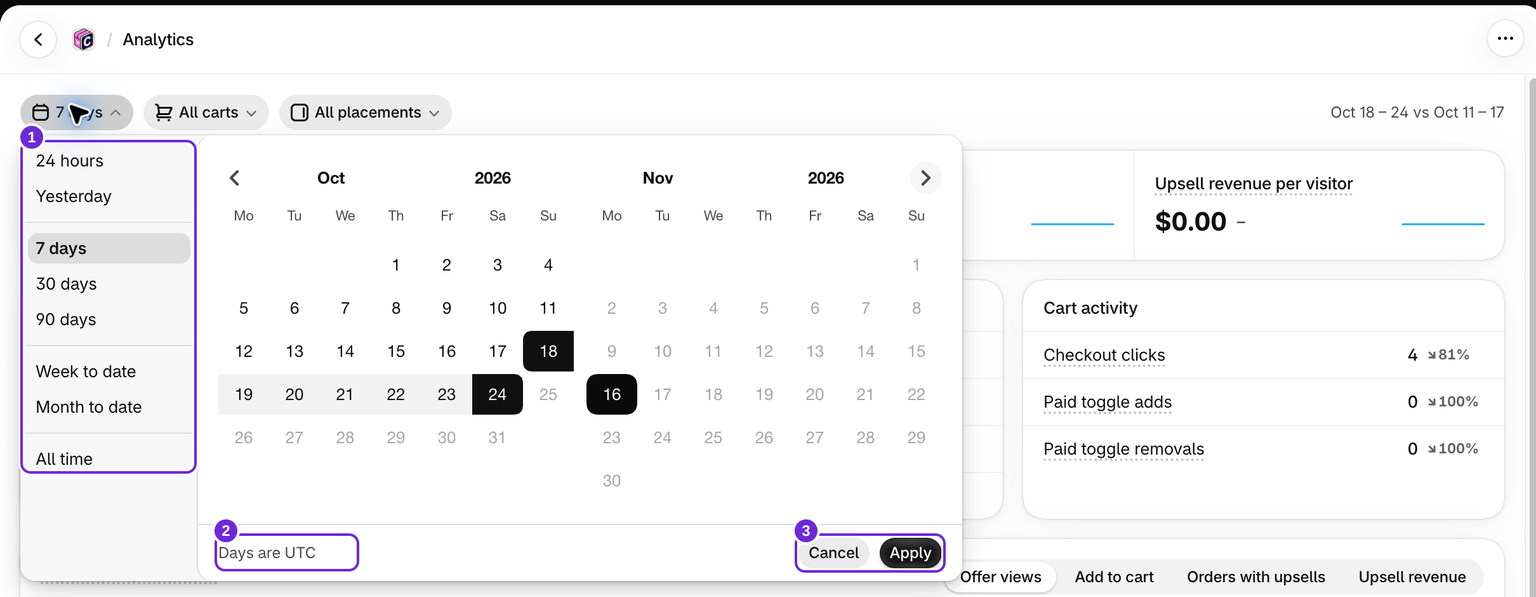
选择日期预设或最长 90 天的自定义范围。日期采用 UTC。24 hours 预设表示当前 UTC 日历日,而不是滚动的 24 小时窗口。
预设选项会立即应用。对于自定义范围,请选择日期并点击 Apply,或点击 Cancel 保留当前范围。分析数据会单独记住其筛选条件,不受控制面板周期菜单影响。
选择 All time 可查看现有的全部历史数据,但不会进行上一周期比较。当所需数据可用时,其他范围会与紧接其前、长度相同的周期进行比较。互动历史最多保留 400 天,因此 All time 并不表示访客历史记录无限期保留。
选择 All carts 或某个特定的购物车设计。购物车菜单中包含搜索框。选择一个购物车后,摘要会显示该购物车的数据,不显示按购物车细分的表格。在 All carts 下,按购物车细分的表格会比较所有当前设计,并提供搜索框,每页显示 25 行。该表格会遵循所选日期。在单个展示位置下,其订单列会缩小到该展示位置,访客列仍覆盖整个抽屉,且每位访客的比率显示为短横线。
比较优惠展示位置
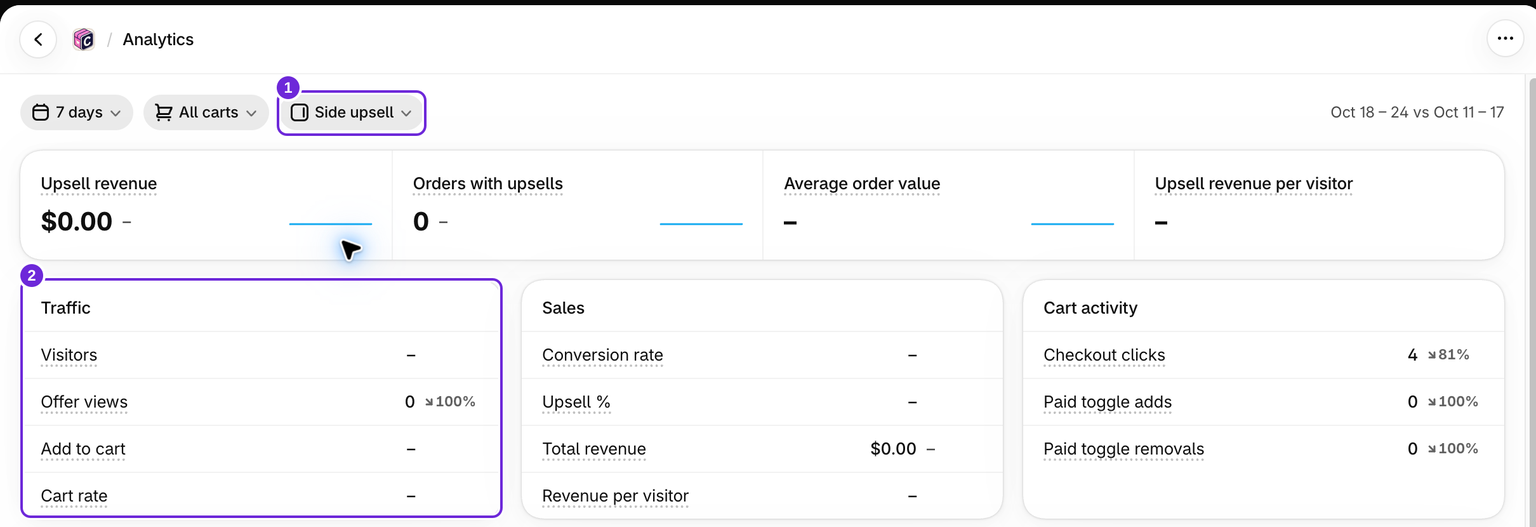
展示位置筛选器提供主追加销售区块的 Active cart、Side upsell 和 Empty cart。优惠查看次数、图表和商品结果会遵循该选择。结账点击次数和付费附加商品活动仍描述整个抽屉的情况。
在单个展示位置下,由于应用无法将抽屉访客分配到该展示位置,摘要中的 Visitors 和 Add to cart 数量、Cart rate、Conversion rate 以及每位访客的收入会显示短横线。选择 All placements 可查看这些摘要。展示位置特定的添加数据仍可在图表和商品行中查看。
阅读图表和表格
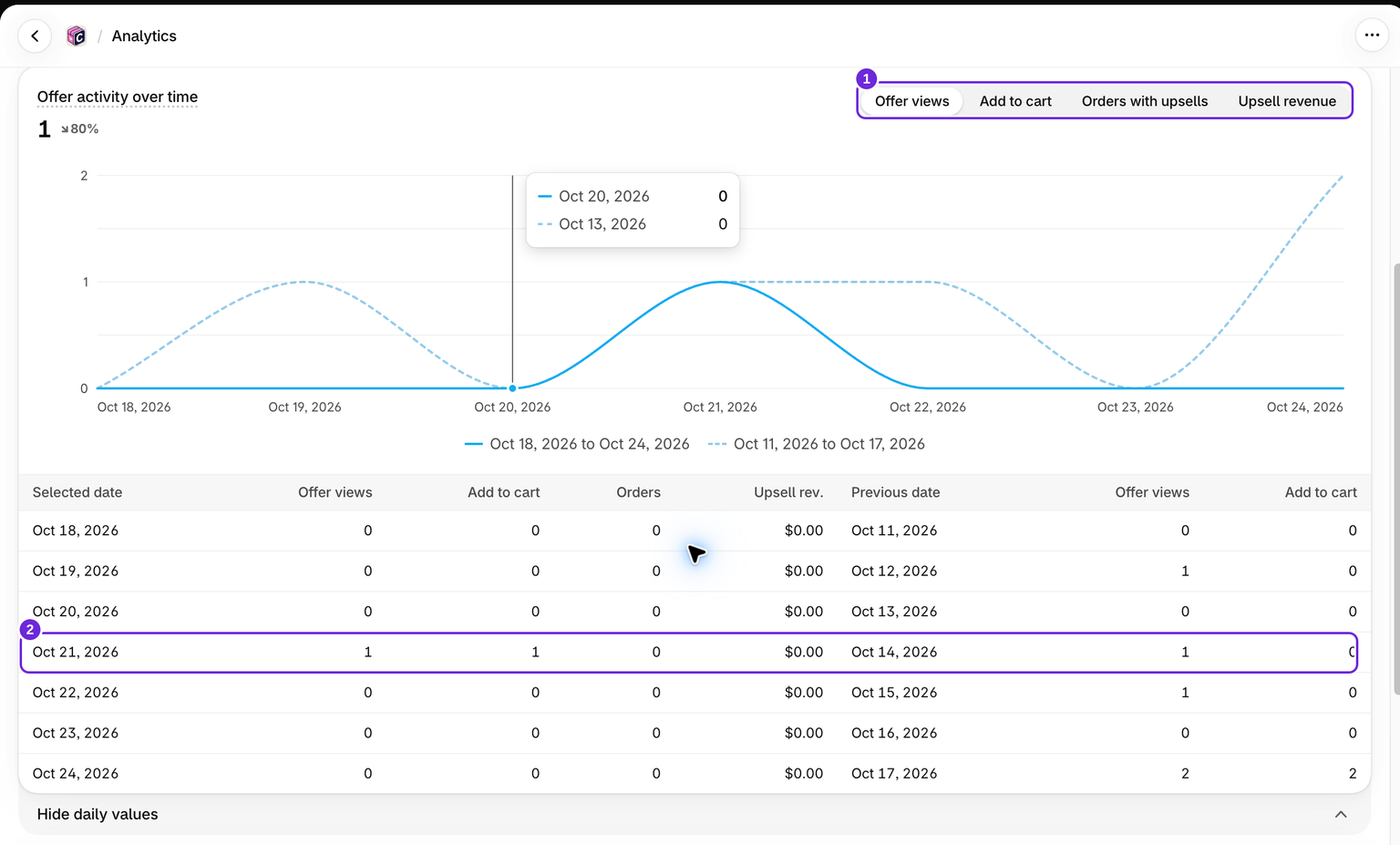
在优惠查看次数和加入购物车之间切换图表。当订单跟踪可用时,还会显示包含追加销售的订单和追加销售收入。选择图表下方的查看每日数值,即可将每日准确数量与上一时段进行比较。产品表显示已提供产品的结果。
某个产品可能在没有被跟踪的优惠查看次数的情况下产生购买。此类产品可以计入订单总数,但不会出现在基于互动数据的产品表中。请勿将每个产品或每个购物车的订单数相加,因为同一个订单可能出现在多行中。
仪表板卡片和购物车行使用不同的时间段
在主仪表板中,时间段菜单会更改摘要卡片。下方的购物车列表显示全部时间的结果。在分析页面中,每个购物车的表格遵循所选日期范围。
收入何时显示
Shopify 授予所需的订单访问权限且首次订单同步成功后,订单和收入指标才会显示。在此之前,应用会显示互动指标。如果分析页面要求你批准订单权限,请重新打开应用并批准所请求的访问权限。访问权限也可能取决于 Shopify 是否批准该应用。
这篇文章对您有帮助吗?
您的反馈有助于我们改进文档。