
安装 Bundlex Cart 并激活购物车抽屉
要显示您配置的购物车抽屉,必须在主题中启用 Bundlex Cart 应用嵌入,并激活一个购物车设计。
1. 启用应用嵌入
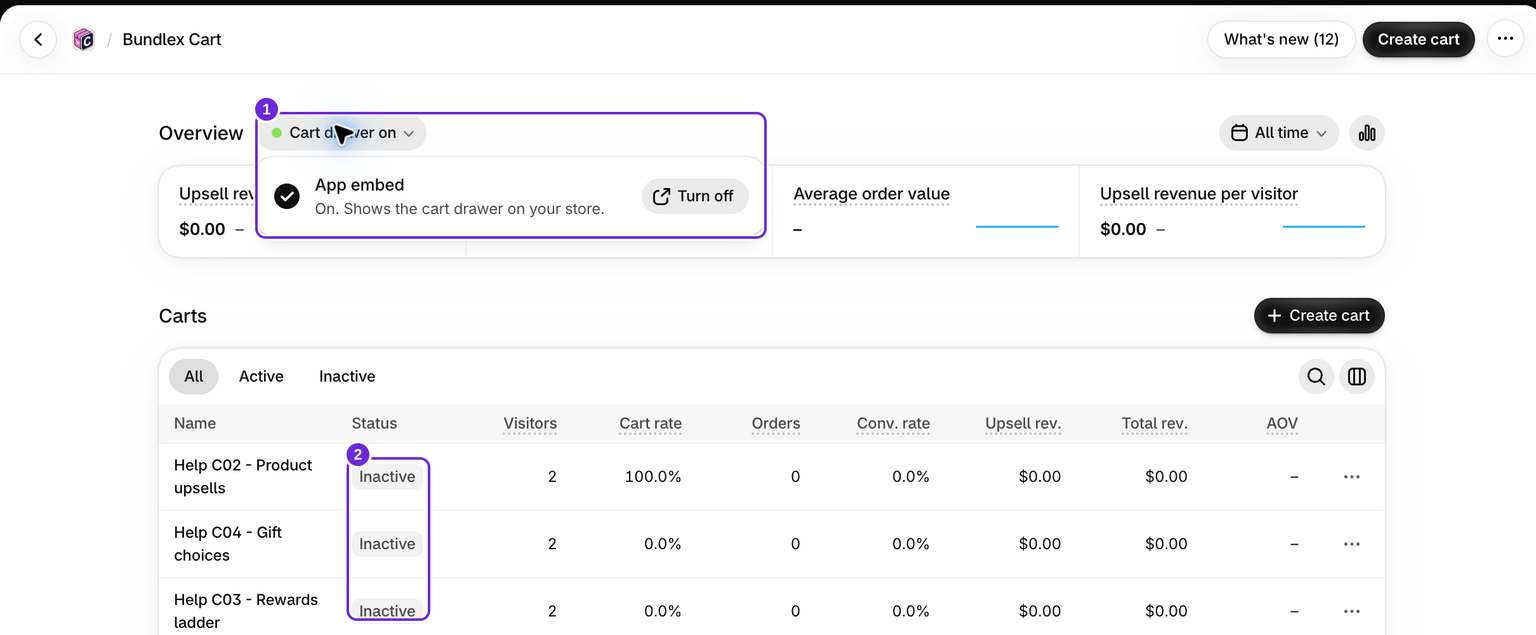
- 从 Shopify App Store 安装Bundlex Cart,然后在 Shopify 后台打开该应用。
- 在控制面板中,在开始使用 Bundlex Cart下打开开启应用嵌入,然后点击激活。这会打开主题编辑器。嵌入关闭时,控制面板还会在概览旁显示购物车抽屉已关闭,其旁边的开启按钮也会执行相同操作。
- 确认已开启Bundlex Cart应用嵌入,然后在主题编辑器中点击保存。
您也可以在在线商店中点击编辑主题打开主题编辑器,选择应用嵌入,然后启用Bundlex Cart。主题编辑器只能开启或关闭嵌入,购物车抽屉功能需要在应用内配置。如果找不到该面板,请参阅Shopify 的应用嵌入指南。
激活设计前,请关闭任何会替换购物车抽屉的其他应用,并保存主题。两个购物车抽屉应用可能会响应同一次点击。此检查针对的是相互冲突的购物车抽屉应用,您仍然可以使用 Bundlex Bundles 提供产品页面优惠。
2. 创建并激活购物车

- 返回 Bundlex Cart,然后点击创建购物车。
- 使用Cart、Empty、Style和Advanced标签页配置您的设计。
- 点击激活保存新设计并使其上线。如果您想在准备期间保持未激活状态,请先点击保存,稍后再激活。
如果已有其他设计处于激活状态,点击“激活”会替换该设计,除非您在弹出的询问对话框中选择同时保留它们。如果您想仅为部分客户运行第二个设计,请参阅管理购物车设计。
等待激活确认。如果保存或发布时出现错误,请先解决错误,再检查在线商店。仅凭编辑器预览无法确认设计已上线。开启主题嵌入不会重新激活您之前停用的设计。
3. 检查店面
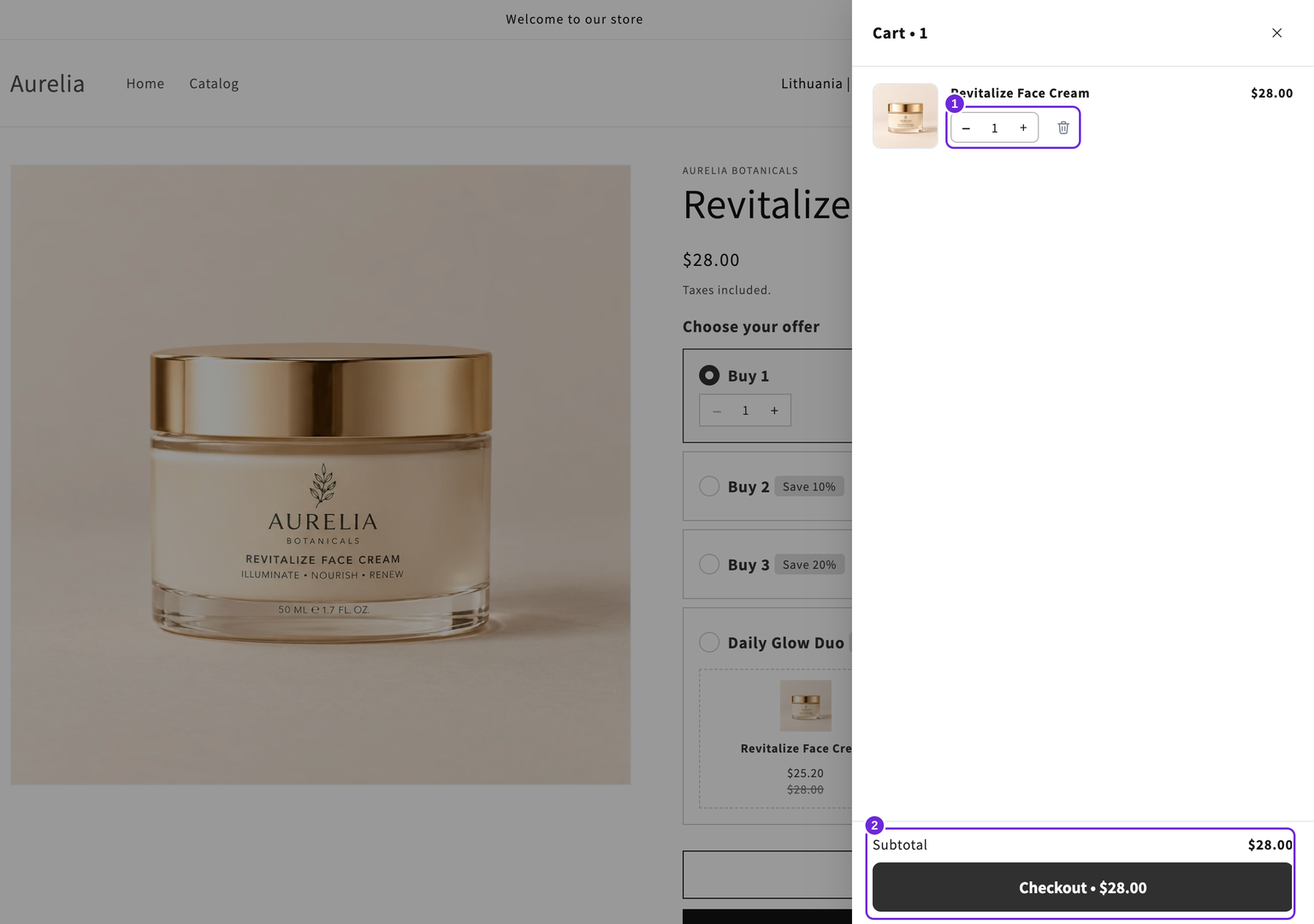
在您启用嵌入的主题中打开产品页面,添加一个产品,然后点击购物车图标。确认购物车抽屉、小计和结账按钮均可正常使用。如果之后切换主题,也请检查该主题中的嵌入。
如果没有任何内容打开,请按照购物车抽屉故障排除指南操作。
这篇文章对您有帮助吗?
您的反馈有助于我们改进文档。