
Installera Bundlex Cart och aktivera din kundvagnspanel
Bundlex Cart kräver att appinbäddningen är aktiverad i ditt tema och att en kundvagnsdesign är aktiv för att den konfigurerade panelen ska visas.
1. Aktivera appinbäddningen
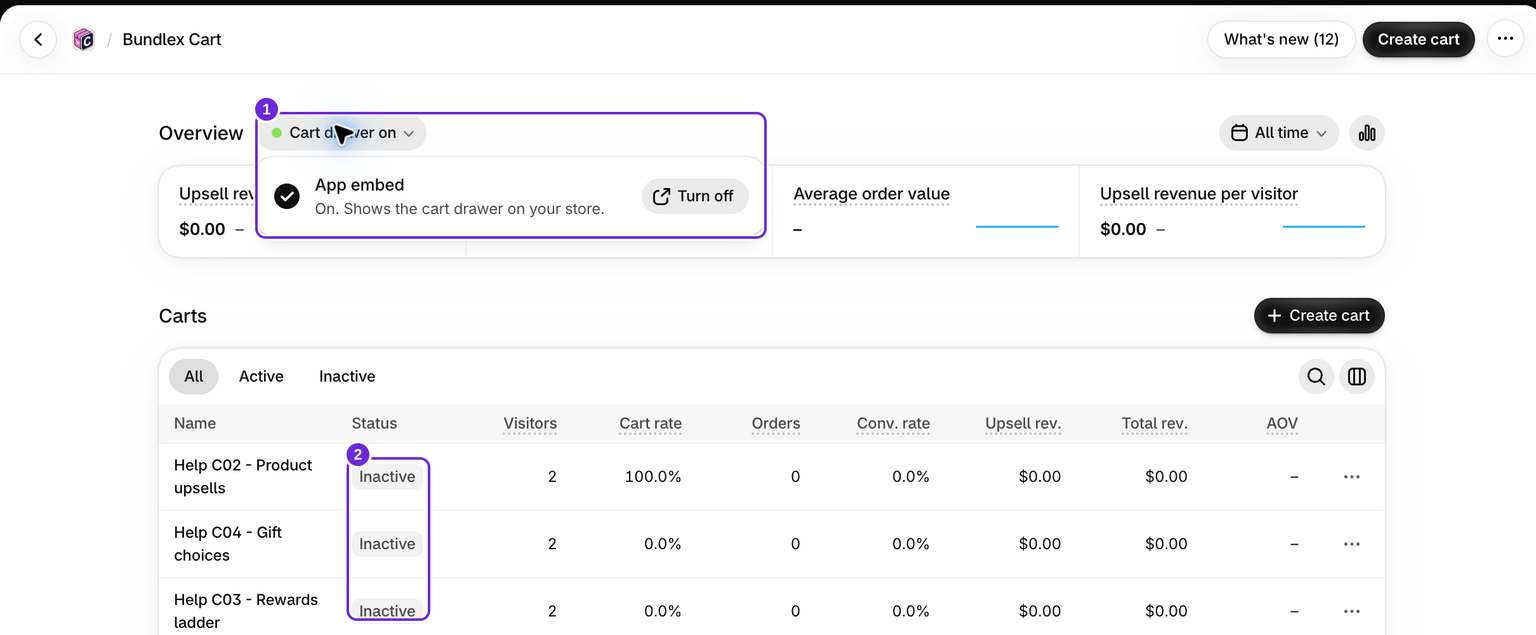
- Installera Bundlex Cart från Shopify App Store och öppna sedan appen i Shopify-administratören.
- På instrumentpanelen öppnar du Aktivera appinbäddningen under Kom igång med Bundlex Cart och klickar på Aktivera. Detta öppnar temaredigeraren. När inbäddningen är avstängd visar instrumentpanelen även Kundvagnspanel av bredvid Översikt, med en Aktivera-knapp bredvid som gör samma sak.
- Kontrollera att appinbäddningen för Bundlex Cart är aktiverad och klicka sedan på Spara i temaredigeraren.
Du kan också öppna temaredigeraren från Webbshop med Redigera tema, välja Appinbäddningar och aktivera Bundlex Cart. Temaredigeraren aktiverar eller avaktiverar endast inbäddningen, funktionerna i kundvagnspanelen konfigureras i appen. Se Shopifys guide om appinbäddningar om du inte hittar panelen.
Innan du aktiverar din design ska du stänga av alla andra appar som ersätter kundvagnspanelen och spara temat. Två kundvagnsappar kan reagera på samma klick. Den här kontrollen gäller konkurrerande kundvagnsappar, du kan fortfarande använda Bundlex Bundles för erbjudanden på produktsidor.
2. Skapa och aktivera en kundvagn

- Gå tillbaka till Bundlex Cart och klicka på Skapa kundvagn.
- Använd flikarna Kundvagn, Tom, Stil och Avancerat för att konfigurera din design.
- Klicka på Aktivera för att spara den nya designen och göra den aktiv. Om du vill behålla den inaktiv medan du förbereder den klickar du först på Spara och aktiverar den senare.
När en annan design redan är aktiv ersätter Aktivera den, om du inte väljer Behåll även dessa aktiva i dialogrutan som visas. Om du vill köra en andra design för vissa kunder läser du Hantera kundvagnsdesigner.
Vänta på bekräftelsen av aktiveringen. Om ett fel visas när du sparar eller publicerar ska du åtgärda det innan du kontrollerar butiken, förhandsvisningen i redigeraren bekräftar inte ensam att designen är aktiv. Om du aktiverar temats inbäddning igen aktiveras inte en design som du tidigare har avaktiverat.
3. Kontrollera butiken
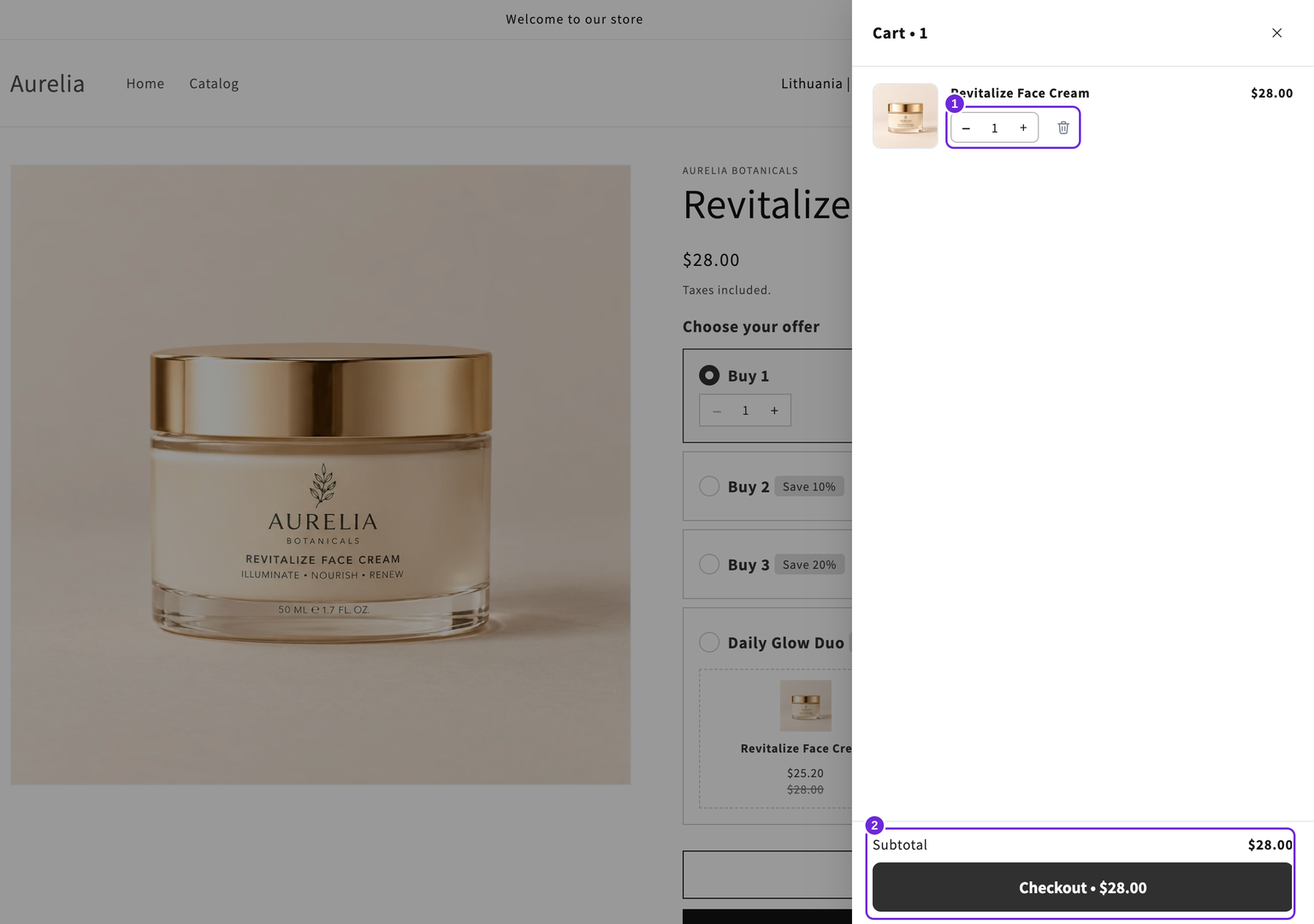
Öppna en produktsida i temat du aktiverade, lägg till en produkt och klicka på kundvagnsikonen. Bekräfta att panelen, delbeloppet och kassaknappen fungerar. Om du senare byter tema ska du även kontrollera inbäddningen i det temat.
Om inget öppnas följer du felsökningsguiden för kundvagnspanelen.
Var den här artikeln till hjälp?
Din feedback hjälper oss att förbättra vår dokumentation.