
Konfigurera ett betalt tillägg med växlingsknappen för tillägg
Växlingsknappen för tillägg är ett valfritt erbjudande med en kryssruta nära kassan. Det kan representera något som din butik erbjuder, till exempel presentinslagning eller din egen tjänst för leveransskydd.
Detta skapar en riktig Shopify-produkt som kunder betalar för. Bundlex Cart tillhandahåller inte försäkring, leveransskydd eller den tjänst som beskrivs i erbjudandet. Din butik ansvarar för att leverera det som texten lovar.
Skapa erbjudandet
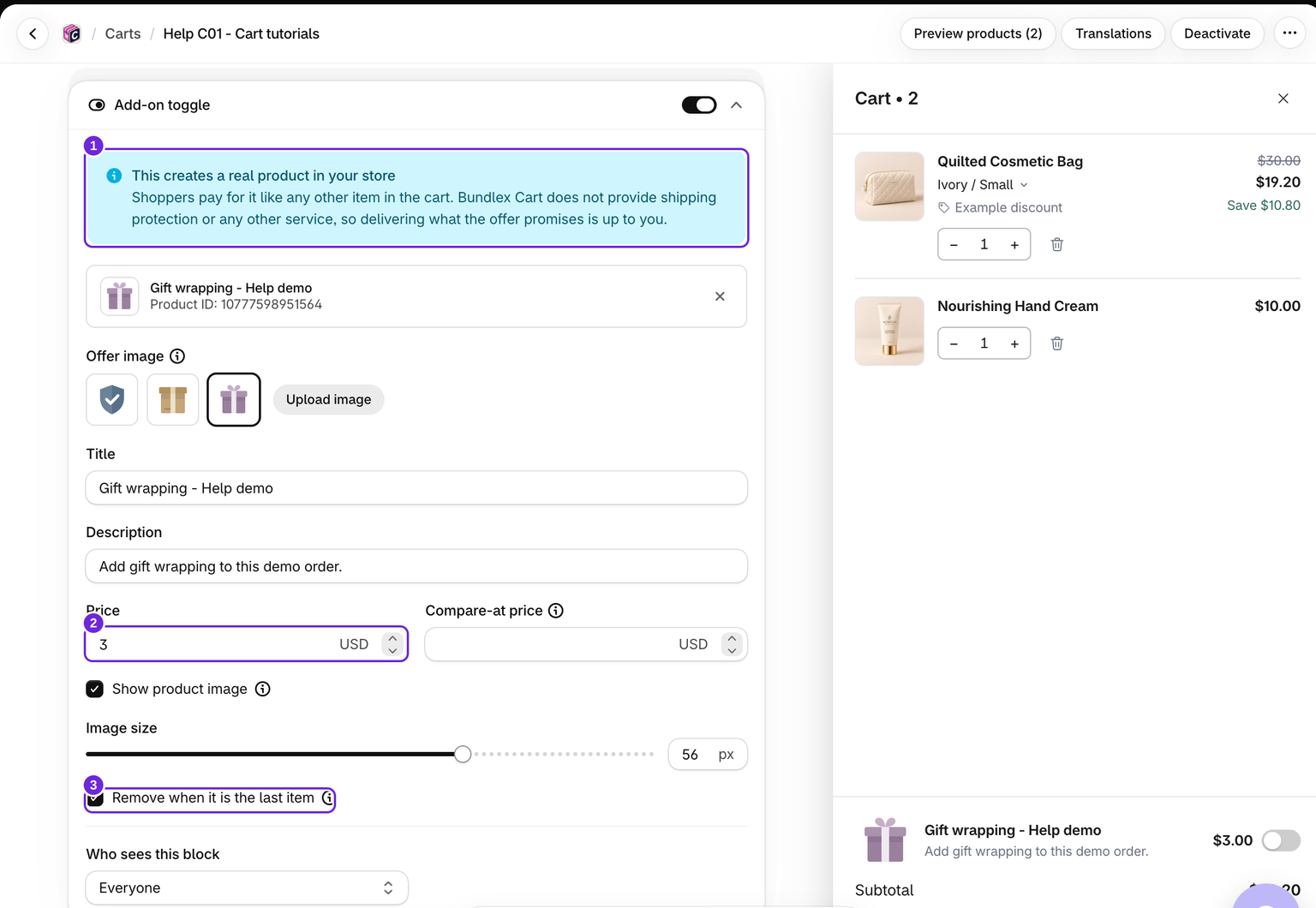
- Redigera kundvagnen, öppna Kundvagn > Växlingsknapp för tillägg och aktivera den.
- Ange en tydlig Titel, ett Pris över noll och en valfri beskrivning.
- Lägg vid behov till ett Jämförpris som är högre än försäljningspriset.
- Välj en förinställning för Erbjudandebild eller ladda upp en egen. Använd Visa produktbild och Bildstorlek för att styra hur den visas.
- Klicka på Spara. Detta skapar eller uppdaterar erbjudandeprodukten i Shopify, även när kundvagnsdesignen är inaktiv.
Nya erbjudanden använder en produkt som hanteras av Bundlex Cart. Den nuvarande redigeraren erbjuder inte någon väljare för befintliga produkter. Äldre kundvagnar som redan säljer en handplockad produkt behåller den. För dessa döljer redigeraren pris- och bildfälten, så ändra dem på produkten i Shopify-administratören.
Det här ser kunden
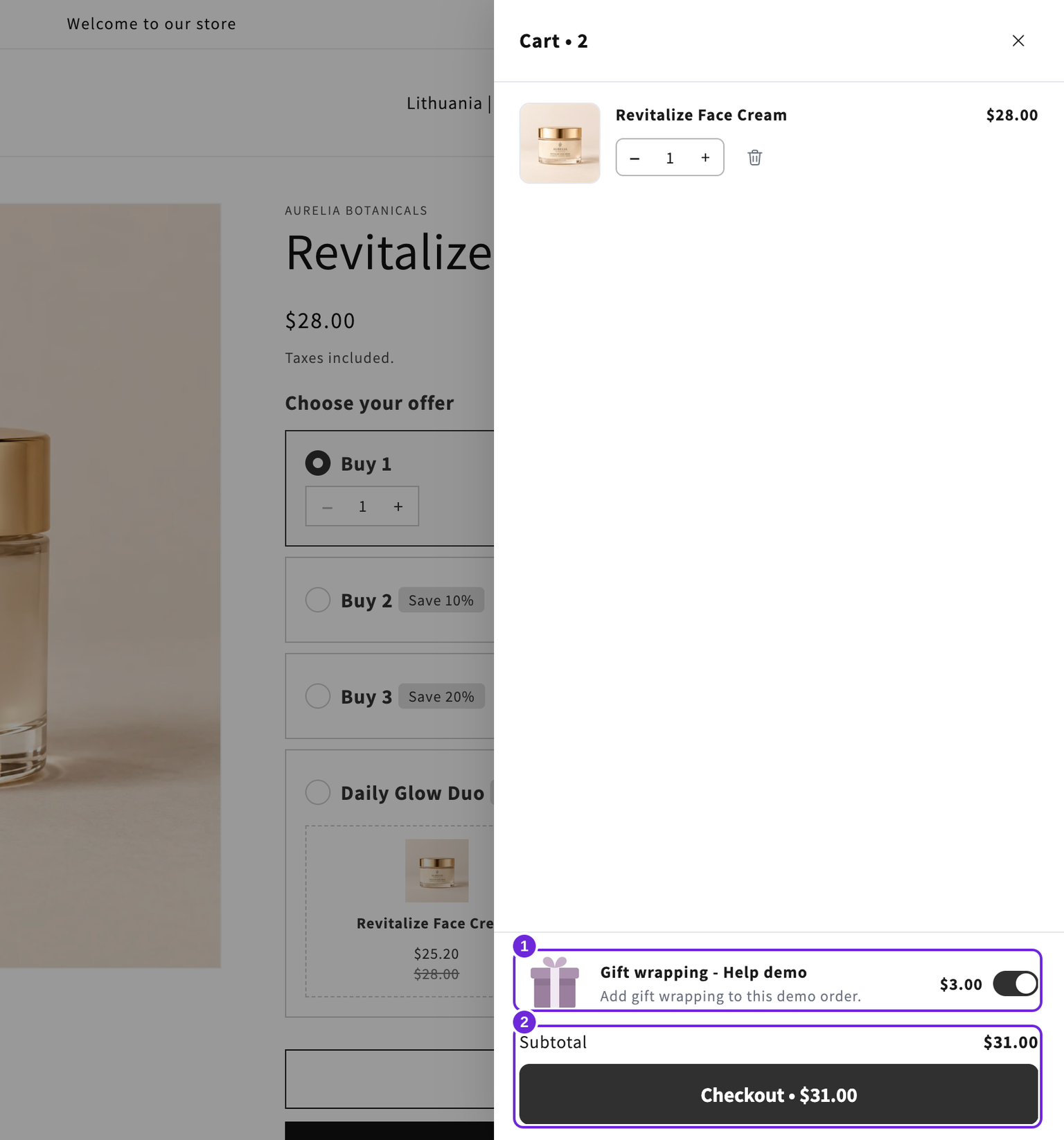
Om du markerar erbjudandet läggs den betalda produkten till. Om du avmarkerar det tas den bort. Även om reglaget representerar produkten visas den inte igen som en vanlig kundvagnsrad, men priset räknas fortfarande med i delbeloppet. Ta bort när det är den sista produkten tar bort tillägget när inget annat finns kvar.
Om blocket inaktiveras eller döljs för en kund efter att tillägget har lagts till blir den betalda produkten en vanlig kundvagnsrad, så att kunden fortfarande kan ta bort den. Innan den läggs till visar erbjudandet produktens pris och eventuella jämförpriser. När den har valts visas det belopp som debiteras för kundvagnsraden.
Stäng av det eller ta bort produkten
När du stänger av blocket döljs erbjudandet utan att produkten tas bort. Om du vill ta bort den klickar du på X på erbjudandets produktrad och bekräftar med Ta bort produkt. Då tas den hanterade produkten omedelbart bort från Shopify och blocket stängs av. Spara kundvagnen för att behålla blocket avstängt. Använd den åtgärden endast när du vill ta bort produkten, inte bara dölja den från den här kundvagnen.
En duplicerad kundvagn delar inte den ursprungliga designens hanterade tilläggsprodukt. Öppna det kopierade tilläggsreglaget, granska dess titel, pris och bild och spara sedan för att skapa en egen produkt.
Om produkten ändrades eller togs bort i Shopify
Hantera erbjudandets titel, pris, jämförpris och bild i Kundvagn > Tilläggsreglage. Om du redigerar dessa på två ställen kan den sparade kopian i sidopanelen och Shopify-produkten hamna ur synk. Behåll produktens bundlex-cart-addon-tagg så att Bundlex kan känna igen den.
Om du tog bort den hanterade produkten i Shopify och vill få tillbaka erbjudandet öppnar du kundvagnsredigeraren och blocket Tilläggsreglage igen. Kontrollera titeln, ange det avsedda priset på nytt och granska bilden och jämförpriset innan du sparar. Redigeraren kan återgå till standardvärden efter en borttagning. När blocket är aktiverat återskapas den saknade hanterade produkten när du sparar. Kontrollera erbjudandet i din butik efteråt.
Om du bara vill hålla produkten borta från produktkollektioner följer du dölj en tilläggsprodukt från kollektioner.
Var den här artikeln till hjälp?
Din feedback hjälper oss att förbättra vår dokumentation.