
Använda analys i Bundlex Cart
Öppna Analytics i Bundlex Cart eller välj diagramikonen Visa analys bredvid instrumentpanelens periodmeny för att se hur kunder interagerar med din kundvagnspanel och dess erbjudanden.
Välj datum och en kundvagn
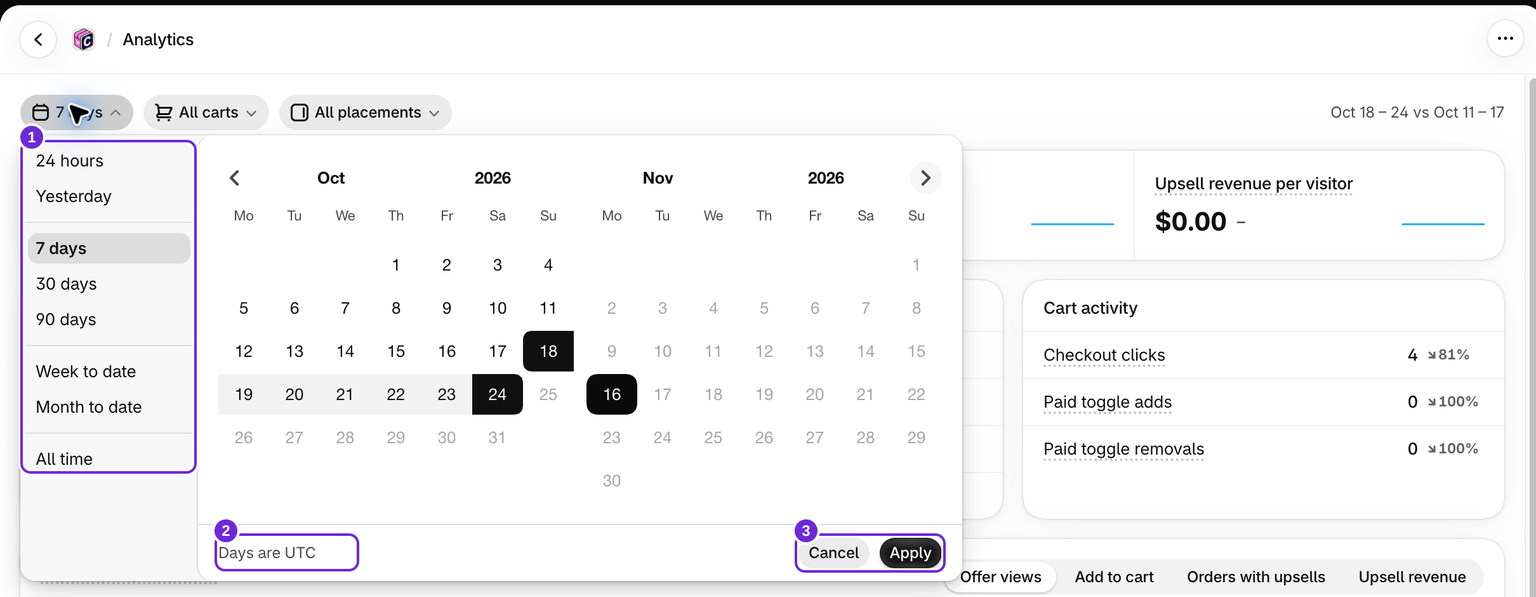
Välj en datumförinställning eller ett anpassat intervall på upp till 90 dagar. Datum använder UTC. Förinställningen 24 timmar betyder den aktuella kalenderdagen i UTC, inte ett rullande 24-timmarsintervall.
Förinställningar tillämpas direkt. För ett anpassat intervall väljer du datumen och sedan Tillämpa, eller Avbryt för att behålla det aktuella intervallet. Analytics kommer ihåg sina filter separat från instrumentpanelens periodmeny.
Använd Hela perioden för tillgänglig historik utan jämförelse med en föregående period. Övriga intervall jämförs med den omedelbart föregående perioden av samma längd när nödvändiga data finns tillgängliga. Interaktionshistorik sparas i upp till 400 dagar, så Hela perioden betyder inte obegränsad besökshistorik.
Välj Alla kundvagnar eller en viss kundvagnsdesign. Kundvagnsmenyn har ett sökfält. När en kundvagn har valts visar sammanfattningen den kundvagnens siffror och tabellen per kundvagn visas inte. Under Alla kundvagnar jämför tabellen per kundvagn alla aktuella designer, med ett sökfält och 25 rader per sida. Den följer de valda datumen. Under en placering begränsas dess beställningskolumner till den placeringen, medan besökarkolumnerna förblir gemensamma för hela kundvagnspanelen och deras frekvenser per besökare visar ett streck.
Jämför erbjudandeplaceringar
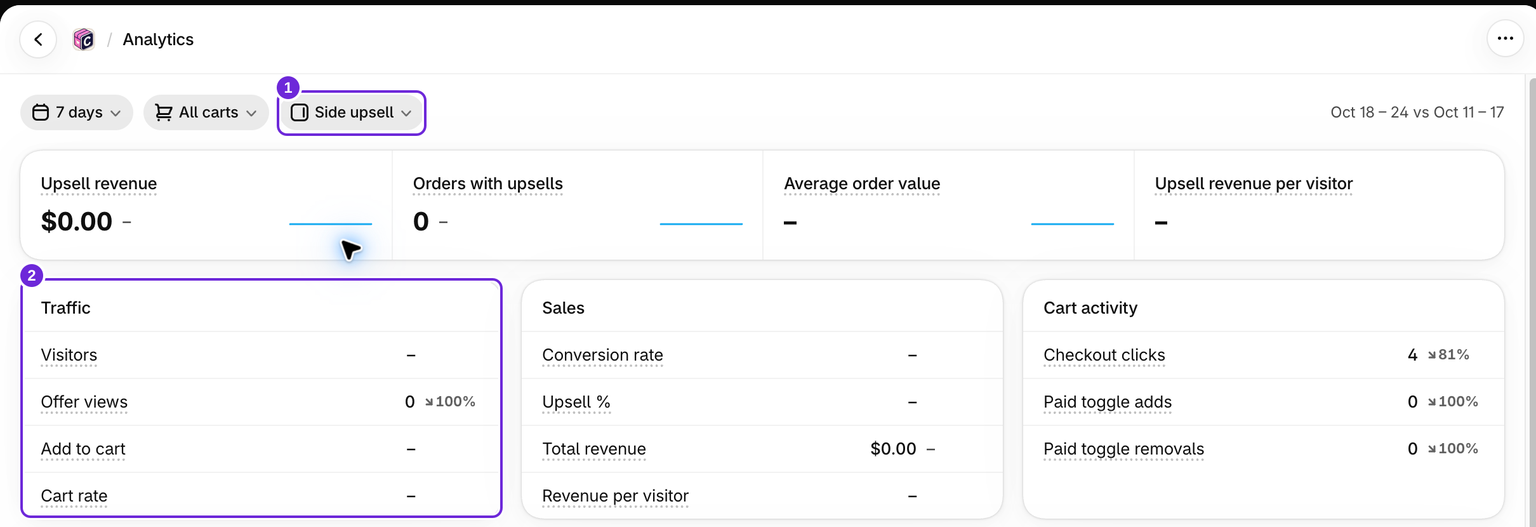
Placeringsfiltret erbjuder Aktiv kundvagn för huvudblocket för merförsäljning, Sidomerförsäljning och Tom kundvagn. Erbjudandevisningar, diagrammet och produktresultaten följer det valet. Klick i kassan och aktivitet för betalda tillägg beskriver fortfarande kundvagnspanelen som helhet.
Under en enskild placering visar sammanfattningens antal för Besökare och Lägg i kundvagn, Kundvagnsgrad, Konverteringsgrad och intäkt per besökare ett streck eftersom appen inte kan tilldela kundvagnspanelens besökare till den placeringen. Välj Alla placeringar för att läsa dessa sammanfattningar. Placeringsspecifika tillägg finns fortfarande tillgängliga i diagrammet och produktraderna.
Läs diagrammet och tabellerna
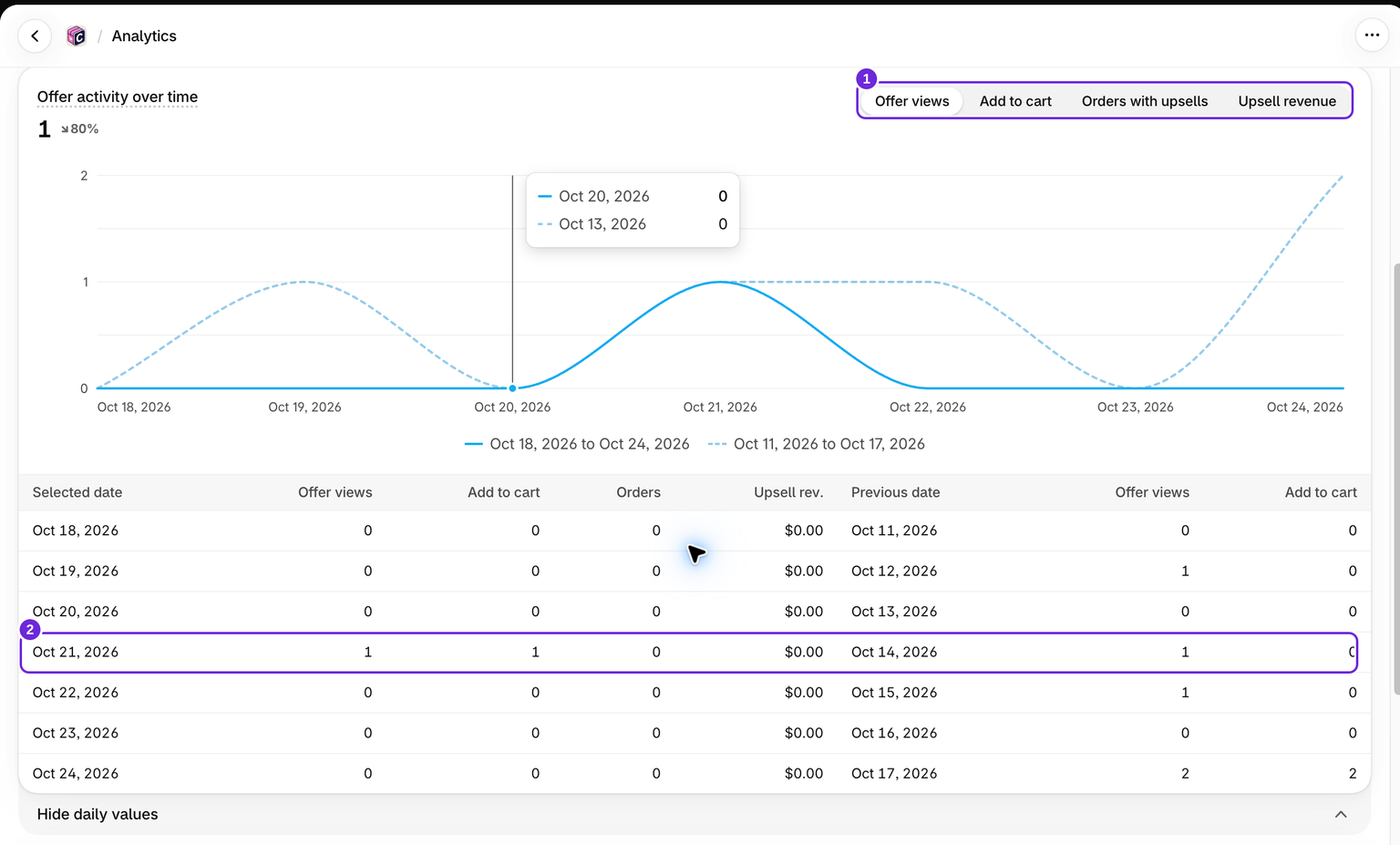
Växla diagrammet mellan Erbjudandevisningar och Lägg i kundvagn. När orderregistrering är tillgänglig visas även Beställningar med merförsäljning och Intäkter från merförsäljning. Välj Visa dagliga värden under diagrammet för att jämföra exakta dagliga antal med föregående period. Produkttabellen visar resultat för erbjudna produkter.
En produkt kan ha ett köp utan en registrerad erbjudandevisning. En sådan produkt kan bidra till det totala antalet beställningar utan att visas i den interaktionsbaserade produkttabellen. Lägg inte ihop orderantal per produkt eller kundvagn: samma beställning kan visas på flera rader.
Instrumentpanelens kort och kundvagnsrader använder olika tidsperioder
På huvudpanelen ändrar periodmenyn sammanfattningskorten. Kundvagnslistan under dem visar resultat för hela perioden. På analyssidan följer tabellen per kundvagn det valda datumintervallet.
När intäkter visas
Order- och intäktsmätvärden visas efter att Shopify har beviljat den nödvändiga orderåtkomsten och den första ordersynkroniseringen har slutförts. Fram till dess visar appen interaktionsmätvärden. Om Analytics ber dig godkänna orderbehörigheter öppnar du appen igen och godkänner den begärda åtkomsten. Åtkomsten kan också bero på Shopifys godkännande av appen.
Se Förklaring av kundvagnsmätvärden för definitioner eller saknad eller oväntad statistik för felsökning.
Var den här artikeln till hjälp?
Din feedback hjälper oss att förbättra vår dokumentation.