
Bundlex Cartの分析機能を使用する
Bundlex CartでAnalyticsを開くか、ダッシュボードの期間メニューの横にある分析を表示のグラフアイコンを選択すると、購入者がドロワーやそのオファーをどのように利用しているかを確認できます。
期間とカートを選択する
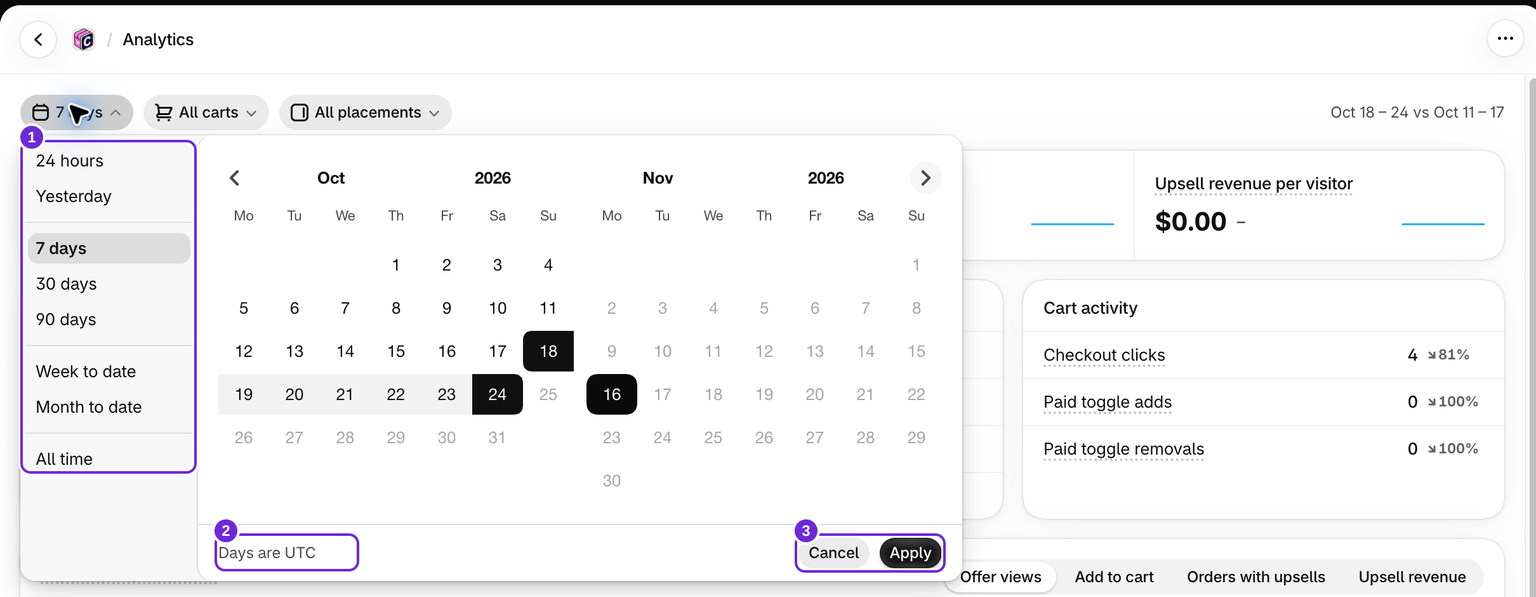
日付プリセットまたは最大90日間のカスタム期間を選択します。日付はUTCを使用します。24時間プリセットは、現在のUTC暦日を意味し、直近24時間の期間ではありません。
プリセットはすぐに適用されます。カスタム期間の場合は日付を選択して適用を選ぶか、キャンセルを選んで現在の期間を維持します。Analyticsでは、ダッシュボードの期間メニューとは別にフィルターが記憶されます。
過去の比較期間なしで利用可能な履歴全体を表示するには、全期間を使用します。その他の期間では、必要なデータがある場合、同じ長さの直前の期間と比較されます。利用状況の履歴は最大400日間保持されるため、「全期間」は訪問者履歴が無制限という意味ではありません。
すべてのカートまたは特定のカートデザインを選択します。カートメニューには検索ボックスがあります。1つのカートを選択すると、そのカートの数値が概要に表示され、カート別の表は表示されません。「すべてのカート」では、現在のすべてのデザインをカート別の表で比較できます。検索ボックスがあり、1ページに25行表示されます。選択した期間に従います。1つの配置を選択すると、注文列はその配置に絞られ、訪問者列はドロワー全体を対象とし、訪問者あたりの率にはダッシュが表示されます。
オファーの配置を比較する
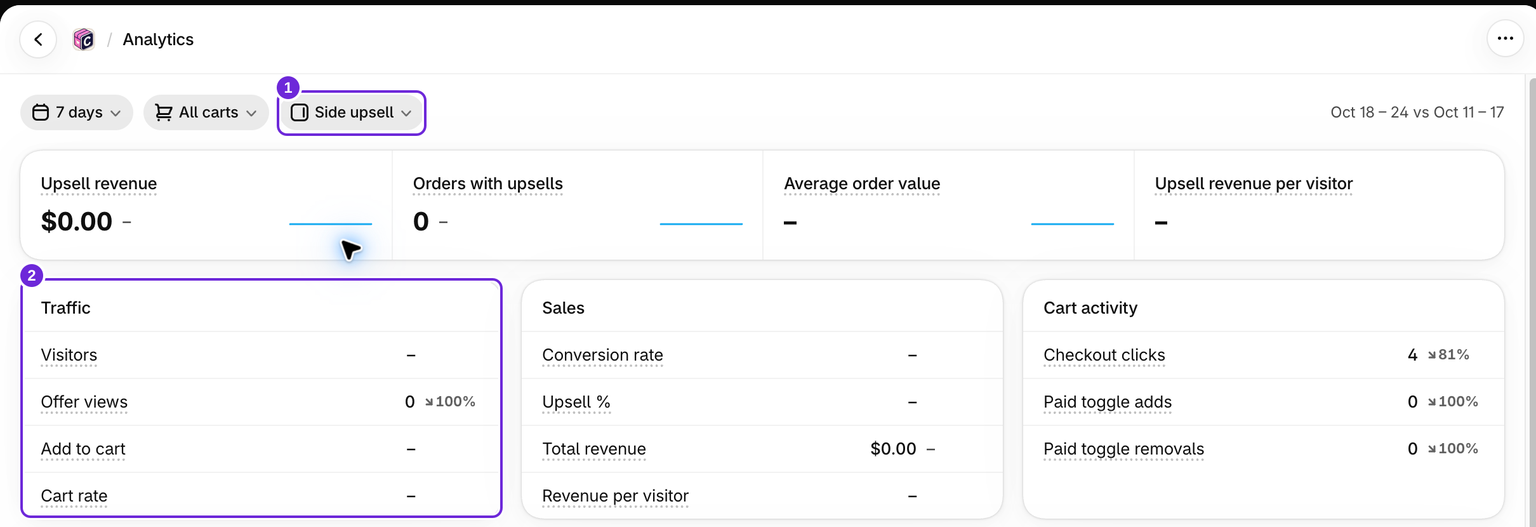
配置フィルターでは、メインのアップセルブロックのアクティブなカート、サイドアップセル、空のカートを選択できます。オファー表示数、グラフ、商品結果はこの選択に従います。チェックアウトクリック数と有料アドオンのアクティビティは、引き続きドロワー全体を対象とします。
個別の配置では、概要の訪問者数、カートに追加、カート率、コンバージョン率、訪問者あたりの売上にダッシュが表示されます。アプリではドロワーの訪問者をその配置に割り当てられないためです。これらの概要を確認するには、すべての配置を選択してください。配置別の追加数は、グラフと商品行で引き続き確認できます。
グラフと表を確認する
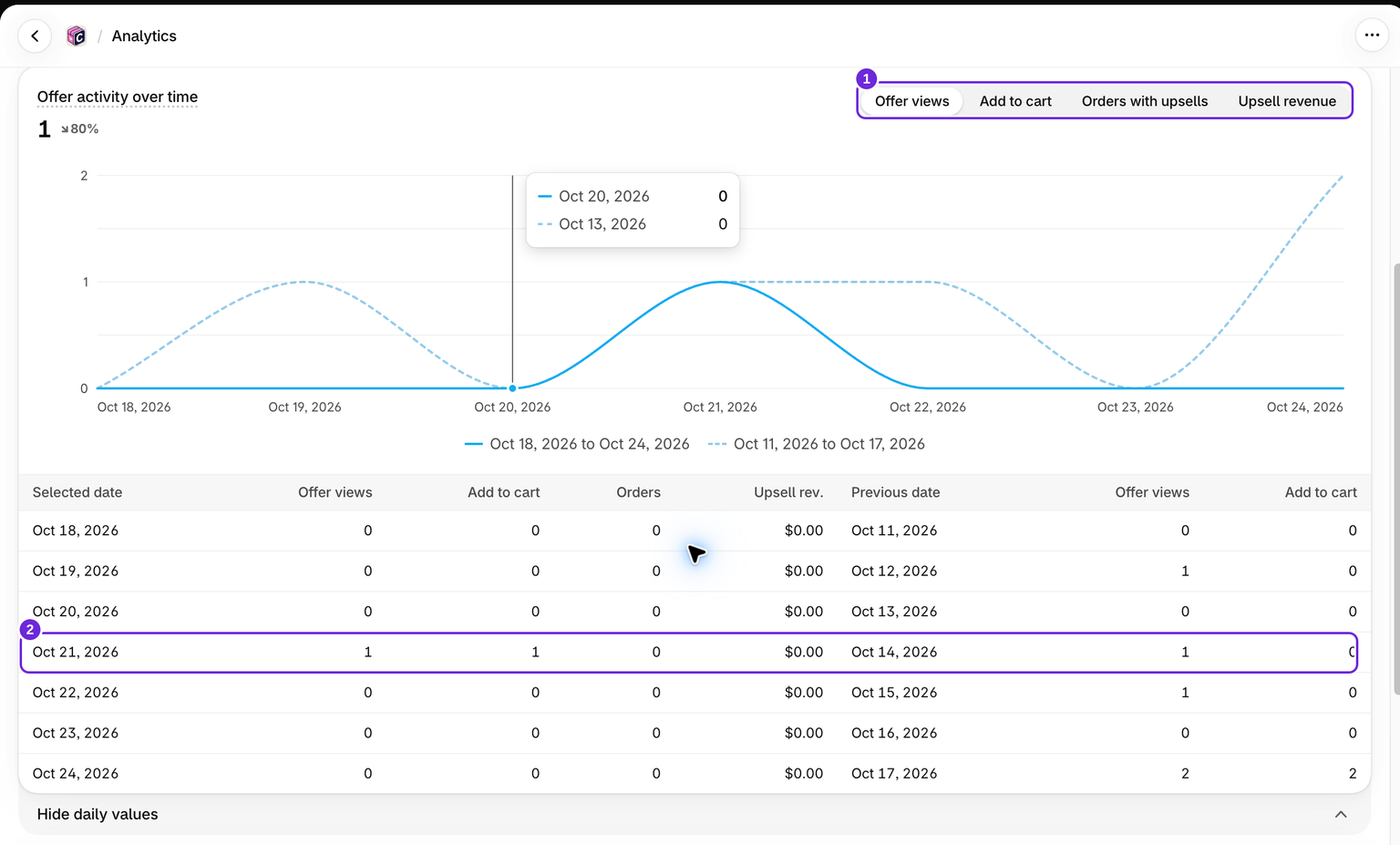
グラフをオファー表示とカートに追加の間で切り替えます。注文トラッキングを利用できる場合は、アップセル付き注文とアップセル売上も表示されます。グラフの下にある日別の値を表示を選択すると、正確な日別件数を前の期間と比較できます。商品表には、オファーされた商品の結果が表示されます。
商品によっては、トラッキングされたオファー表示がなくても購入されることがあります。そのような商品は注文合計に含まれる場合がありますが、インタラクションベースの商品表には表示されません。商品別またはカート別の注文数を合計しないでください。同じ注文が複数の行に表示される場合があります。
ダッシュボードカードとカート行では期間が異なります
メインダッシュボードでは、期間メニューによって概要カードが変わります。その下のカート一覧には、全期間の結果が表示されます。分析ページでは、カート別の表が選択した日付範囲に従います。
売上が表示されるタイミング
注文と売上の指標は、Shopifyが必要な注文アクセスを許可し、最初の注文同期が正常に完了した後に表示されます。それまでは、アプリにインタラクション指標が表示されます。分析で注文権限の承認を求められた場合は、アプリを再度開き、要求されたアクセスを承認してください。アクセスには、Shopifyによるアプリの承認状況も影響する場合があります。
定義についてはカート指標の説明を、トラブルシューティングについては統計情報が表示されない、または予期しない値になる場合をご覧ください。
この記事は役に立ちましたか?
皆さまからのフィードバックがドキュメントの改善に役立ちます。