
カート内商品より上にお知らせを追加する
お知らせバーには、ドロワー上部付近に短いメッセージが表示されます。発送に関する通知や、既存のオファーに関するリマインダーなど、役立つ情報に使用してください。
メッセージを追加する
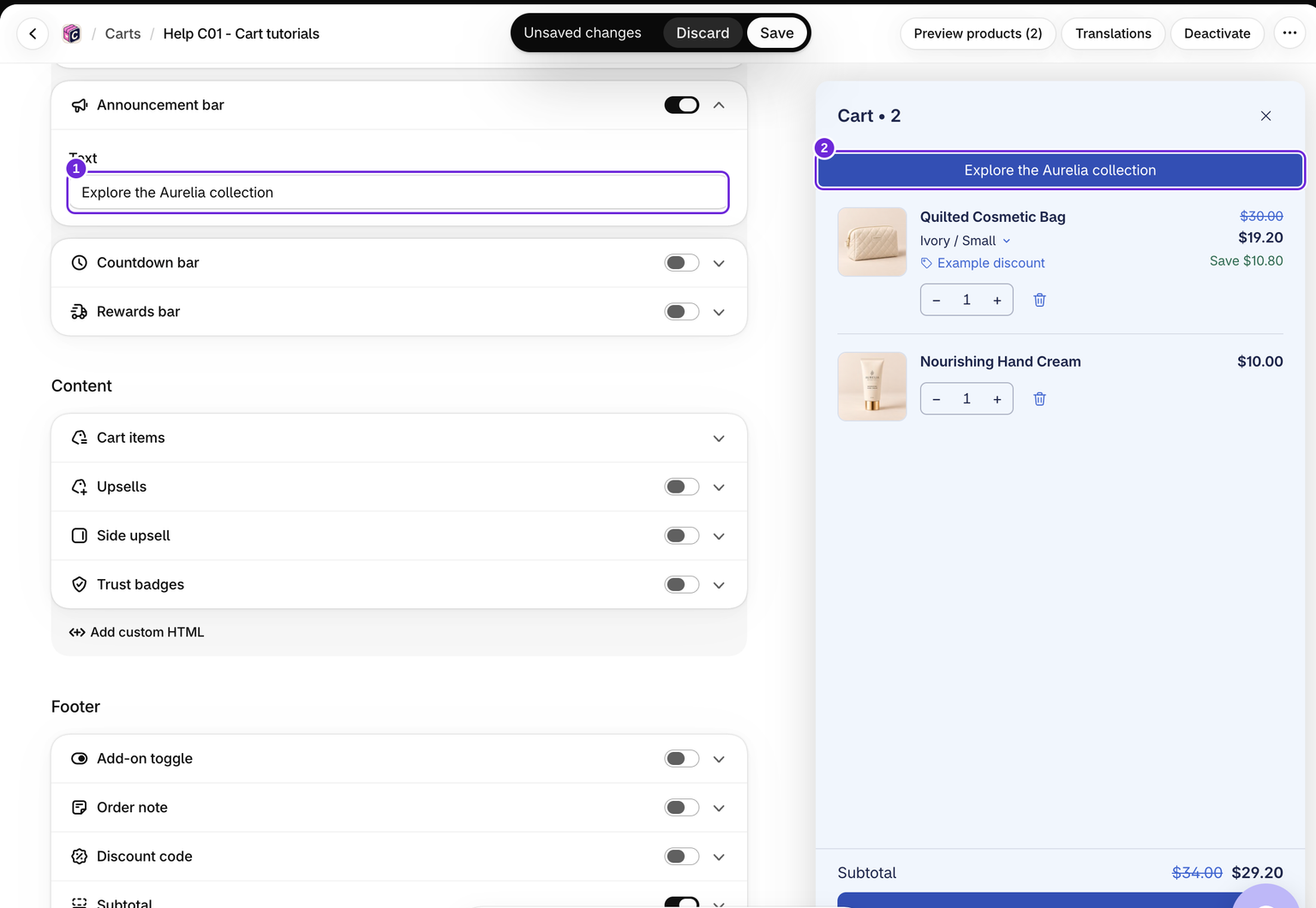
- カートを編集し、カートタブを開きます。
- お知らせバーをオンにして、ブロックを開きます。
- 初期設定のテキストを自分のメッセージに置き換えます。
- プレビューを確認し、保存をクリックします。
このメッセージはプレーンテキストです。ここに入力したHTMLは、書式設定されたマークアップではなくテキストとして表示されます。カスタムマークアップには、カスタムHTMLブロックを使用してください。
ストアフロントのメッセージを確認
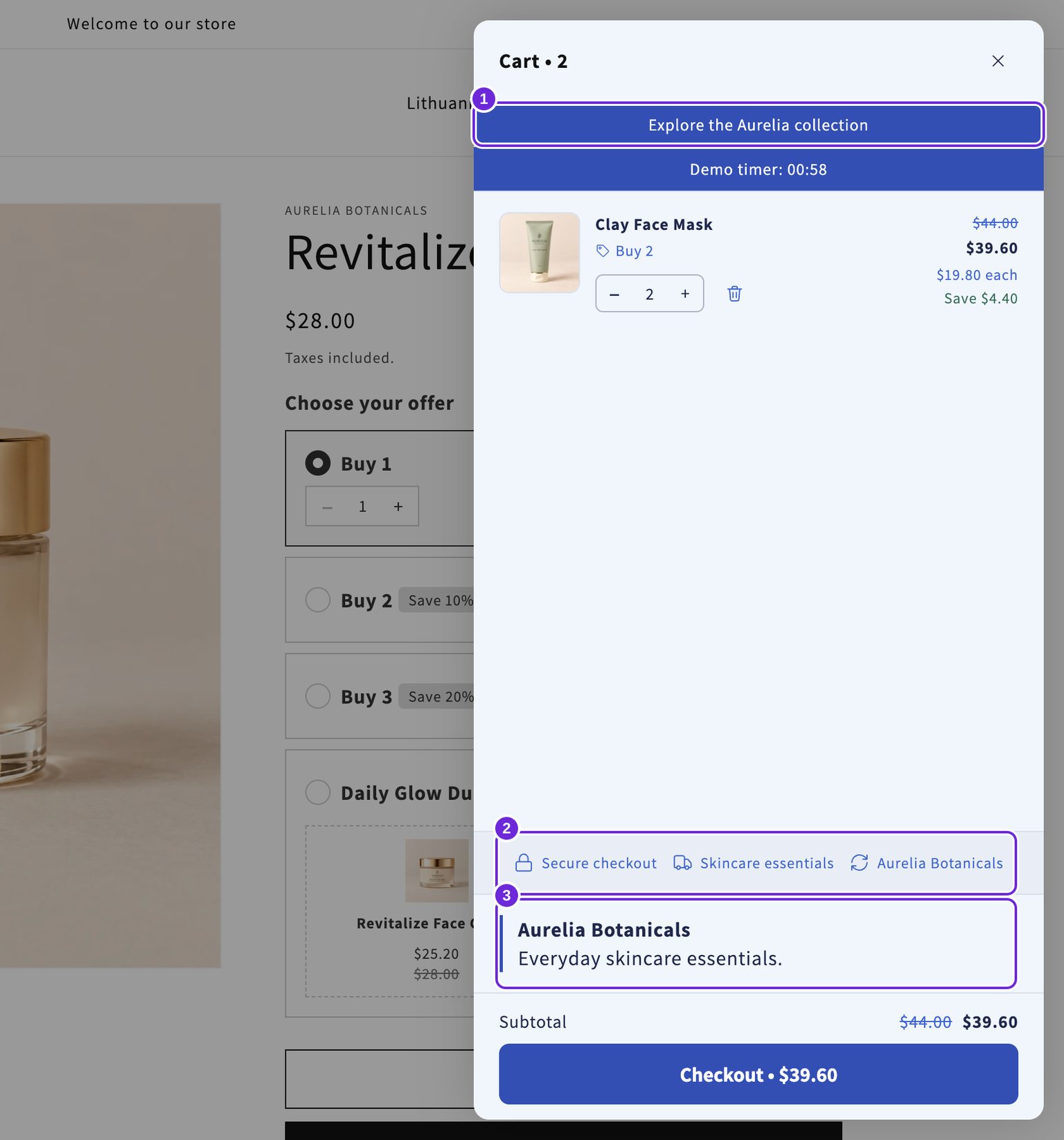
この例では「Aureliaコレクションを見る」を使用しています。商品より上に表示され、数量が変わっても同じ内容が表示されます。
正確な内容を記載する
お知らせによって割引が作成されたり、送料が変更されたり、在庫が確保されたりすることはありません。「送料無料」と記載しても、送料が無料になるわけではありません。一定の条件を満たすと利用できる配送オファーには、送料無料特典を設定してください。
カートの内容が変わっても、メッセージは同じままです。購入者があといくら使う必要があるかを表示するメッセージには、代わりに特典バーを使用してください。
メッセージを非表示または翻訳する
ブロックをオフにすると非表示になります。有効になっているお知らせでも、テキストが空白の場合は何も表示されません。その他のストアフロント言語については、カートを保存して翻訳ページを使用してください。
この記事は役に立ちましたか?
皆さまからのフィードバックがドキュメントの改善に役立ちます。