
カートの増加に応じて注文割引を解放する
注文割引特典は、購入者が段階のしきい値に達すると、対象となる注文の金額を減らします。
割引の段階を作成する
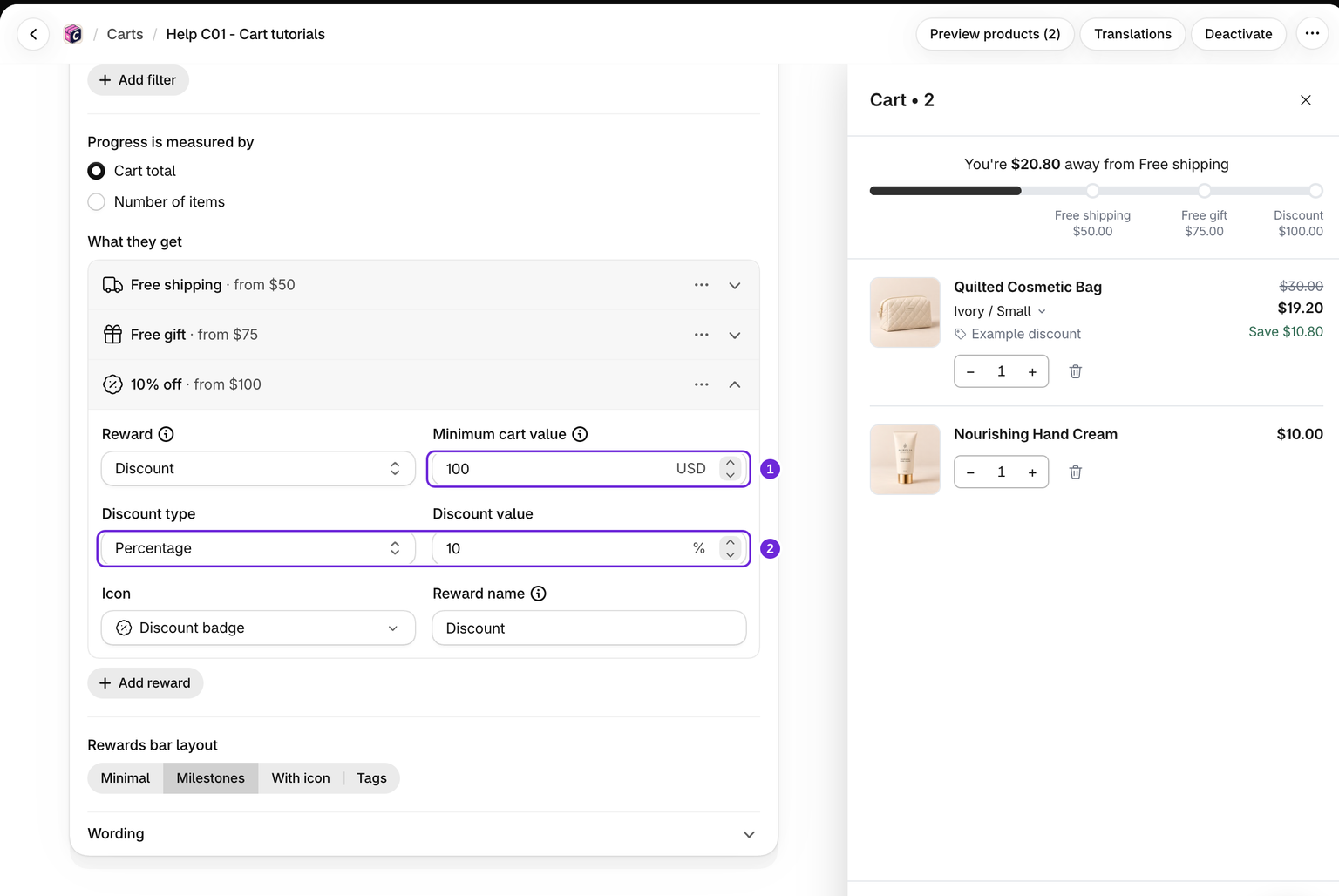
- カートを編集し、カート > 特典バーを開きます。
- 特典を追加をクリックし、割引を選択します。
- カートの最低金額または商品数を設定します。
- 割合または固定額を割引タイプで選択し、割引額を入力します。
- 購入者に表示する特典名を設定し、保存します。必要に応じてデザインを有効化してください。
割合の値10は10%オフを意味します。固定額はストアの通貨で入力します。ラベルによって割引額が設定されることはありません。割引タイプと値によって決まります。
しきい値の計算対象
カート合計では、注文特典のしきい値は、割引コードや他のアプリの割引が適用される前、Bundlex Cart独自のアップセル割引が適用された後の対象価格を使用します。カート独自の特典ギフトは計算対象になりません。商品数では、対象となる商品の数量を数えます。対象金額は、購入者に表示される小計と異なる場合があります。
これは段階を解放するかどうかを決めるものです。その後、Shopifyが実際の割引額を計算し、対象となる割引と組み合わせます。必ずチェックアウトで金額を確認してください。
複数の段階は置き換えられます
複数の注文割引の段階が条件を満たす場合、最も高い達成済みしきい値の注文特典が適用されます。割引が加算されることはありません。50で5%オフ、100で10%オフの場合、100を超える対象カートには15%ではなく10%の注文特典が適用されます。
配送特典とギフト特典は別の特典タイプです。他の場所で設定された割引と組み合わせられるかどうかは、Shopifyのルールと各割引の組み合わせ設定によって決まります。
実際のチェックアウトをテストする
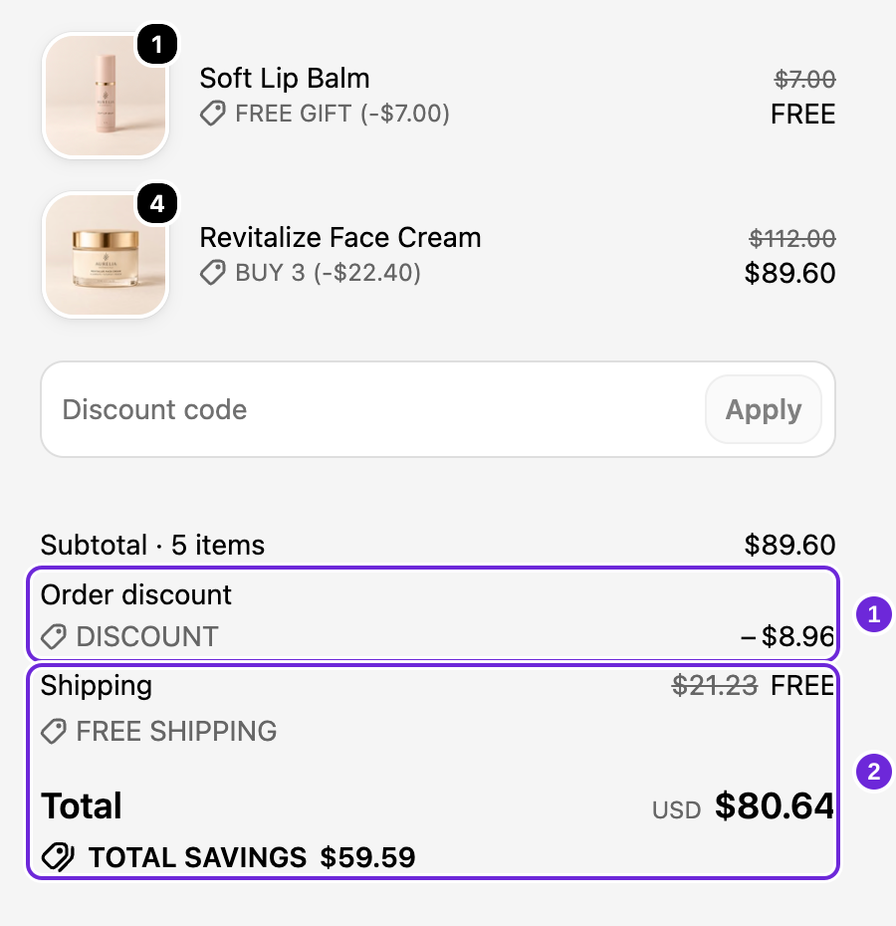
しきい値を少し下回るカートを用意し、その後、しきい値を超えるまで商品を追加してチェックアウトに進みます。そこで割引名と金額を確認してください。エディターのプレビューに表示される割引価格はサンプルデータです。
バーの顧客タグルールによって、チェックアウト時に注文割引を受け取る顧客も決まります。判定には、チェックアウト時にShopifyが認識する顧客が使用されます。特典にタグを使用する前に、顧客の表示ルールを確認してください。
この記事は役に立ちましたか?
皆さまからのフィードバックがドキュメントの改善に役立ちます。