
空のカートとおすすめ商品をカスタマイズする
空のカートタブでは、カートに商品がないときに購入者に表示する内容を設定できます。役立つメッセージと、買い物を続けるための方法を表示できます。
空のカート画面を編集する
- カートデザインを開き、空のカートを選択します。
- アイコンを選択するか、画像をアップロードするか、なしを選択します。
- 空のカートのタイトルとサブ見出しを編集します。カートが空のときのドロワータイトルでドロワーのヘッダーを設定できます。空欄にすると、番号なしでドロワータイトルが表示されます。
- 必要に応じてボタンを表示を有効にします。ボタンのテキストとリンクを設定します。
- カートを保存します。
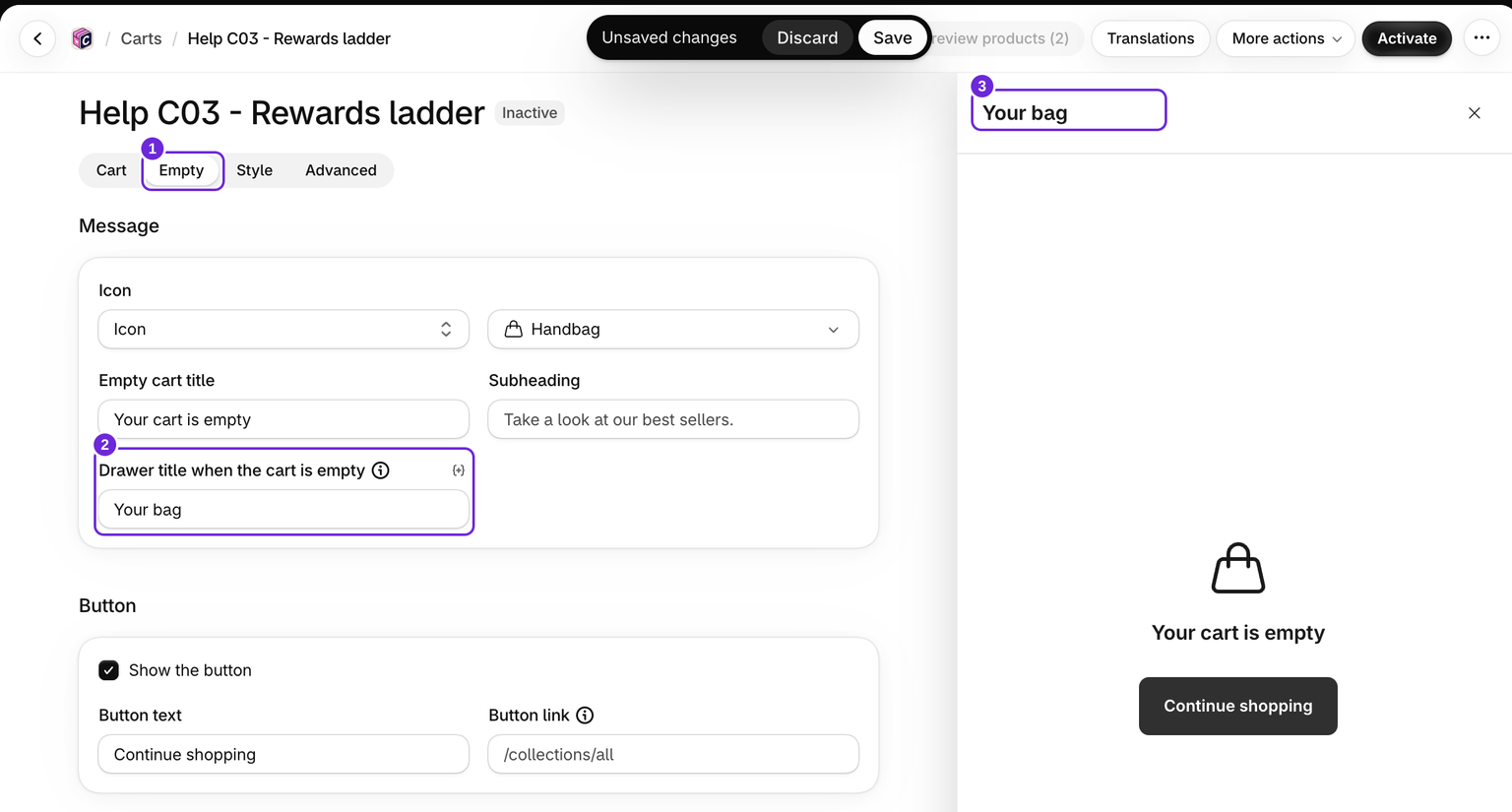
ボタンのリンクを空欄にすると、ドロワーが閉じます。/collections/allのようなリンクを設定すると、購入者を商品ページに移動できます。
おすすめ商品を追加する
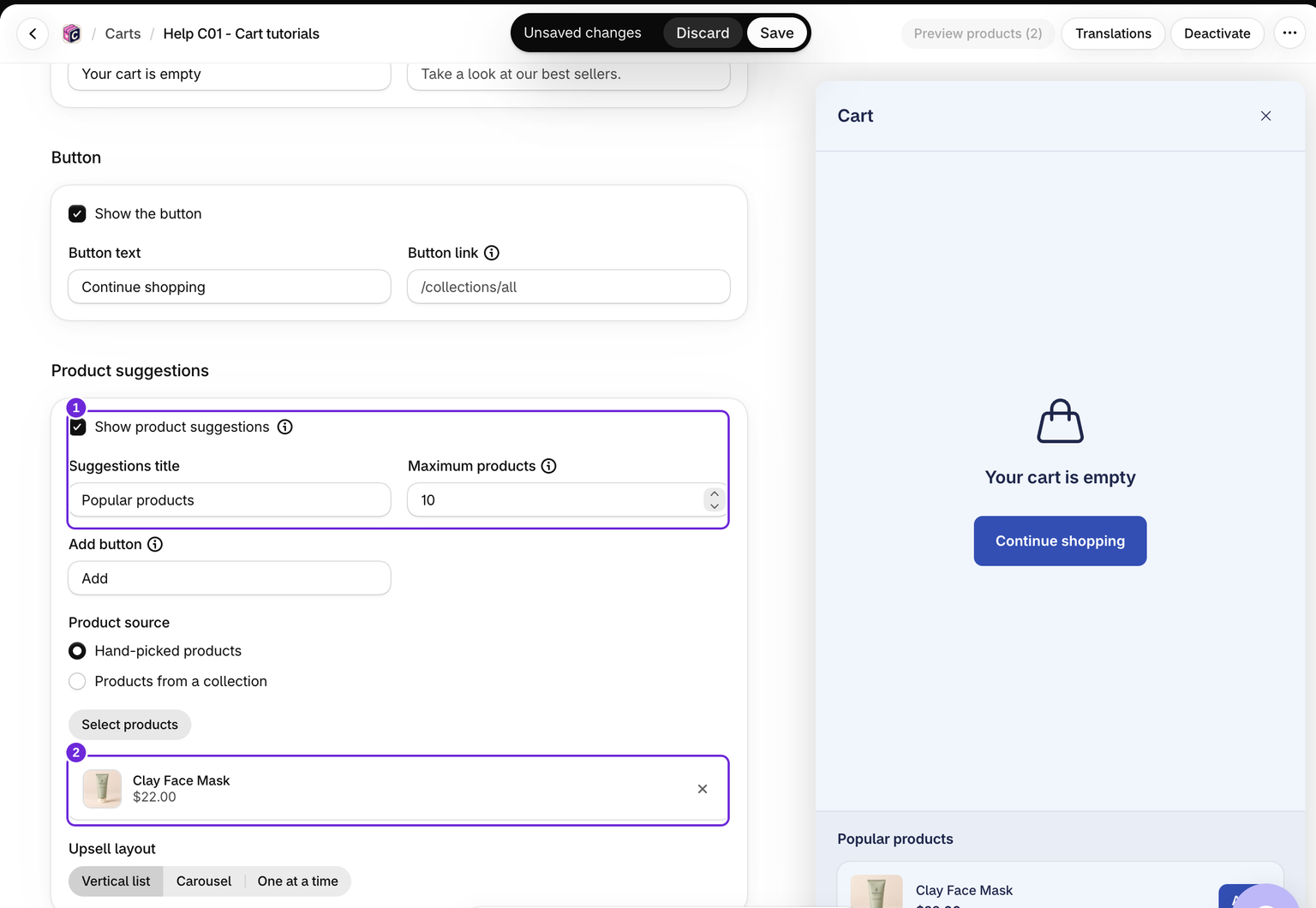
商品をおすすめとして表示をオンにします。おすすめのタイトルを設定し、手動選択した商品またはコレクションの商品を選択して、対象の商品またはコレクションを指定します。
縦リスト、カルーセル、一度に1つのいずれかを選択し、最大商品数を1から12の範囲で設定します。空のカート向けのおすすめ商品には、専用の商品プールがあります。カートが空のため、カート内容に基づくおすすめは使用されません。
この画面から追加した商品はカートに残ります。通常の「アップセル」ブロックにある、空のカートのクリーンアップ設定によって削除されることはありません。
空の状態をテストする
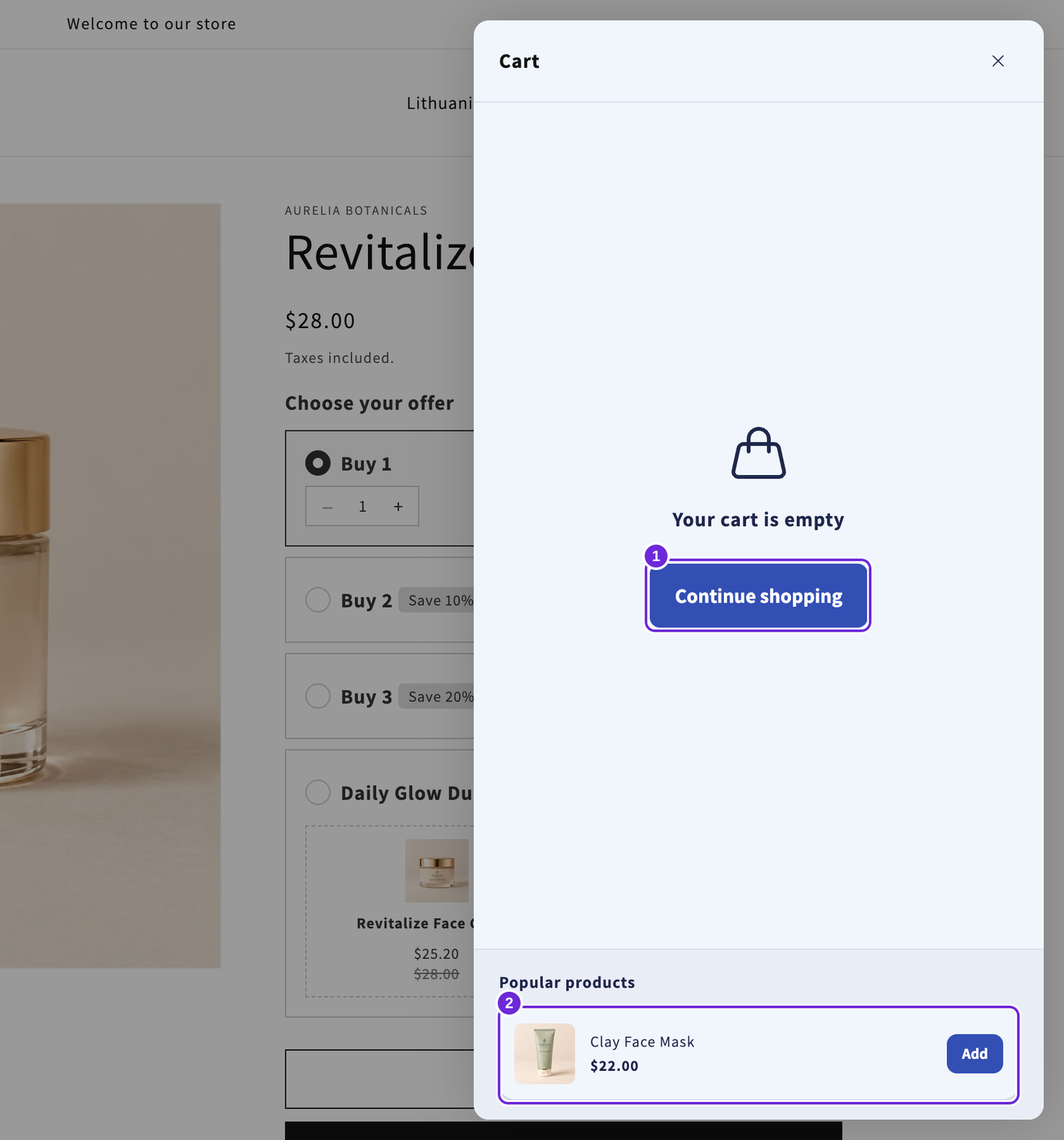
ストアフロントのカートを空にして、ドロワーを開きます。この例では、メッセージの下にClay Face Maskが表示され、専用の「追加」ボタンがあります。追加すると通常のカート表示に切り替わります。ボタンのリンクを空欄にすると、「買い物を続ける」でドロワーが閉じます。
おすすめ商品が表示されない場合
カート > アップセルで、商品の公開状況と顧客タグのルールを確認します。空のカート向けのおすすめ商品は、商品選択が別であっても同じルールを共有します。ログイン中だけでなく、ログアウトした状態でもテストしてください。
その他の確認方法については、アップセルが表示されない場合を参照してください。
この記事は役に立ちましたか?
皆さまからのフィードバックがドキュメントの改善に役立ちます。