
Personnaliser le panier vide et ses suggestions de produits
L’onglet Vide contrôle ce que les clients voient lorsque leur panier ne contient aucun article. Vous pouvez afficher un message utile et un moyen de continuer les achats.
Modifier l’écran du panier vide
- Ouvrez le design de votre panier et sélectionnez Vide.
- Choisissez une Icône, importez une Image ou choisissez Aucune.
- Modifiez le Titre du panier vide et le Sous-titre. Titre du tiroir lorsque le panier est vide définit l’en-tête du tiroir ; laissez ce champ vide pour afficher le titre du tiroir sans son numéro.
- Activez Afficher le bouton si vous le souhaitez. Définissez le texte et le lien du bouton.
- Enregistrez le panier.
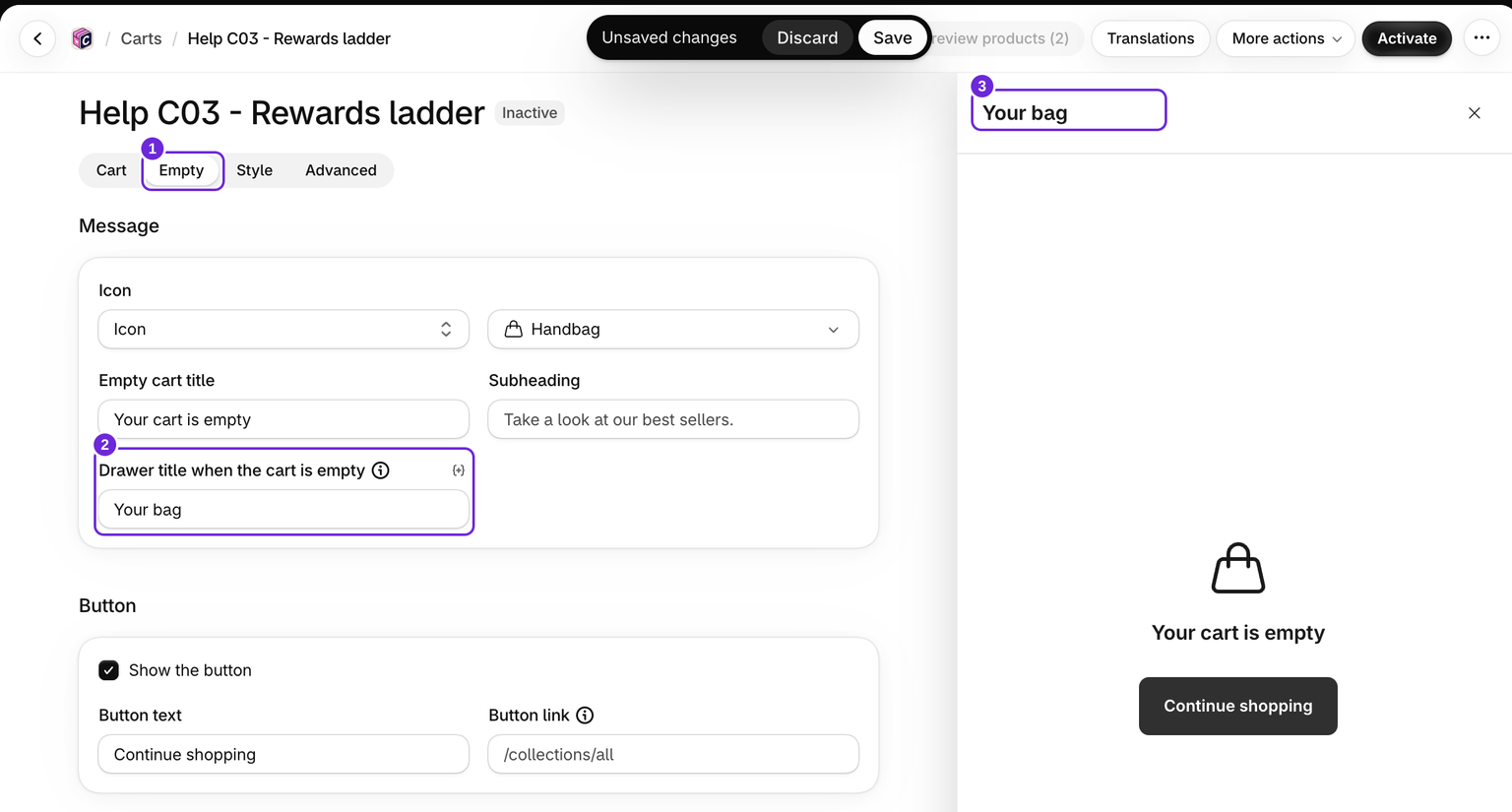
Un lien de bouton vide ferme le tiroir. Un lien tel que /collections/all dirige le client vers vos produits.
Ajouter des suggestions de produits
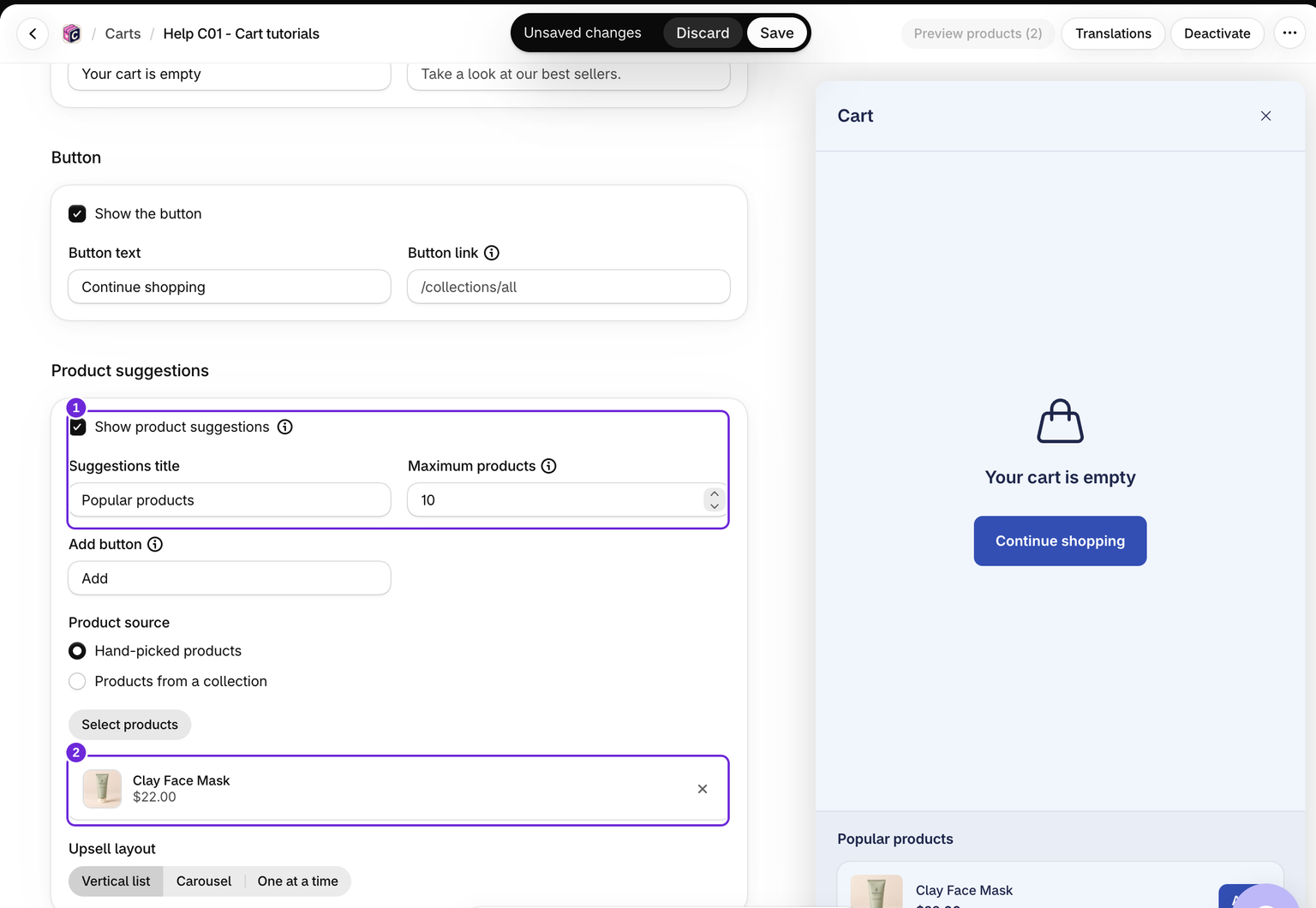
Activez Afficher les suggestions de produits. Définissez le Titre des suggestions, choisissez Produits sélectionnés manuellement ou Produits d’une collection, puis sélectionnez les produits ou collections sources.
Choisissez Liste verticale, Carrousel ou Un à la fois, puis définissez le nombre maximal de produits, de 1 à 12. Les suggestions du panier vide ont leur propre ensemble de produits. Elles n’utilisent pas les recommandations basées sur le contenu du panier, puisque celui-ci est vide.
Les produits ajoutés depuis cet écran restent dans le panier ; ils ne sont pas supprimés par l’option de nettoyage du panier vide du bloc Upsells standard.
Tester l’état vide
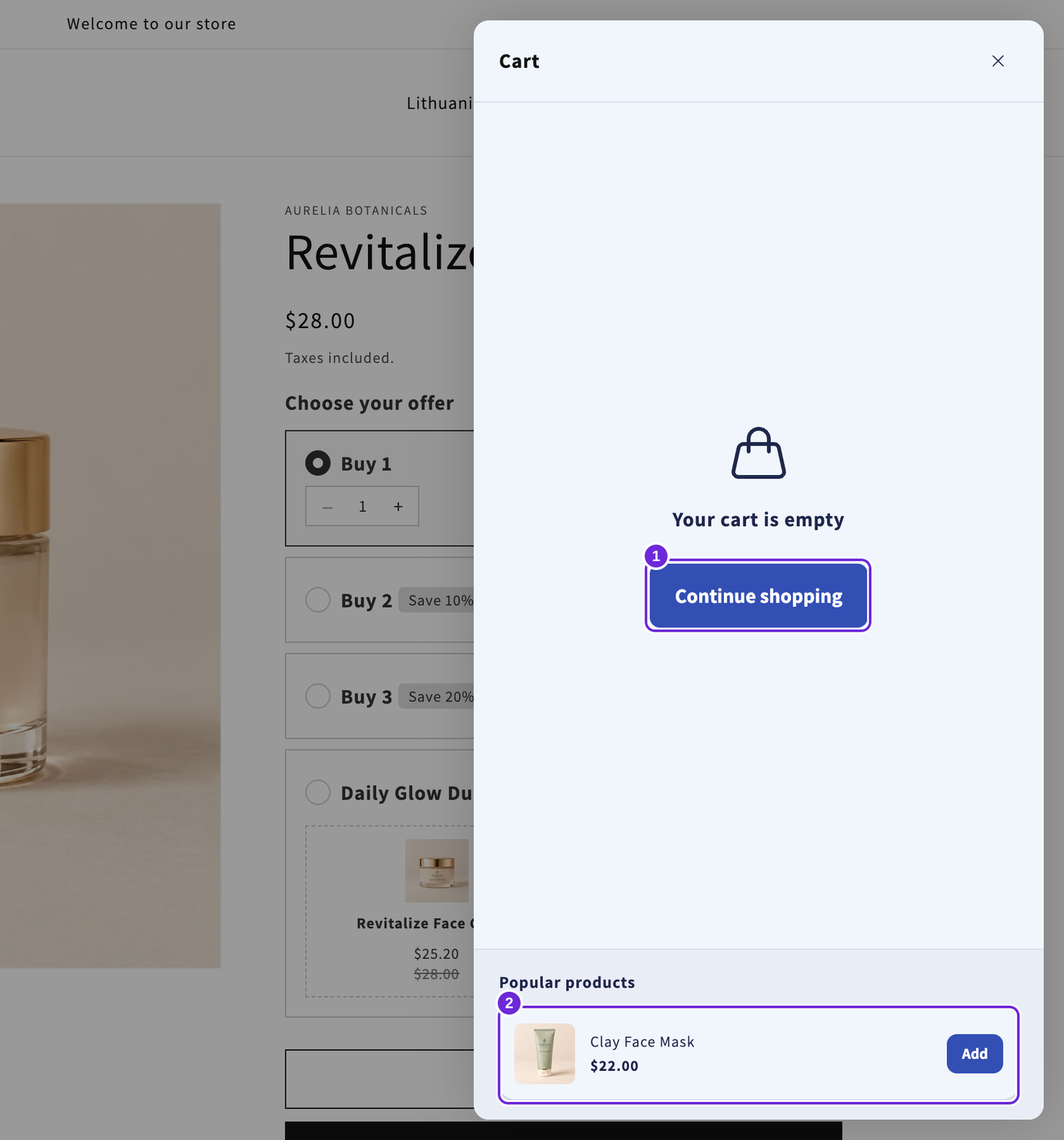
Videz le panier de votre vitrine et ouvrez le tiroir. Dans cet exemple, le masque visage Clay apparaît sous le message avec son propre bouton Ajouter. Son ajout bascule vers l’affichage normal du panier. Lorsque le lien du bouton est laissé vide, Continuer les achats ferme le tiroir.
Si les suggestions sont absentes
Vérifiez la disponibilité des produits et la règle concernant les balises client dans Panier > Upsells. Les suggestions du panier vide utilisent cette même règle, même si leurs choix de produits sont distincts. Testez en étant déconnecté et connecté.
Pour effectuer d’autres vérifications, consultez l’article Les upsells ne s’affichent pas.
Cet article vous a-t-il été utile ?
Vos commentaires nous aident à améliorer notre documentation.