
Afficher les icônes de paiement et le paiement accéléré
Les icônes de paiement et le paiement accéléré sont des blocs distincts. Les icônes décrivent les moyens de paiement, tandis que les boutons de portefeuille permettent aux clients de commencer un paiement.
Icônes de paiement
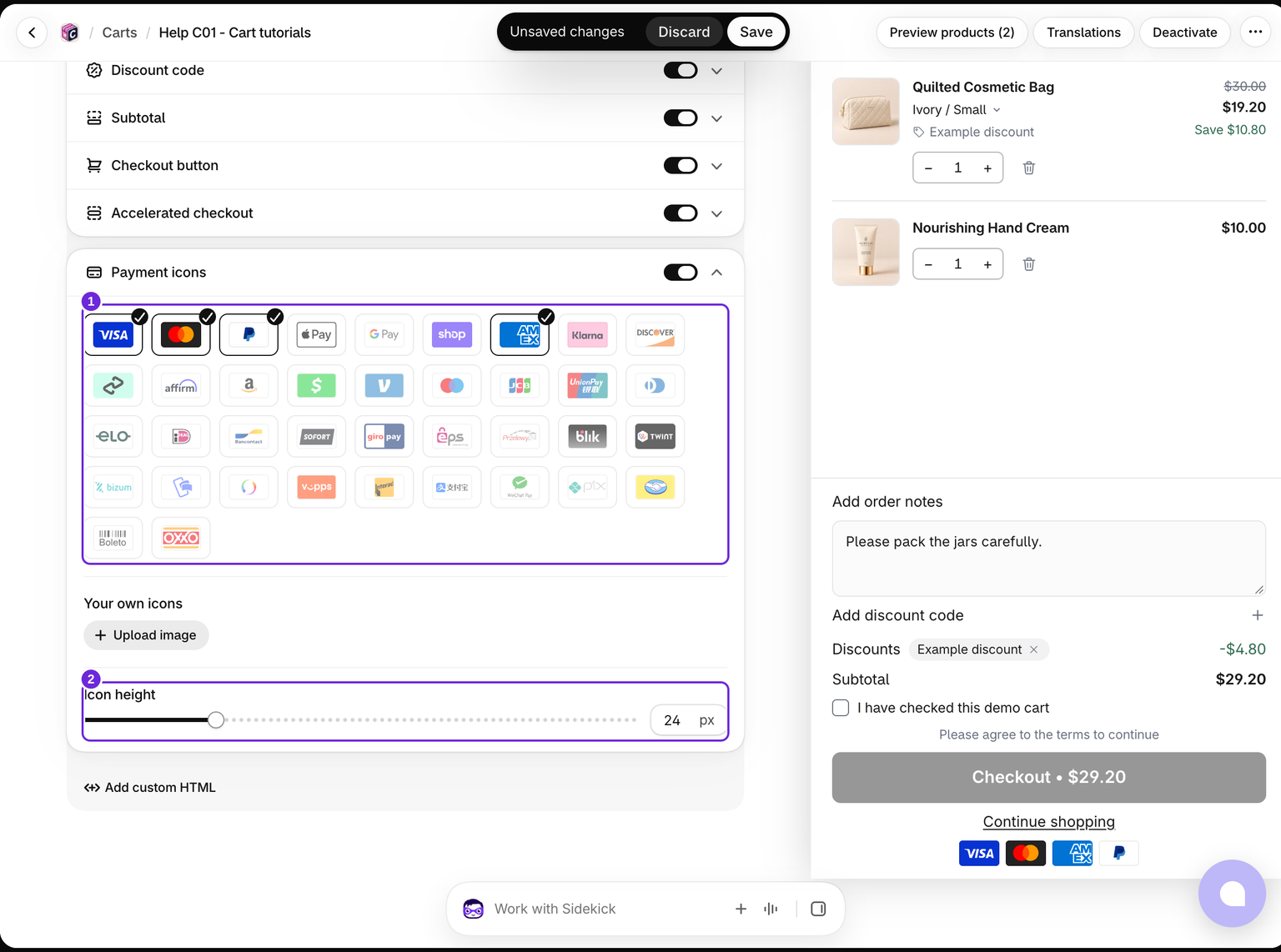
- Modifiez le panier et activez Panier > Icônes de paiement.
- Sélectionnez les marques de paiement que vous souhaitez afficher.
- Ajustez Hauteur des icônes si nécessaire. Utilisez Vos propres icônes pour ajouter des images personnalisées et une description destinée aux lecteurs d’écran.
- Enregistrez le panier.
Affichez uniquement les moyens que votre boutique accepte réellement. Sélectionner une icône n'active pas le prestataire de paiement correspondant dans Shopify.
La hauteur des icônes va de 12 à 64 px et commence à 24 px. La même hauteur s'applique aux icônes intégrées et personnalisées. Si vous supprimez toutes les icônes sélectionnées et n'avez aucune icône personnalisée, aucune ligne ne sera affichée.
Paiement accéléré
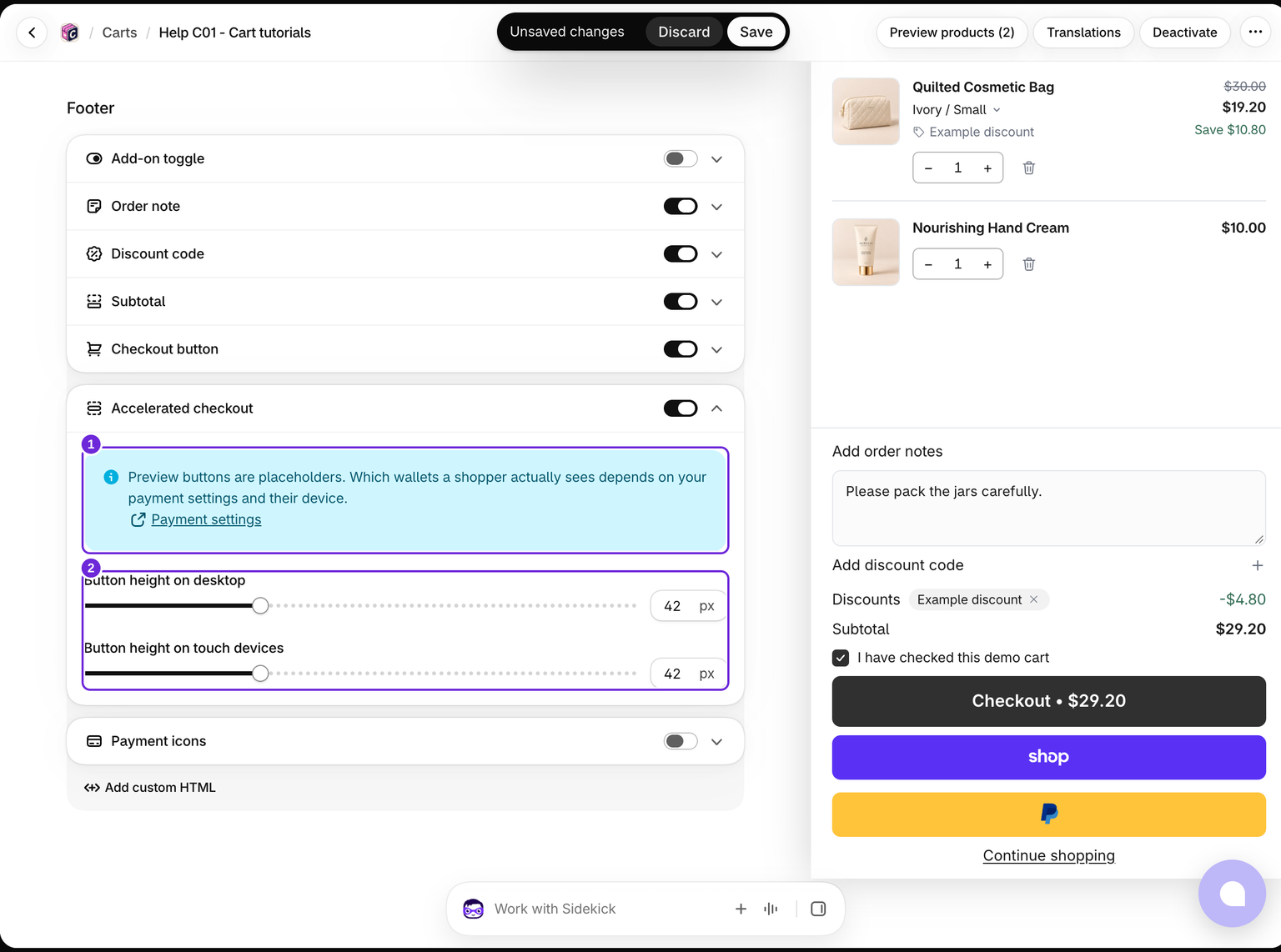
- Activez Panier > Paiement accéléré.
- Ajustez Hauteur du bouton sur ordinateur et Hauteur du bouton sur les appareils tactiles.
- Utilisez Paramètres de paiement dans la note du bloc pour vérifier votre configuration de paiement.
- Enregistrez et testez sur la boutique en ligne.
Les boutons de l'aperçu sont des espaces réservés. Les portefeuilles réellement affichés dépendent des paramètres de paiement de votre boutique, ainsi que de l'appareil et de l'éligibilité du client.
Les deux commandes de hauteur des boutons vont de 32 à 64 px et commencent à 42 px. Le paramètre pour les appareils tactiles s'applique également aux écrans étroits.
Les boutons de portefeuille utilisent le paramètre de rayon des angles du tiroir, en plus de leurs propres hauteurs pour ordinateur et appareils tactiles. Testez sur votre boutique en ligne réelle, car l’éditeur utilise des portefeuilles factices et votre thème peut modifier le résultat.
Pourquoi les boutons peuvent être masqués
Les boutons de portefeuille attendent l’enregistrement des modifications du panier. Ils restent également masqués tant que toute note de commande obligatoire n’est pas enregistrée et que la case des conditions n’est pas cochée. Si les commandes de portefeuille ne peuvent pas se charger, le tiroir conserve un parcours de paiement standard.
Testez le bouton de paiement standard ainsi que les portefeuilles que vos clients sont censés utiliser. Commencez par les paramètres du bouton de paiement s'il n'existe aucun moyen clair de continuer.
Vérifiez le résultat sur la boutique en ligne

Cette boutique de test affiche les icônes de paiement sélectionnées et un bouton de paiement standard fonctionnel. Elle ne proposait pas de boutons de portefeuille utilisables. Un aperçu de l'éditeur avec Shop Pay ou PayPal ne prouve pas que ces portefeuilles sont disponibles pour vos clients.
Cet article vous a-t-il été utile ?
Vos commentaires nous aident à améliorer notre documentation.