
Mostrar ícones de pagamento e checkout acelerado
Os ícones de pagamento e o checkout acelerado são blocos separados. Os ícones descrevem os métodos de pagamento; os botões de carteira digital permitem que os clientes iniciem um checkout.
Ícones de pagamento
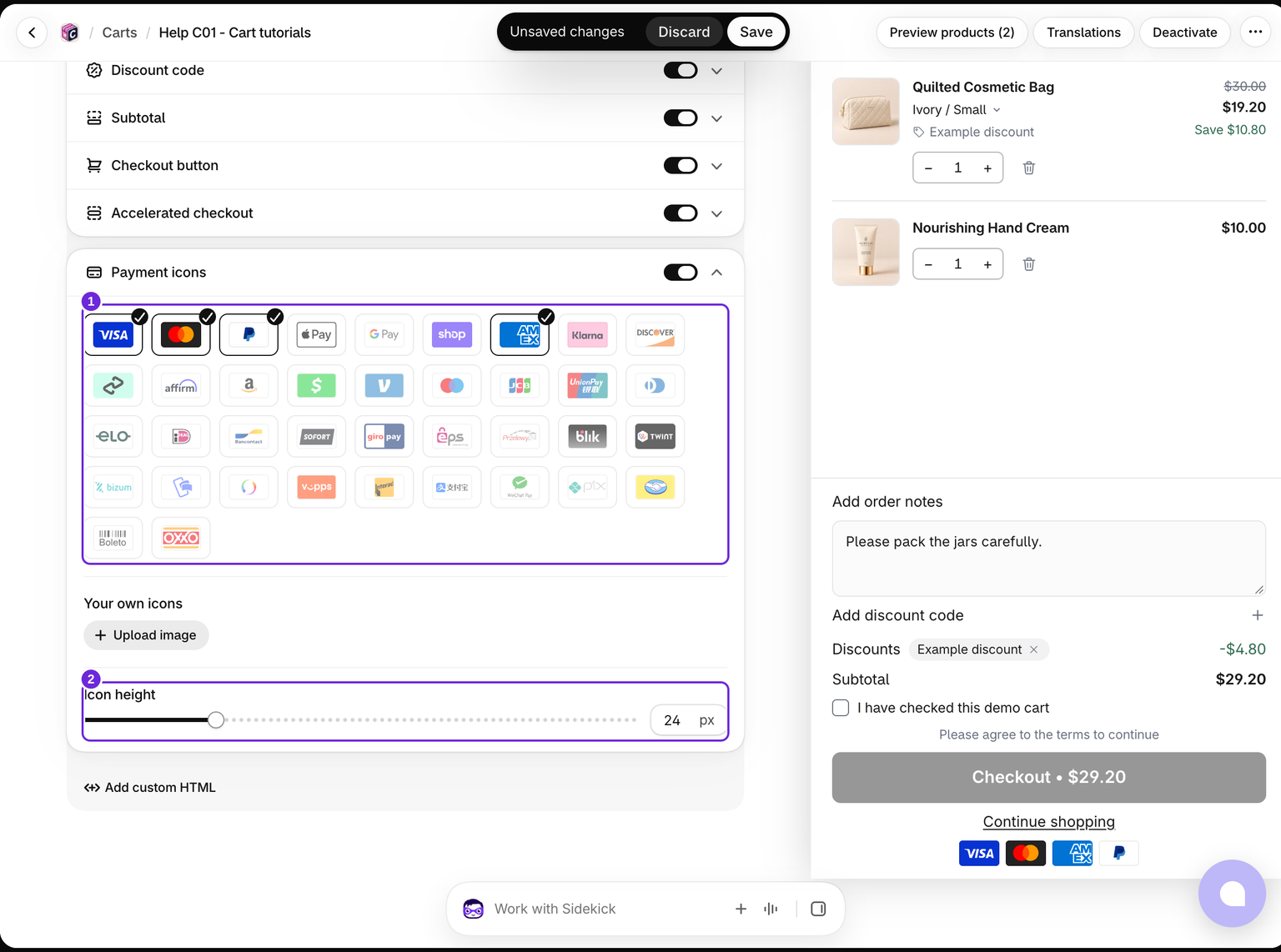
- Edite o carrinho e ative Carrinho > Ícones de pagamento.
- Selecione as marcas de pagamento que deseja exibir.
- Ajuste Altura do ícone se necessário. Use Seus próprios ícones para imagens personalizadas e adicione uma descrição para leitores de tela.
- Salve o carrinho.
Mostre apenas métodos que sua loja realmente aceita. Escolher um ícone não ativa esse provedor de pagamento na Shopify.
A altura do ícone varia de 12 a 64 px e começa em 24 px. A mesma altura se aplica aos ícones integrados e personalizados. Se você remover todos os ícones selecionados e não tiver ícones personalizados, não haverá uma linha para exibir.
Checkout acelerado
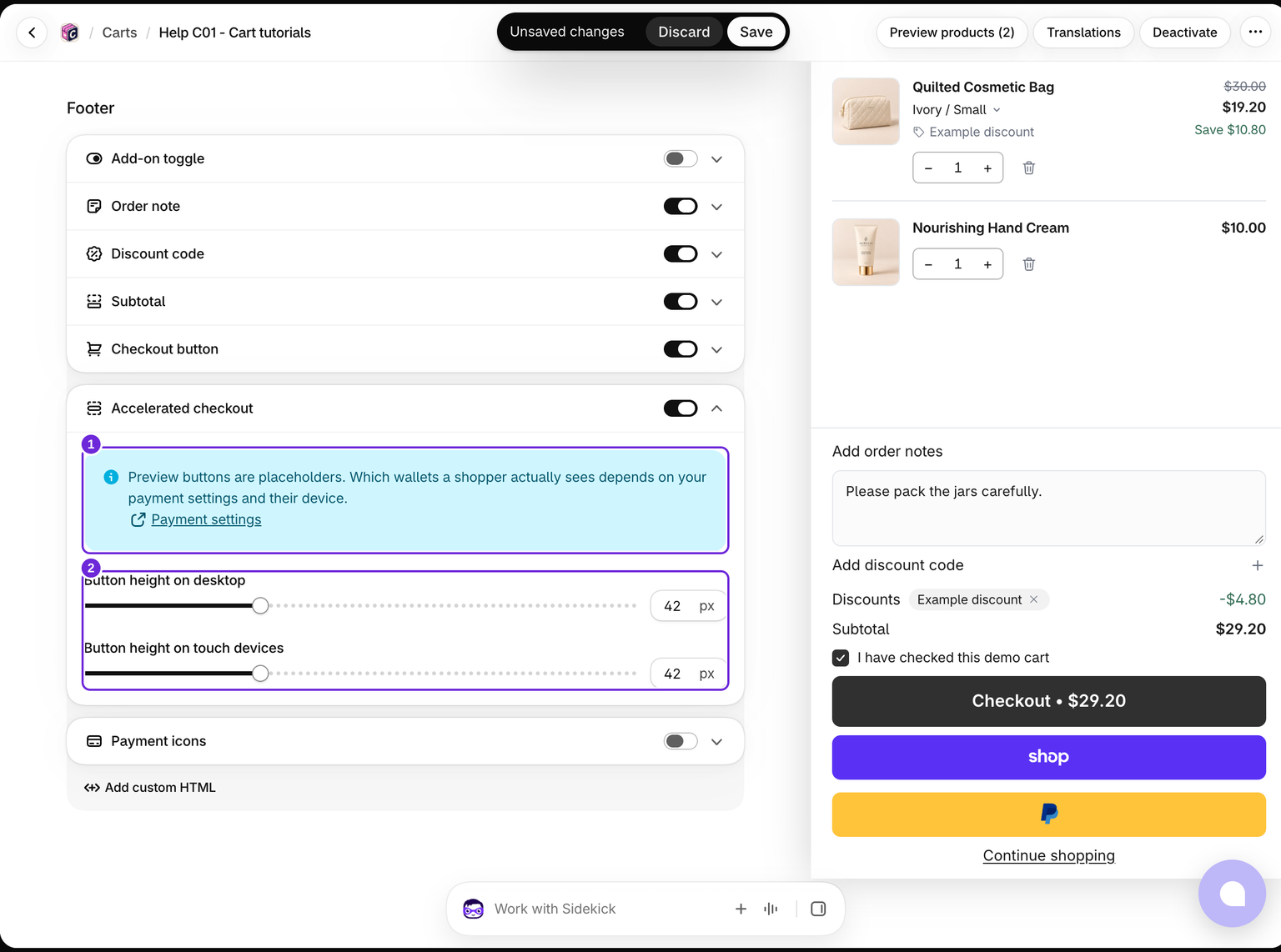
- Ative Carrinho > Checkout acelerado.
- Ajuste Altura do botão no computador e Altura do botão em dispositivos com toque.
- Use Configurações de pagamento na observação do bloco para revisar a configuração dos pagamentos.
- Salve e teste na vitrine.
Os botões da prévia são espaços reservados. As carteiras digitais exibidas dependem das configurações de pagamento da sua loja, do dispositivo do cliente e da elegibilidade dele.
Os dois controles de altura dos botões variam de 32 a 64 px e começam em 42 px. A configuração para dispositivos com toque também se aplica a telas estreitas.
Os botões de carteira digital usam a configuração de raio dos cantos do drawer, além das próprias alturas para computador e dispositivos com toque. Teste na sua vitrine real, pois o editor usa carteiras digitais de espaço reservado e o tema pode afetar o resultado.
Por que os botões podem ficar ocultos
Os botões de carteira digital aguardam enquanto as alterações do carrinho são salvas. Eles também permanecem ocultos até que qualquer observação obrigatória do pedido seja salva e a caixa de seleção de termos seja aceita. Se os controles de carteira digital não puderem ser carregados, o drawer manterá uma opção de checkout padrão disponível.
Teste o botão de checkout normal e as carteiras digitais que você espera que seus clientes usem. Comece pelas configurações do botão de checkout se não houver uma forma clara de continuar.
Verifique o resultado na vitrine

Esta vitrine de teste exibe os ícones de pagamento selecionados e um botão de checkout padrão funcional. Ela não ofereceu botões de carteira digital utilizáveis. Uma prévia do editor com Shop Pay ou PayPal não comprova que essas carteiras digitais estão disponíveis para seus clientes.
Este artigo foi útil?
Seu feedback nos ajuda a melhorar nossa documentação.