
Oculte um produto adicional das coleções da sua loja
O seletor de adicional cria um produto real no Shopify. Por isso, uma oferta como embalagem para presente pode aparecer em uma coleção junto com seus produtos regulares.
Use os controles de coleções do Shopify para removê-lo dessas listas. Mantenha o produto disponível na Loja virtual para que o carrinho ainda possa adicioná-lo.
Encontre o produto adicional gerenciado
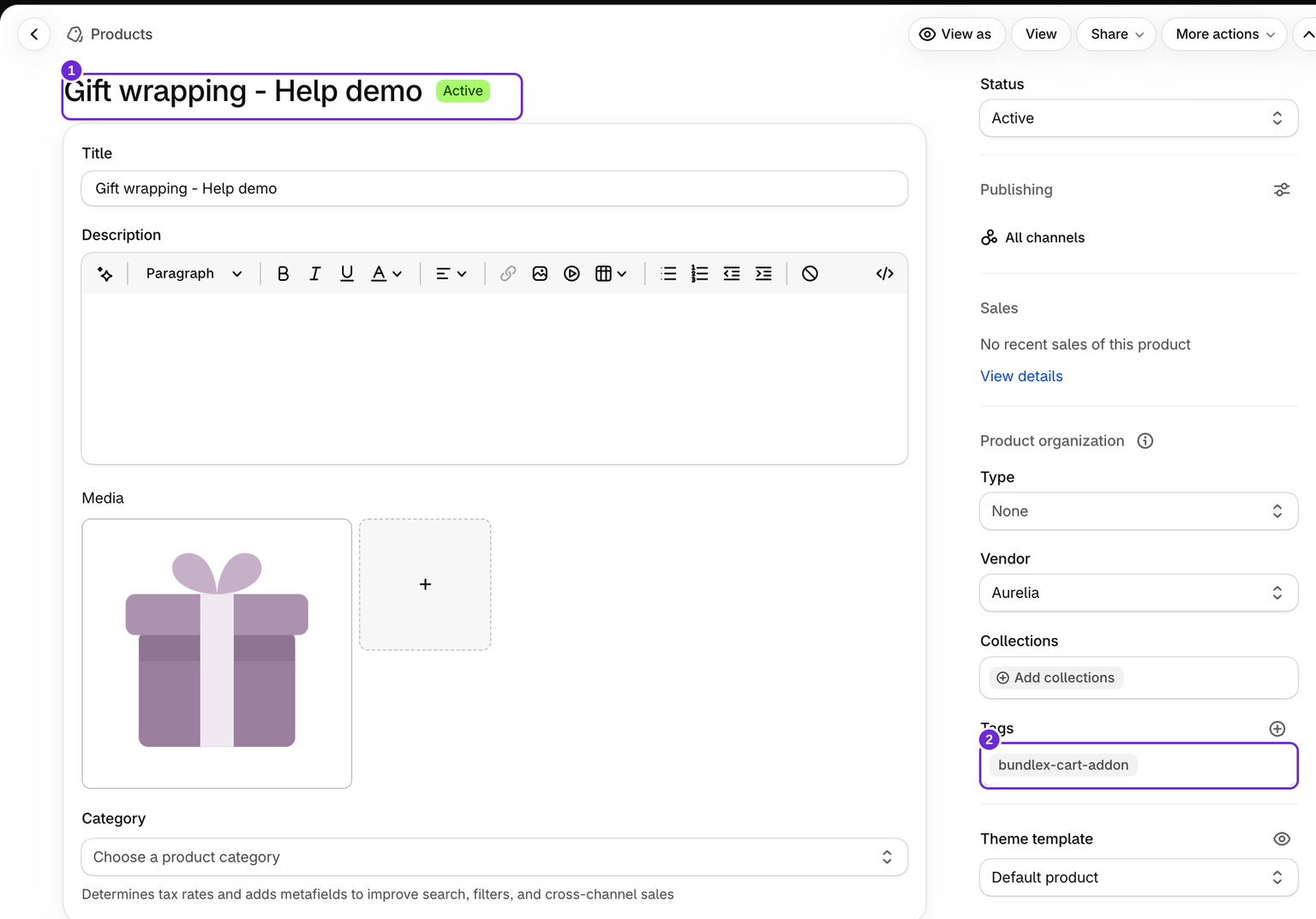
No admin da Shopify, abra Produtos e encontre o produto correspondente ao título do seu adicional. Os adicionais gerenciados pelo Bundlex têm a tag bundlex-cart-addon. Mantenha essa tag: ela identifica o produto gerenciado pelo app.
Remova-o de uma coleção
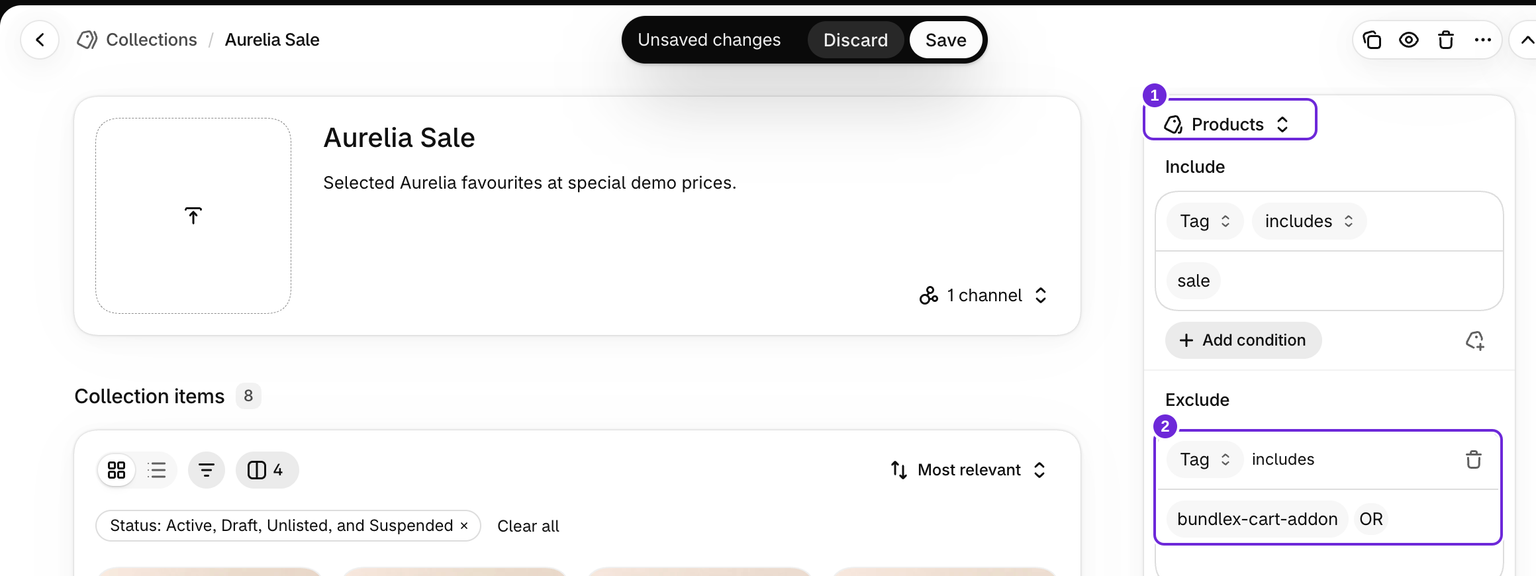
- Abra Produtos > Coleções e selecione a coleção onde o adicional aparece.
- Se o produto tiver sido adicionado manualmente, remova-o da lista de produtos da coleção e salve.
- Se sua coleção usa os controles de fonte mais recentes do Shopify, use as opções de exclusão da fonte de Produtos para excluir produtos marcados com
bundlex-cart-addon. Verifique outras fontes na mesma coleção caso elas também incluam o produto. - Salve e abra a coleção na sua vitrine para confirmar o resultado.
O Shopify está disponibilizando novos controles de coleção gradualmente, portanto a tela pode variar entre as lojas. Consulte condições de coleção e gerenciamento de fontes de coleção para ver os controles disponíveis no seu admin.
Se você ainda usa coleções inteligentes legadas
Essas coleções selecionam produtos usando condições. Dê ao adicional um tipo de produto distinto no Shopify, como Adicional do carrinho, e exclua esse tipo com uma condição O tipo de produto não é igual a Adicional do carrinho.
A exclusão precisa ser aplicada junto com as outras condições. Adicioná-la a uma coleção que corresponde a qualquer condição não excluirá o produto de forma confiável. Alterar essa coleção para corresponder a todas as condições também pode remover produtos regulares, portanto revise as regras primeiro. Consulte o guia de coleções inteligentes do Shopify ou entre em contato conosco informando as condições atuais da coleção.
Verifique a página Todos os produtos
Se o produto aparecer em /collections/all, use uma coleção com o identificador de URL all para controlar essa página e aplique a exclusão apropriada. Siga o guia de páginas de catálogo do Shopify.
Confirme que a oferta ainda funciona
Adicione um produto regular ao carrinho, selecione o adicional e confirme que o preço aparece no subtotal e no checkout. Não exclua, arquive nem despublique o produto apenas para ocultá-lo de uma coleção.
As exclusões de coleções afetam apenas essas coleções. Elas não ocultam o produto da busca da loja, dos mecanismos de busca nem da URL direta do produto. Se o adicional for excluído e recriado posteriormente, verifique novamente as exclusões de coleções e qualquer tipo de produto atribuído.
Este artigo foi útil?
Seu feedback nos ajuda a melhorar nossa documentação.