
Permita que os clientes insiram códigos de desconto no carrinho
O bloco Código de desconto permite que os clientes testem um código antes de chegar ao checkout e vejam quais descontos já foram aplicados.
Configurar o bloco
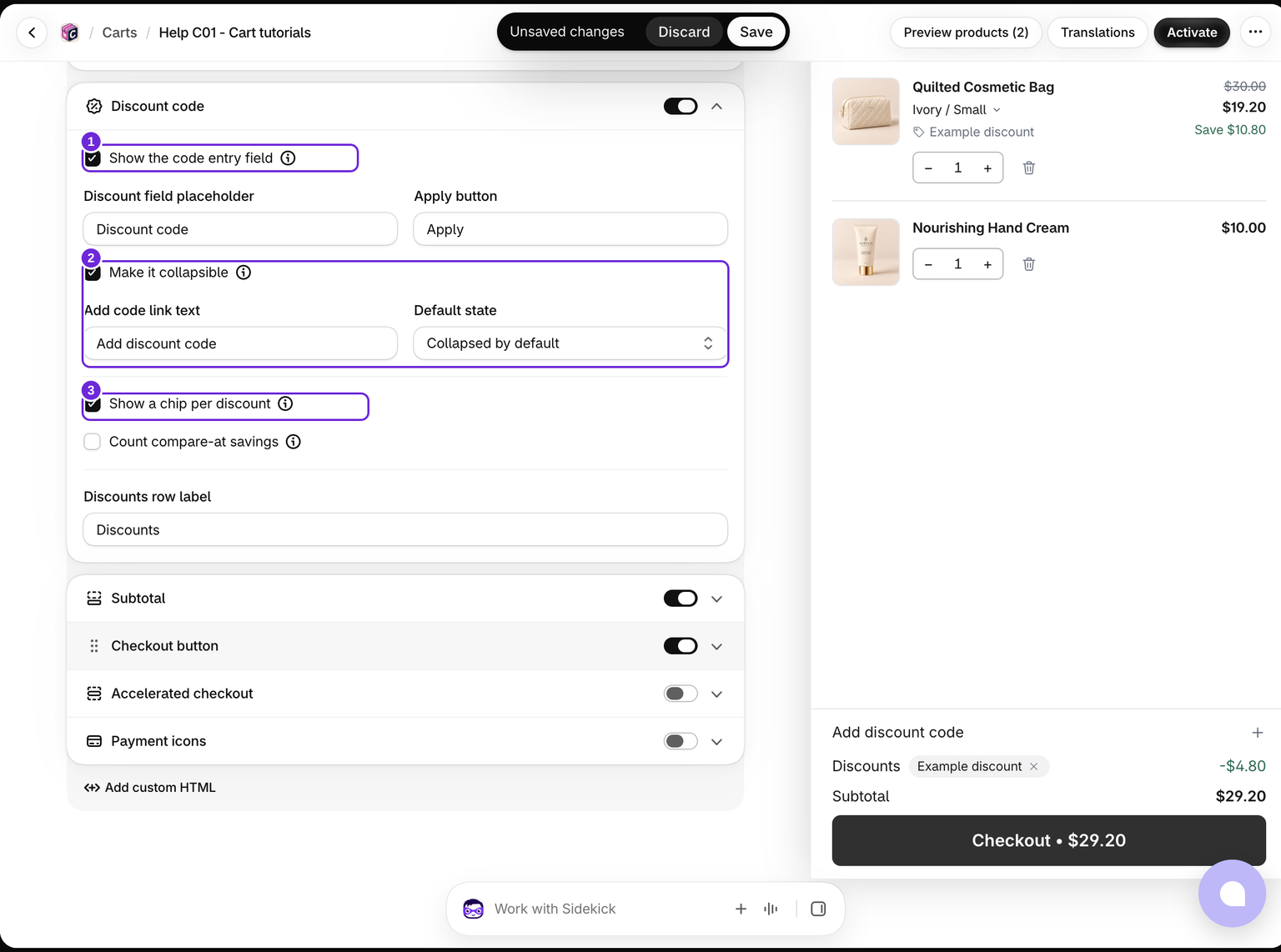
- Edite o carrinho e ative Carrinho > Código de desconto.
- Mantenha Mostrar o campo de entrada do código ativado se os clientes devem inserir códigos aqui.
- Ative Mostrar um chip por desconto para exibir cada desconto aplicado individualmente.
- Opcionalmente, ative Tornar recolhível e escolha o estado padrão.
- Edite os rótulos conforme necessário e salve.
Em uma loja que usa apenas descontos automáticos, você pode ocultar o campo de entrada e manter os descontos aplicados visíveis. Recolher o campo não oculta os chips de desconto aplicados.
Com Recolhido por padrão, a linha abre o campo de código em um painel sobre o carrinho, mantendo a mesma altura do rodapé. Com Expandido por padrão, o campo começa aberto no rodapé e a linha o recolhe no próprio lugar.
Mantenha Texto do link para adicionar código preenchido para que os clientes tenham uma linha visível para abrir. O botão de limpar esvazia o campo de entrada, mas não remove um código já aplicado.
Códigos e descontos automáticos
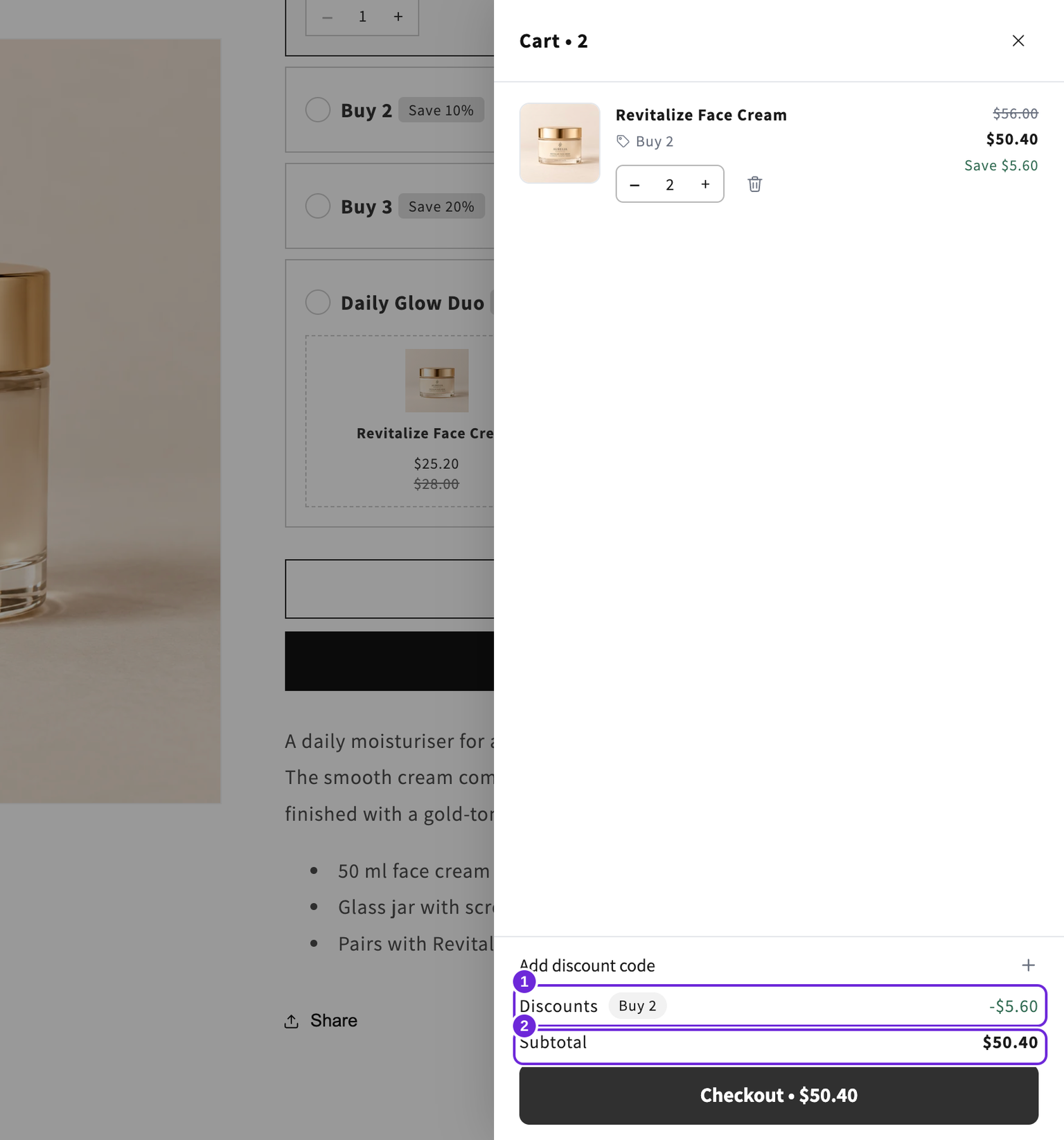
Inserir um código solicita que a Shopify aplique um desconto existente. Este campo não cria novos códigos. A Shopify determina se o código é válido para os produtos, o cliente, as datas e outros descontos no carrinho.
Os chips de código podem ser removidos pelo cliente. Os descontos automáticos não recebem o mesmo controle de remoção porque são aplicados pelas regras de desconto da loja.
Mostrar economias de promoções do catálogo
O preço de comparação de um produto é uma redução de preço do catálogo, não um código de desconto da Shopify. Para incluir essas economias nesta linha, ative Carrinho > Código de desconto > Contar economias do preço de comparação. Essa opção vem desativada por padrão.
A linha inclui a redução de preço do catálogo junto com os descontos reais da Shopify, sem contar a mesma economia duas vezes. Com Mostrar um chip por desconto ativado, as economias do catálogo aparecem como um chip Promoção não removível. Isso altera a exibição, mas não cria outro desconto. A exibição do preço original no bloco Subtotal permanece separada.
Teste na vitrine
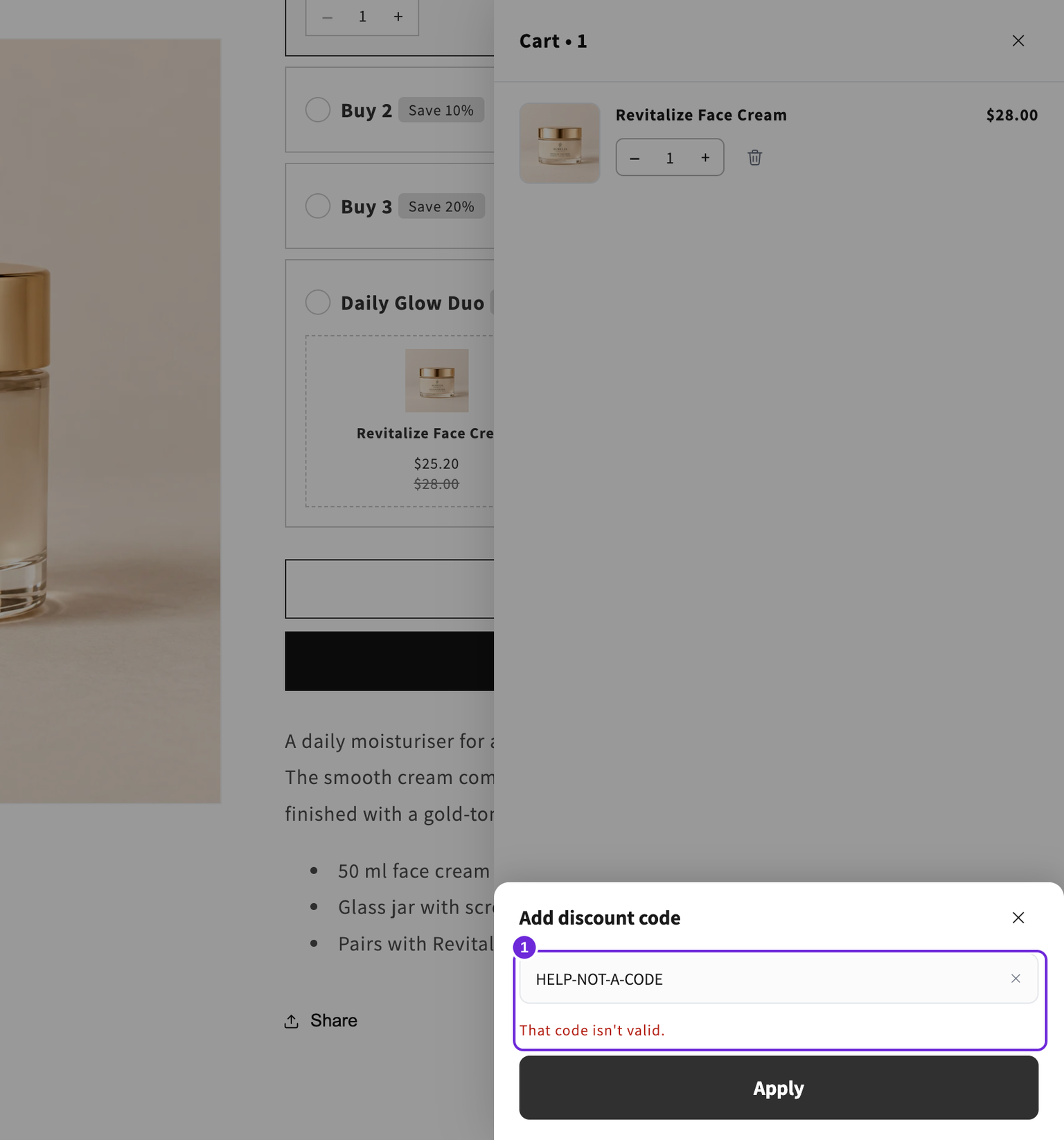
A prévia do editor não aplica códigos reais. Salve, abra a vitrine, adicione um produto qualificado e teste um código válido conhecido. Confira o total novamente no checkout.
Um código rejeitado mantém o painel aberto com uma mensagem de erro. Um código aplicado fecha o painel e aparece na linha de descontos. O texto do erro está em Avançado > Mensagens.
Confira um código aplicado
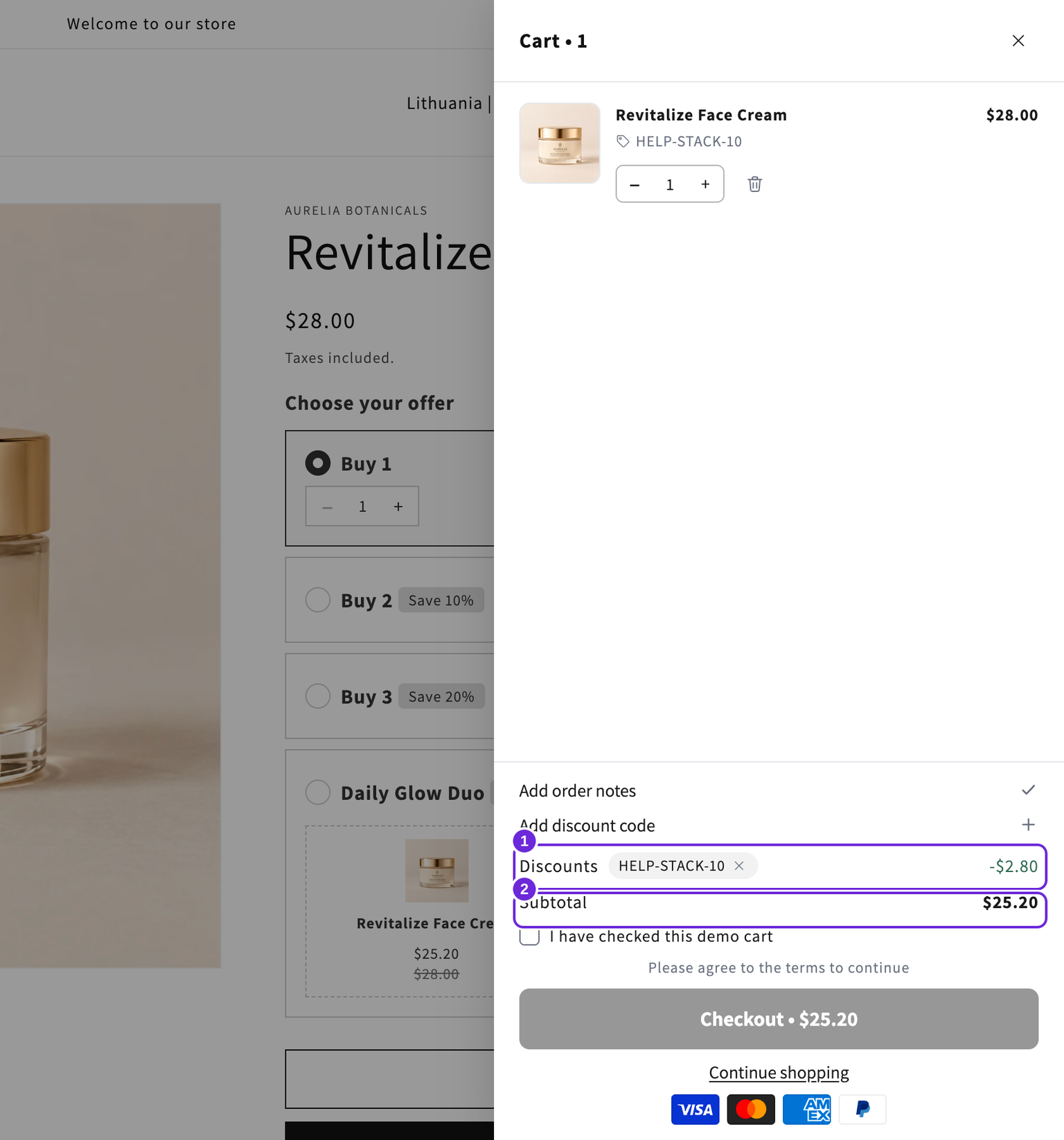
Neste exemplo, um código de pedido de 10% desconta $2.80 de um creme de $28, deixando $25.20 antes do frete. O checkout da Shopify lista separadamente o subtotal do produto de $28 e o desconto de pedido de $2.80. Use o botão de remoção do chip para remover o código e confira o valor novamente.
Se o valor do painel e o do checkout não coincidirem, atualize a vitrine e teste novamente. Entre em contato com o suporte informando os produtos, o código e as etapas realizadas se a diferença persistir ou voltar a ocorrer.
Se um código for rejeitado, confira os requisitos e as configurações de combinação de descontos da Shopify. Os descontos de recompensas do carrinho são configurados separadamente em Barra de recompensas.
Quando o carrinho também oferece uma recompensa, o código precisa estar autorizado a ser combinado com ela. Veja quais caixas marcar em Uma recompensa ou brinde gratuito não está sendo aplicado.
Este artigo foi útil?
Seu feedback nos ajuda a melhorar nossa documentação.