
Instale o Bundlex Cart e ative seu carrinho lateral
O Bundlex Cart precisa estar com a incorporação do app ativada no seu tema e ter um design de carrinho ativo para que o carrinho lateral configurado apareça.
1. Ative a incorporação do app
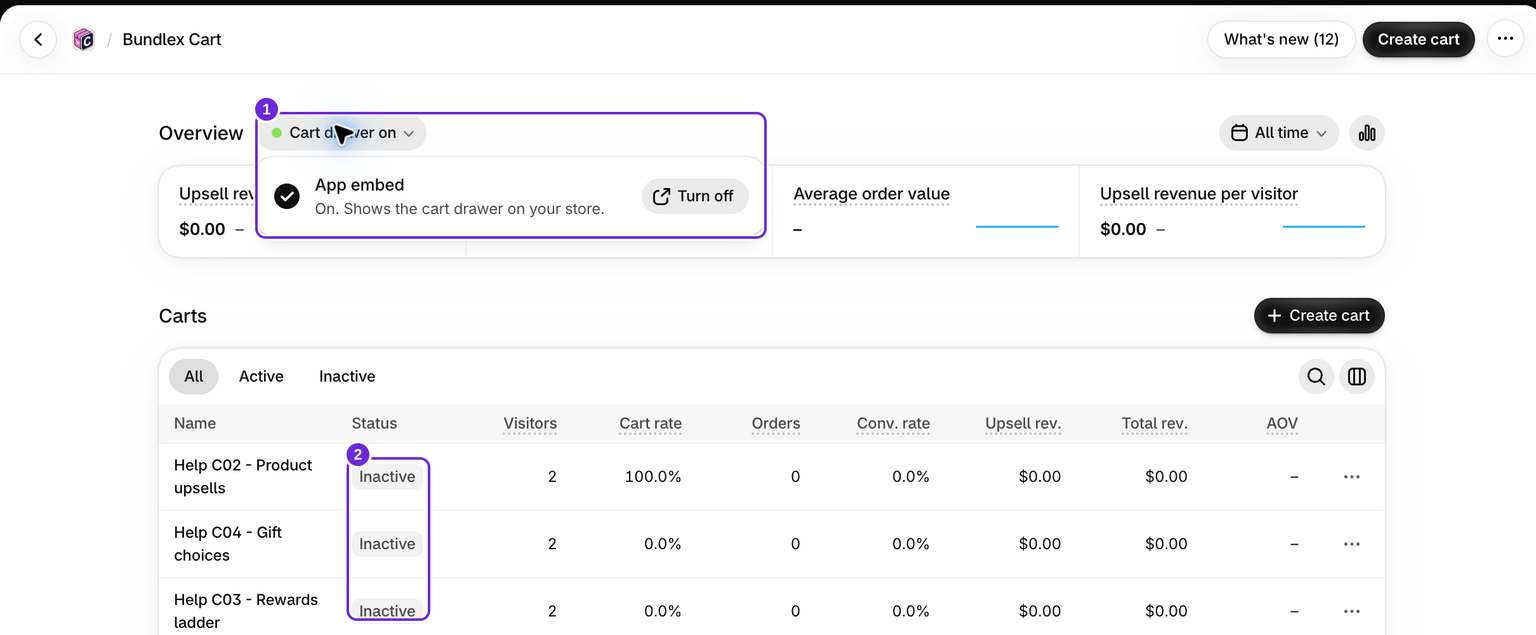
- Instale o Bundlex Cart pela Shopify App Store e abra o app no painel de administração da Shopify.
- No painel, abra Ativar a incorporação do app em Comece a usar o Bundlex Cart e clique em Ativar. Isso abrirá o editor de temas. Enquanto a incorporação estiver desativada, o painel também exibirá Carrinho lateral desativado ao lado de Visão geral, com um botão Ativar ao lado que faz a mesma coisa.
- Verifique se a incorporação do app Bundlex Cart está ativada e clique em Salvar no editor de temas.
Você também pode abrir o editor de temas em Loja virtual usando Editar tema, selecionar Incorporações de apps e ativar o Bundlex Cart. O editor de temas apenas ativa ou desativa a incorporação. Os recursos do carrinho lateral são configurados dentro do app. Consulte o guia de incorporação de apps da Shopify se não encontrar o painel.
Antes de ativar seu design, desative qualquer outro app que substitua o carrinho lateral e salve o tema. Dois apps de carrinho lateral podem responder ao mesmo clique. Essa verificação é sobre apps de carrinho lateral concorrentes. Você ainda pode usar o Bundlex Bundles para ofertas nas páginas de produto.
2. Crie e ative um carrinho

- Volte ao Bundlex Cart e clique em Criar carrinho.
- Use as abas Carrinho, Vazio, Estilo e Avançado para configurar seu design.
- Clique em Ativar para salvar o novo design e colocá-lo no ar. Se quiser mantê-lo inativo enquanto se prepara, clique primeiro em Salvar e ative-o mais tarde.
Quando outro design já estiver ativo, Ativar o substituirá, a menos que você escolha Manter os dois ativos na caixa de diálogo exibida. Para executar um segundo design apenas para alguns clientes, consulte Gerenciar designs de carrinho.
Aguarde a confirmação da ativação. Se ocorrer um erro ao salvar ou publicar, resolva-o antes de verificar a loja virtual. A prévia do editor, por si só, não confirma que o design está no ar. Ativar a incorporação do tema não reativa um design que você desativou anteriormente.
3. Verifique a loja virtual
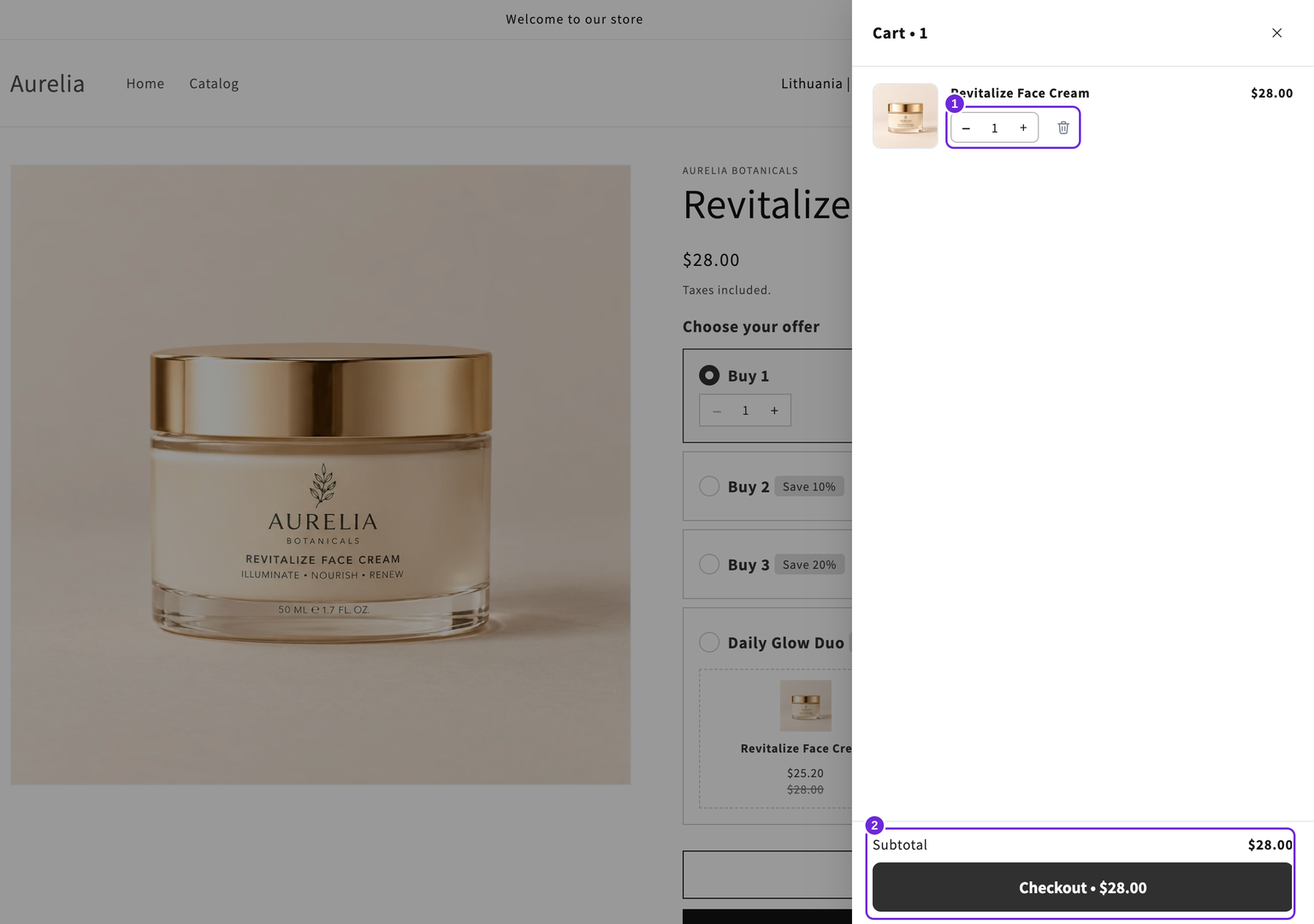
Abra uma página de produto no tema que você ativou, adicione um produto e clique no ícone do carrinho. Confirme se o carrinho lateral, o subtotal e o botão de checkout funcionam. Se trocar de tema mais tarde, verifique também a incorporação nesse tema.
Se nada abrir, siga o guia de solução de problemas do carrinho lateral.
Este artigo foi útil?
Seu feedback nos ajuda a melhorar nossa documentação.