
Instala Bundlex Cart y activa tu cajón
Para que aparezca el cajón configurado, debes activar la inserción de la aplicación en tu tema y tener un diseño de carrito activo en Bundlex Cart.
1. Activa la inserción de la aplicación
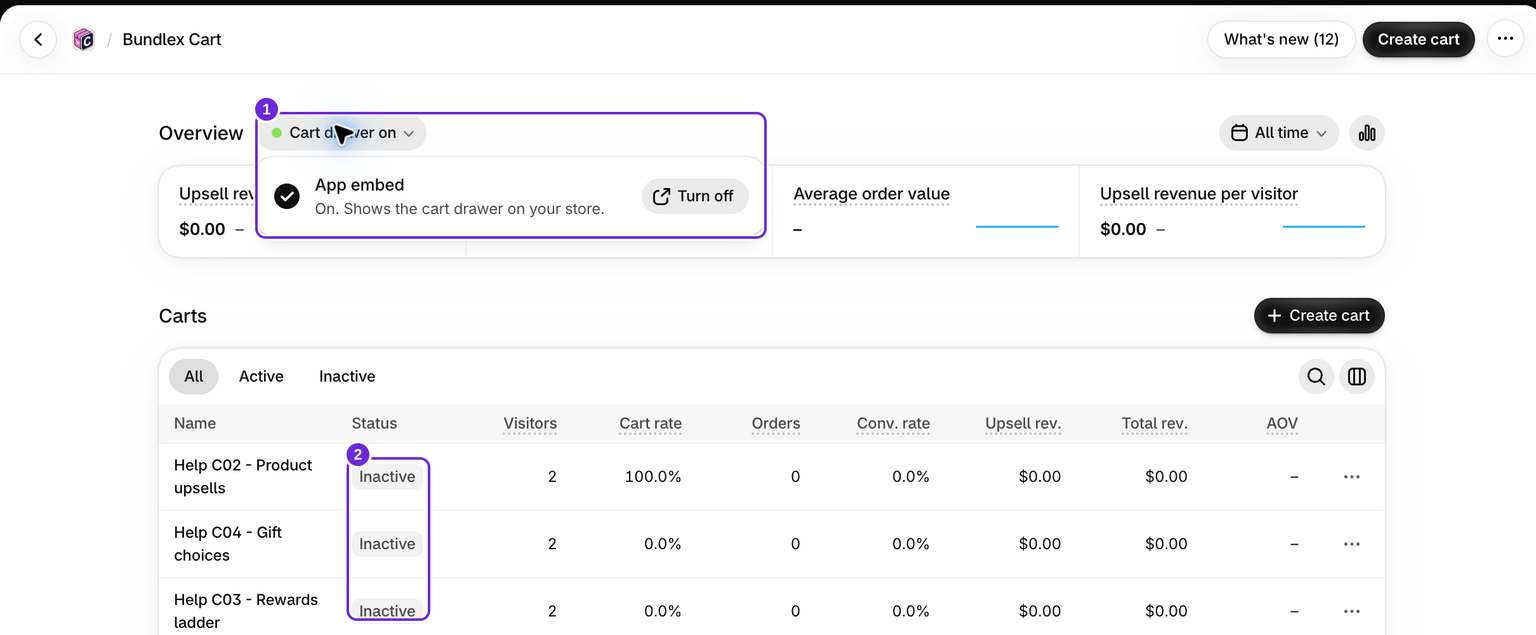
- Instala Bundlex Cart desde la tienda de aplicaciones de Shopify y abre la aplicación en el panel de administración de Shopify.
- En el panel, abre Activar la inserción de la aplicación en Comienza a usar Bundlex Cart y haz clic en Activar. Esto abre el editor de temas. Mientras la inserción esté desactivada, el panel también muestra Cajón del carrito desactivado junto a Descripción general, con un botón Activar al lado que hace lo mismo.
- Comprueba que la inserción de la aplicación Bundlex Cart esté activada y haz clic en Guardar en el editor de temas.
También puedes abrir el editor de temas desde Tienda online con Editar tema, seleccionar Inserciones de aplicaciones y activar Bundlex Cart. El editor de temas solo activa o desactiva la inserción; las funciones del cajón se configuran dentro de la aplicación. Consulta la guía de inserciones de aplicaciones de Shopify si no encuentras el panel.
Antes de activar tu diseño, desactiva cualquier otra aplicación que sustituya el cajón del carrito y guarda el tema. Dos aplicaciones de cajón pueden responder al mismo clic. Esta comprobación se refiere a aplicaciones de cajón que compiten entre sí; aún puedes usar Bundlex Bundles para las ofertas en las páginas de producto.
2. Crea y activa un carrito

- Vuelve a Bundlex Cart y haz clic en Crear carrito.
- Usa las pestañas Carrito, Vacío, Estilo y Avanzado para configurar tu diseño.
- Haz clic en Activar para guardar el nuevo diseño y publicarlo. Si quieres mantenerlo inactivo mientras lo preparas, haz clic primero en Guardar y actívalo más tarde.
Cuando ya haya otro diseño activo, Activar lo reemplaza, a menos que elijas Mantenerlos activos también en el diálogo que aparece. Para ejecutar un segundo diseño solo para algunos clientes, consulta Gestionar diseños del carrito.
Espera la confirmación de activación. Si aparece un error al guardar o publicar, resuélvelo antes de comprobar la tienda online; la vista previa del editor por sí sola no confirma que el diseño esté activo. Activar la inserción del tema no reactiva un diseño que hayas desactivado anteriormente.
3. Comprueba la tienda online
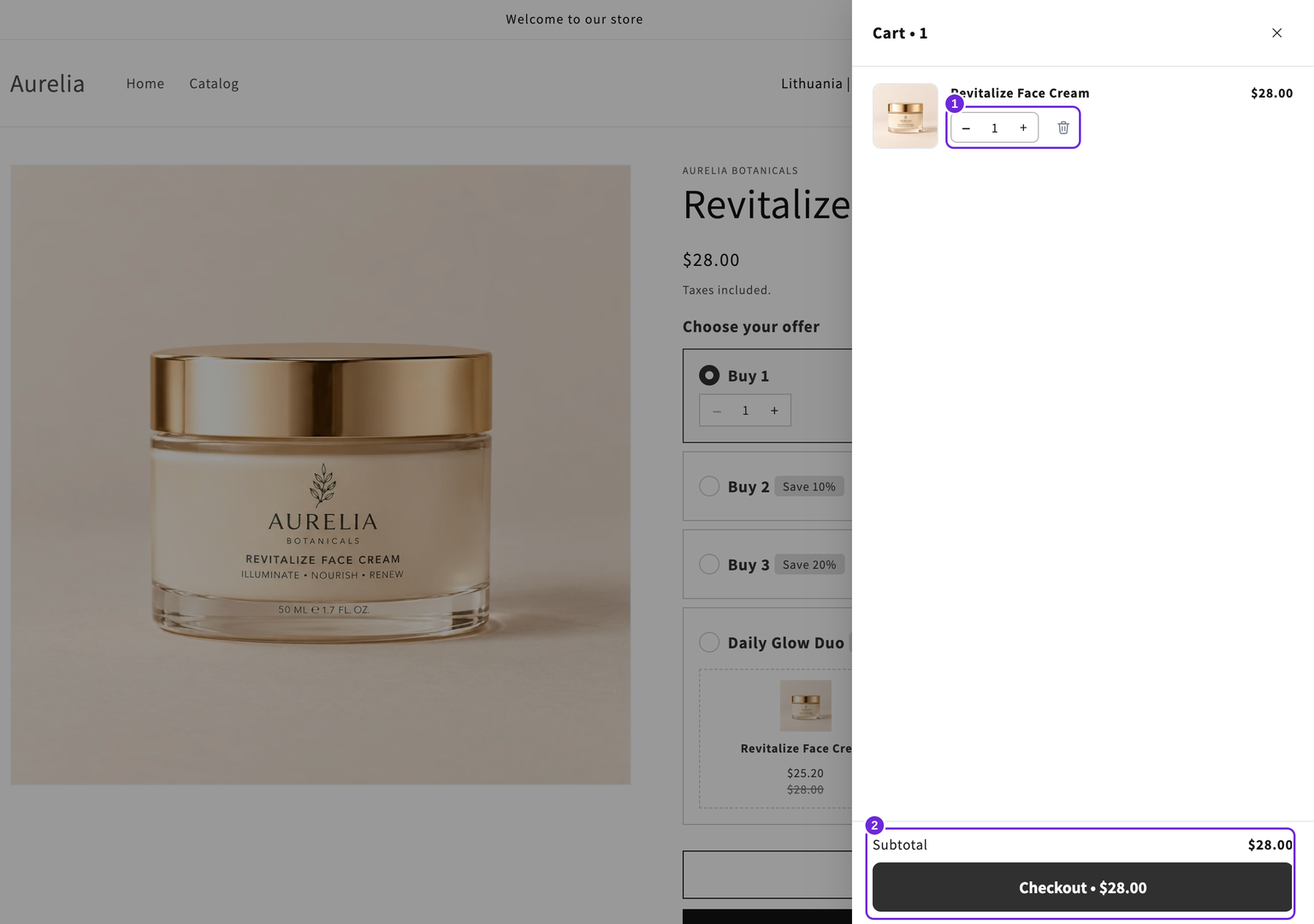
Abre una página de producto en el tema que activaste, añade un producto y haz clic en el icono del carrito. Confirma que el cajón, el subtotal y el botón de pago funcionen. Si más adelante cambias de tema, comprueba también la inserción en ese tema.
Si no se abre nada, sigue la guía de solución de problemas del cajón.
¿Te resultó útil este artículo?
Tus comentarios nos ayudan a mejorar nuestra documentación.