
Añade una nota de pedido y haz que sea obligatoria
Una nota de pedido permite que los clientes dejen un mensaje con su carrito, como instrucciones de embalaje o información que necesitas para preparar el pedido.
Activa el campo
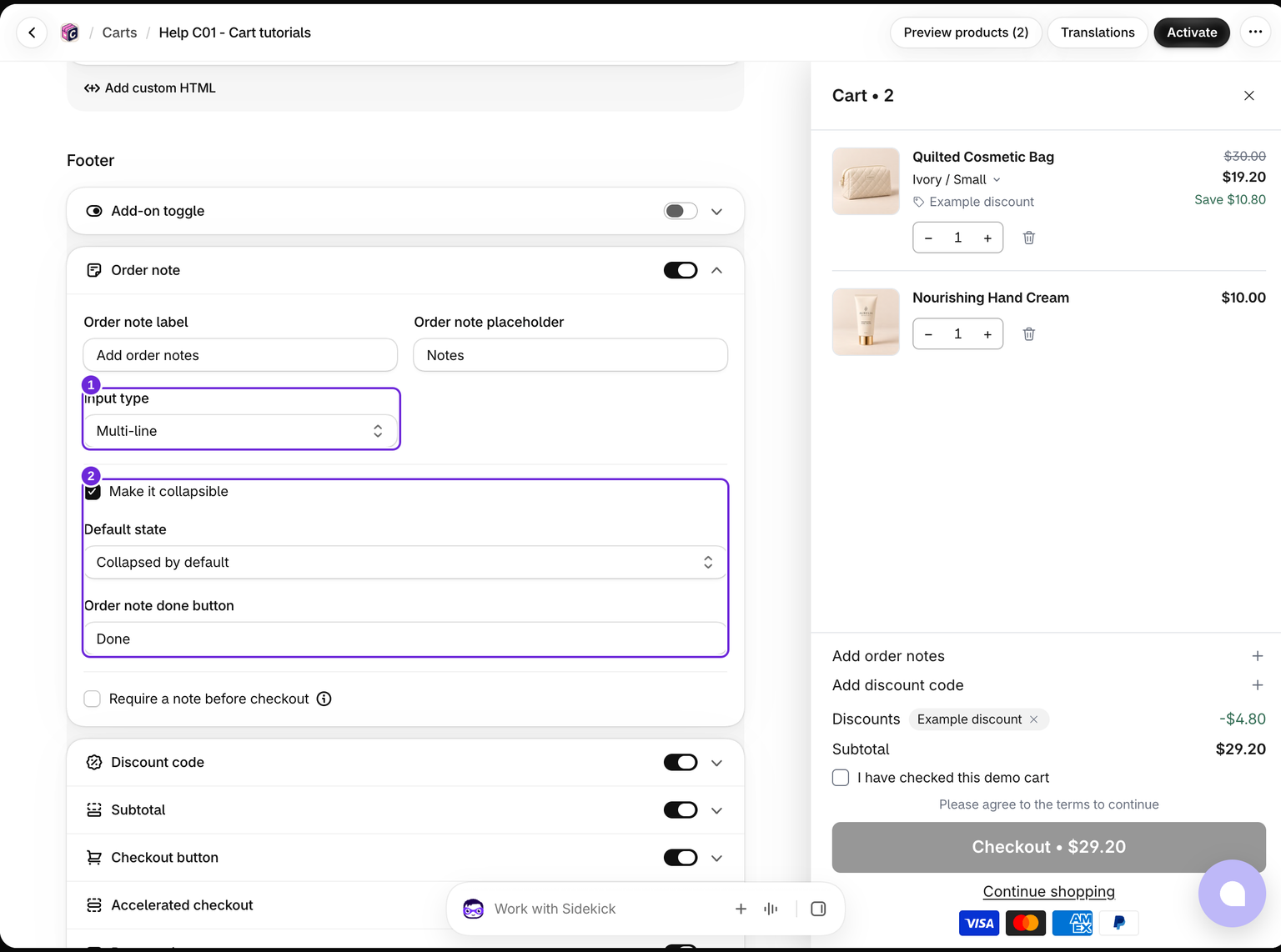
- Edita tu carrito y activa Carrito > Nota de pedido.
- Selecciona Una línea o Varias líneas en Tipo de entrada.
- Edita la etiqueta y el texto de marcador de posición para que los clientes sepan qué deben introducir.
- Guarda el carrito.
Las notas de una línea tienen un botón para borrar que vacía y guarda la nota. Las notas de varias líneas no tienen ese botón.
Mantén compacta una nota opcional
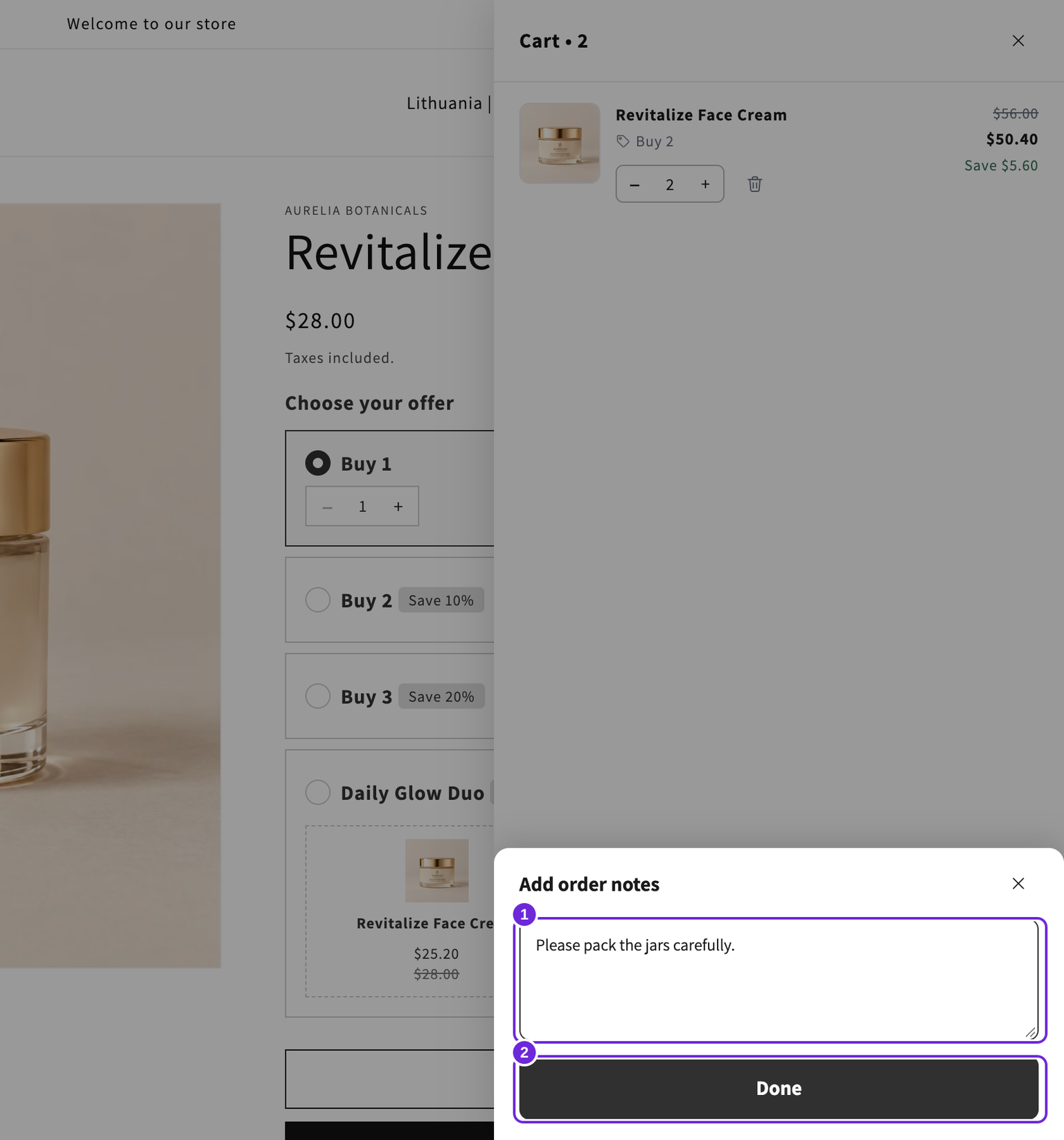
Activa Hacerlo contraíble y selecciona Contraído de forma predeterminada o Expandido de forma predeterminada. Mantén una etiqueta para que los clientes tengan una fila visible que puedan abrir para acceder al campo.
- Contraído de forma predeterminada: la fila abre la nota en una hoja sobre el carrito, con un botón Listo. El pie mantiene la misma altura. La fila muestra una marca cuando el carrito ya tiene una nota.
- Expandido de forma predeterminada: el campo aparece abierto en el pie y la fila lo contrae en el mismo lugar.
Edita Botón Listo de la nota de pedido para cambiar el nombre de Listo. Cerrar la hoja guarda cualquier nota pendiente. Por ejemplo, introduce "Envuelve los frascos con cuidado.", cierra la hoja y vuelve a abrir el carrito después de actualizar la página para comprobar que el mensaje permanece.
Solicitar una nota
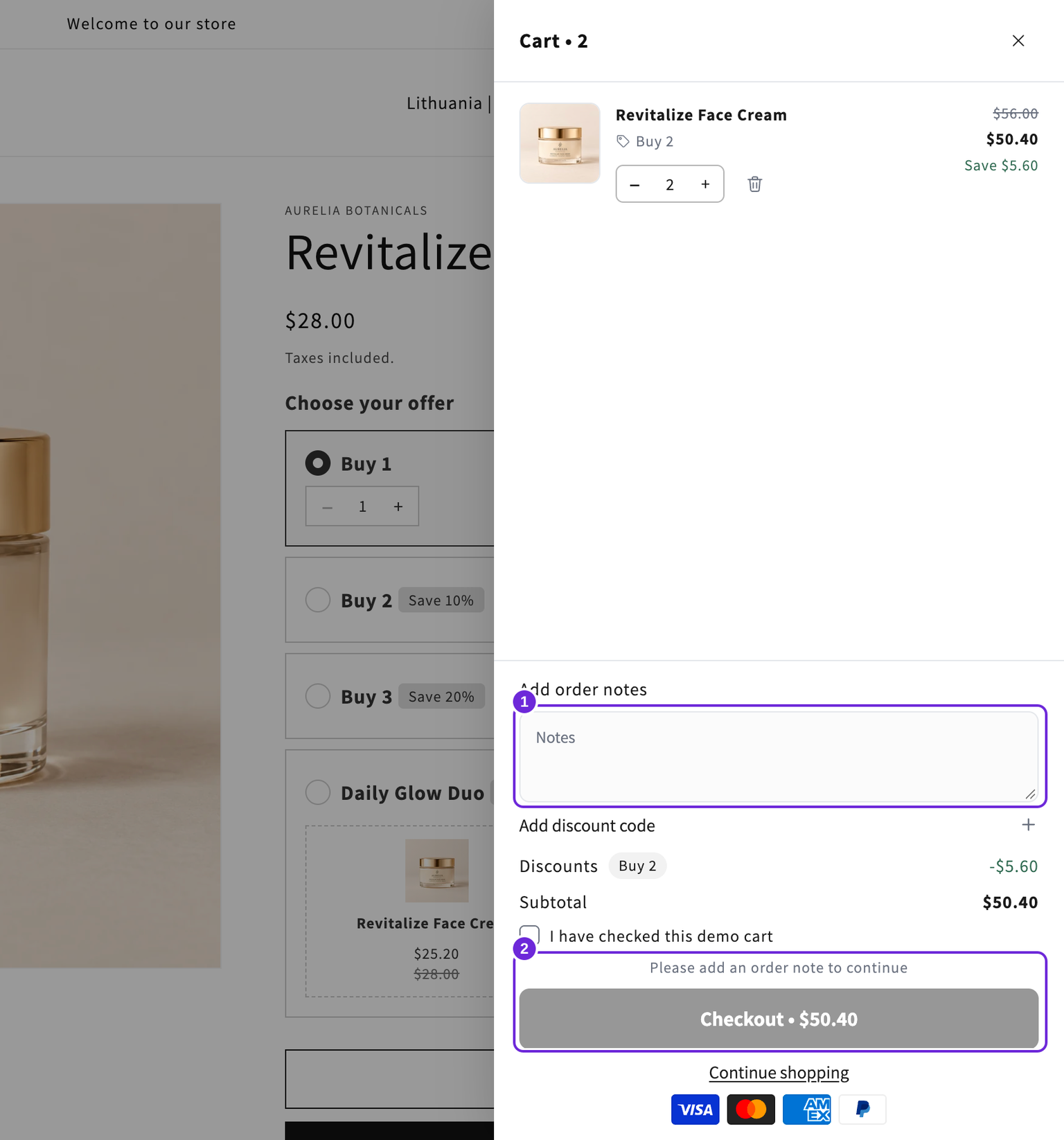
Activa Solicitar una nota antes del checkout. La nota permanece abierta y el botón de checkout del cajón sigue desactivado hasta que el cliente la introduzca. Una nota obligatoria no puede contraerse.
La nota se guarda mientras el cliente escribe. Los botones de checkout acelerado permanecen ocultos hasta que se guarda la nota obligatoria y el carrito está listo. Si el guardado falla, el cajón muestra un error en lugar de permitir silenciosamente que se pierda el mensaje obligatorio.
Los mensajes Mensaje de nota obligatoria y Mensaje de error al guardar la nota se encuentran en Avanzado > Mensajes > Mensajes de error. Una nota opcional cuyo guardado falla muestra su error, pero no hace que la nota sea obligatoria.
Comprueba el flujo del checkout
Prueba una nota vacía, una nota completada y volver a abrir el carrito. Este cajón aplica el requisito, pero no crea una regla de validación de checkout para toda la tienda ni para otras rutas de acceso al checkout.
Si el checkout sigue desactivado, comprueba también la casilla de términos.
¿Te resultó útil este artículo?
Tus comentarios nos ayudan a mejorar nuestra documentación.