
Guarda, activa y gestiona los diseños del carrito
Puedes conservar varios diseños de carrito en Bundlex Cart. Normalmente, un diseño está activo en tu tienda online. Puedes mantener hasta tres activos cuando cada uno está destinado a un grupo diferente de clientes, por ejemplo, un diseño para clientes mayoristas junto al diseño para el resto de los clientes.
Guardar y Activar hacen cosas diferentes
- Guardar un carrito nuevo: crea el diseño para que puedas volver a él. Haz clic en Activar cuando quieras que los compradores lo vean.
- Guardar un carrito inactivo: almacena la configuración de su cajón sin reemplazar el diseño activo.
- Guardar un carrito activo: publica los cambios de inmediato. Espera la confirmación de guardado antes de comprobar la tienda online.
- Activar: guarda un diseño nuevo o las ediciones pendientes y, después, lo publica. Cuando ya hay otro diseño activo, pregunta qué hacer: Reemplazar seguido de los nombres de los diseños activos, o Mantenerlos activos también. Si ya hay tres diseños activos, solo puede reemplazarlos. Si falla el guardado, se detiene la activación.
El interruptor de complemento es una excepción a la regla de tratar un diseño inactivo como un entorno de prueba: guardar su oferta puede crear o actualizar un producto real de Shopify incluso cuando el carrito está inactivo. Consulta la guía de complementos.
Crea un diseño alternativo
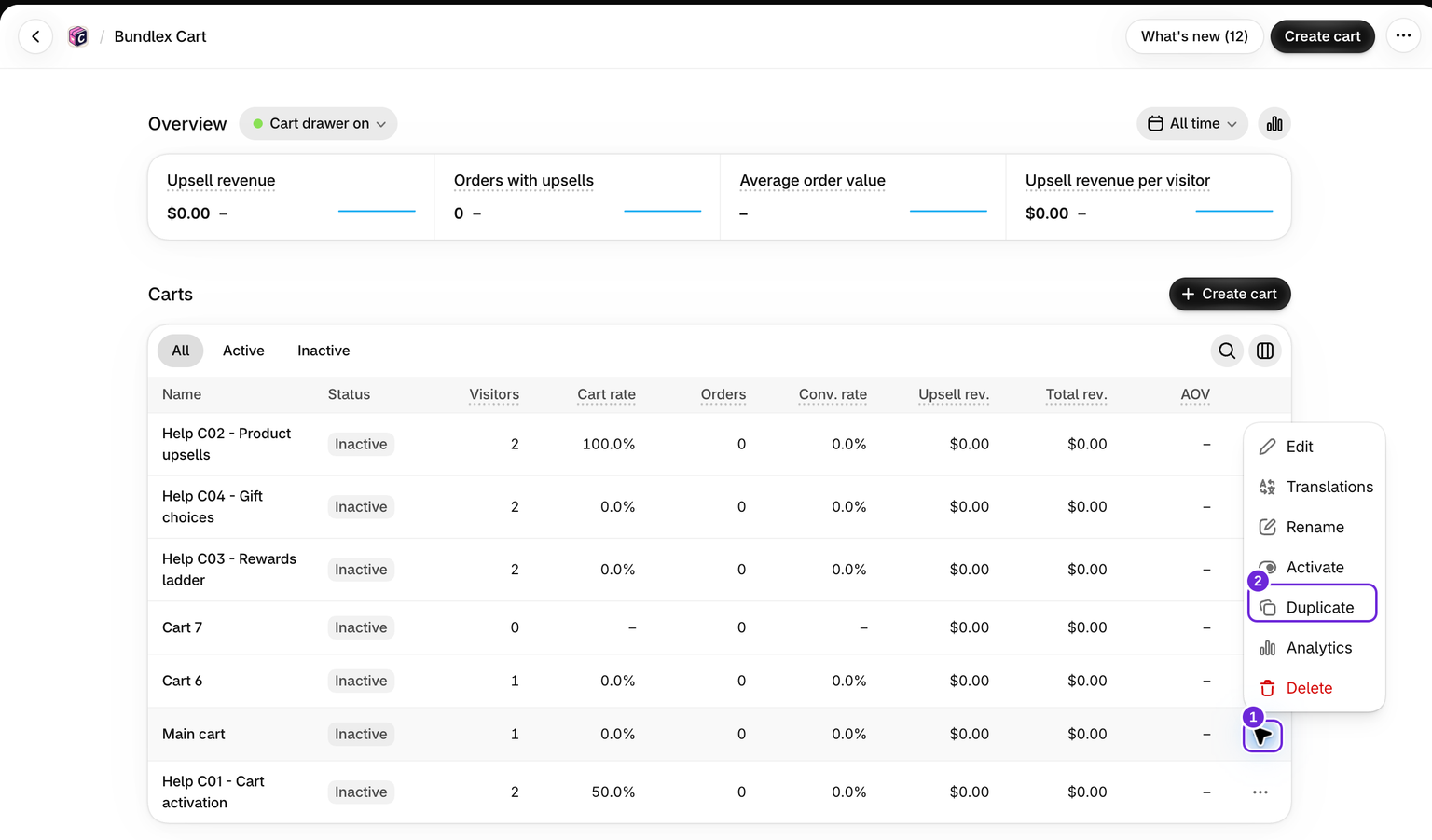
- En la lista de carritos, abre las acciones del diseño y selecciona Duplicar.
- Asigna a la copia un Nombre del carrito claro en la pestaña Avanzado y guárdala.
- Ajusta la copia y usa la vista previa para revisarla.
- Actívala cuando estés listo y selecciona Reemplazar para sustituir tu diseño actual.
El nombre del carrito es interno. Para cambiar el título que ven los compradores, usa Carrito > Encabezado > Título del cajón.
Ejecuta dos diseños para clientes diferentes
Usa esta opción cuando un grupo de clientes deba ver un carrito diferente, con sus propias recompensas, upsells y textos. Los clientes se distinguen mediante sus etiquetas de cliente.
- Abre el diseño especial, ve a la pestaña Avanzado y establece Quién ve este carrito en Solo clientes con estas etiquetas. Introduce la etiqueta, por ejemplo
wholesale, y guarda. - Haz clic en Activar y selecciona Mantenerlos activos también. El otro diseño seguirá activo.
- Comprueba el orden en la lista de carritos. Cada comprador obtiene el primer diseño activo cuya regla se ajusta a él, por lo que el diseño para un grupo específico debe estar por encima del diseño para todos. Un diseño nuevo que mantengas activo se coloca allí automáticamente.
Un diseño que nunca puede mostrarse porque hay un diseño para todos por encima aparece como No alcanzado en la lista de carritos. Cambia el orden arrastrando las filas o usando Mover hacia arriba y Mover hacia abajo en el menú de la fila. Puedes mantener hasta tres diseños activos. Las recompensas siguen al diseño: durante el pago, el cliente obtiene las recompensas del diseño que ve.
Pausa o elimina un diseño
Desactivar pausa un diseño. Con un solo diseño activo, tu tienda online vuelve a usar el carrito habitual. Con varios, los compradores a los que atendía ese diseño obtienen el siguiente diseño activo que esté debajo y se ajuste a ellos, o el carrito habitual de tu tienda. Eliminar quita permanentemente un diseño guardado. Está en el menú de la fila de la lista de carritos y en Más acciones dentro del editor. Un diseño activo se desactiva primero y la confirmación te indica que está activo. Usa Desactivar cuando solo quieras pausarlo. Estas acciones gestionan el cajón; no eliminan productos de tu tienda.
¿Te resultó útil este artículo?
Tus comentarios nos ayudan a mejorar nuestra documentación.