
Personaliza los artículos del carrito, las variantes y la visualización de precios
Abre Carrito > Artículos del carrito en el editor del carrito para controlar cómo aparecen las líneas de productos. Los artículos del carrito siempre forman parte del cajón.
Activar o desactivar el selector de cantidad
- Edita tu carrito y abre Carrito > Artículos del carrito.
- Activa Mostrar el selector de cantidad para mostrar los controles de cantidad, o desactívalo para ocultarlos.
- Guarda el carrito y activa el diseño si es necesario.
- Añade un producto normal en tu tienda y comprueba los controles del cajón.
Los regalos de recompensa tienen sus propias reglas de cantidad y variantes; no usan el selector de cantidad normal. Shopify puede bloquear los controles de cantidad en líneas individuales aunque esta opción esté activada. Ocultar el selector cambia la visualización del cajón; no establece un límite de compra.
Permitir que los compradores cambien una variante
Activa Permitir que los compradores cambien la variante para mostrar un menú desplegable en los productos aptos.
El menú desplegable de variantes solo aparece cuando el producto tiene otra variante y la línea se puede cambiar de forma segura. Las líneas de suscripción y las líneas de paquetes bloqueadas por Shopify no permiten cambiar de variante. Las alternativas agotadas no están disponibles para su selección. Shopify también puede bloquear los controles de cantidad o eliminación en líneas individuales.
Elegir los precios y las etiquetas que se mostrarán
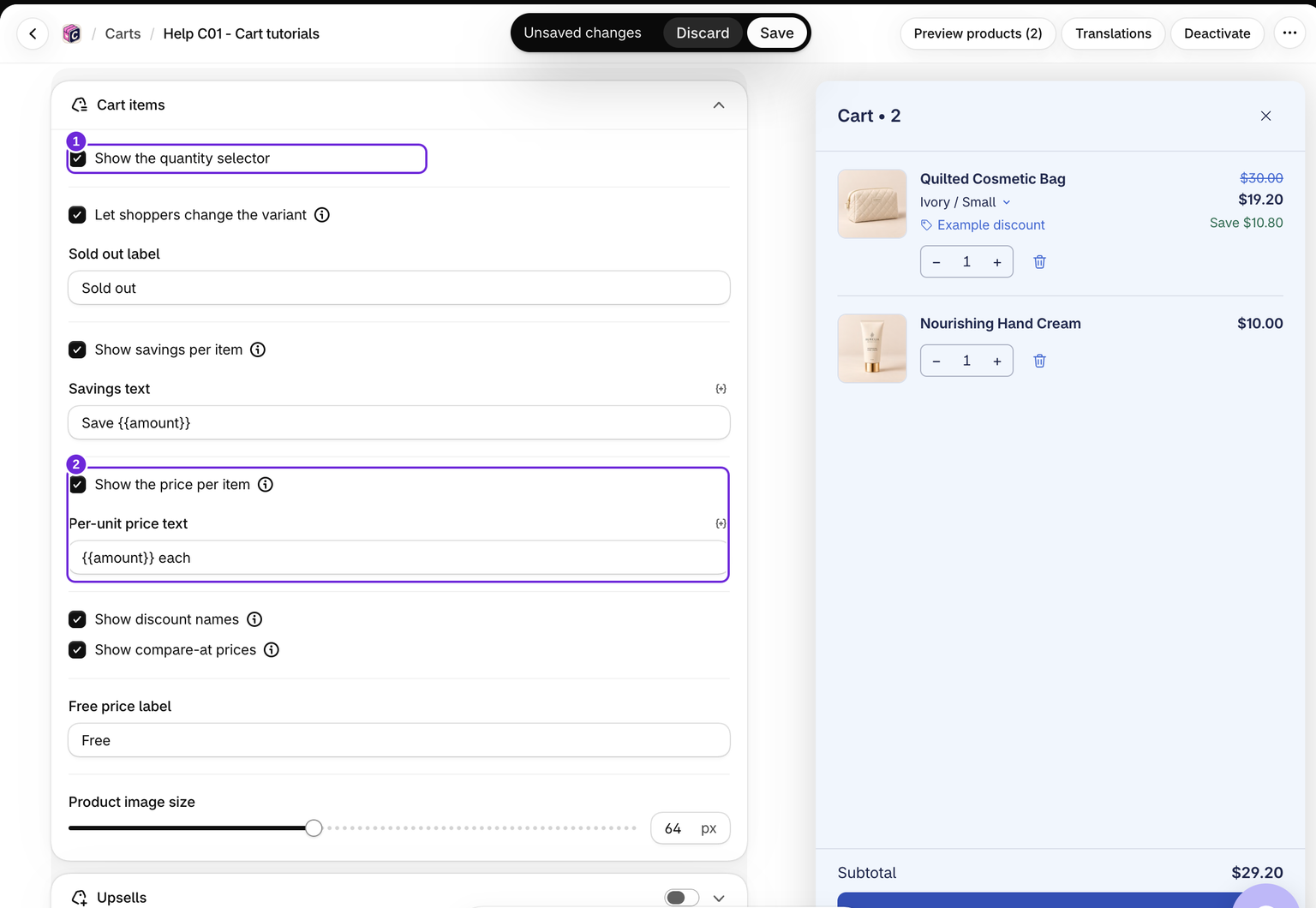
- Mostrar el ahorro por artículo: muestra el ahorro en las líneas que tienen un ahorro.
- Mostrar los nombres de los descuentos: muestra los nombres de los descuentos que Shopify informa para la línea.
- Mostrar el precio por artículo: añade un precio por unidad en las líneas cuya cantidad es superior a uno.
- Mostrar precios comparativos: muestra el precio original tachado cuando hay un ahorro.
- Tamaño de imagen del producto: cambia el tamaño de la miniatura de la línea. Las imágenes siempre se muestran; no hay un interruptor para activar o desactivar las imágenes.
Estos controles de visualización no crean un descuento. El precio comparativo de un producto y un descuento real del carrito son cosas diferentes.
Para incluir las rebajas del catálogo en la fila de ahorros del pie de página, activa Contar los ahorros del precio comparativo en el bloque de código de descuento. Es una opción independiente de estos controles de precio de los artículos y está desactivada de forma predeterminada.
Configuración del subtotal
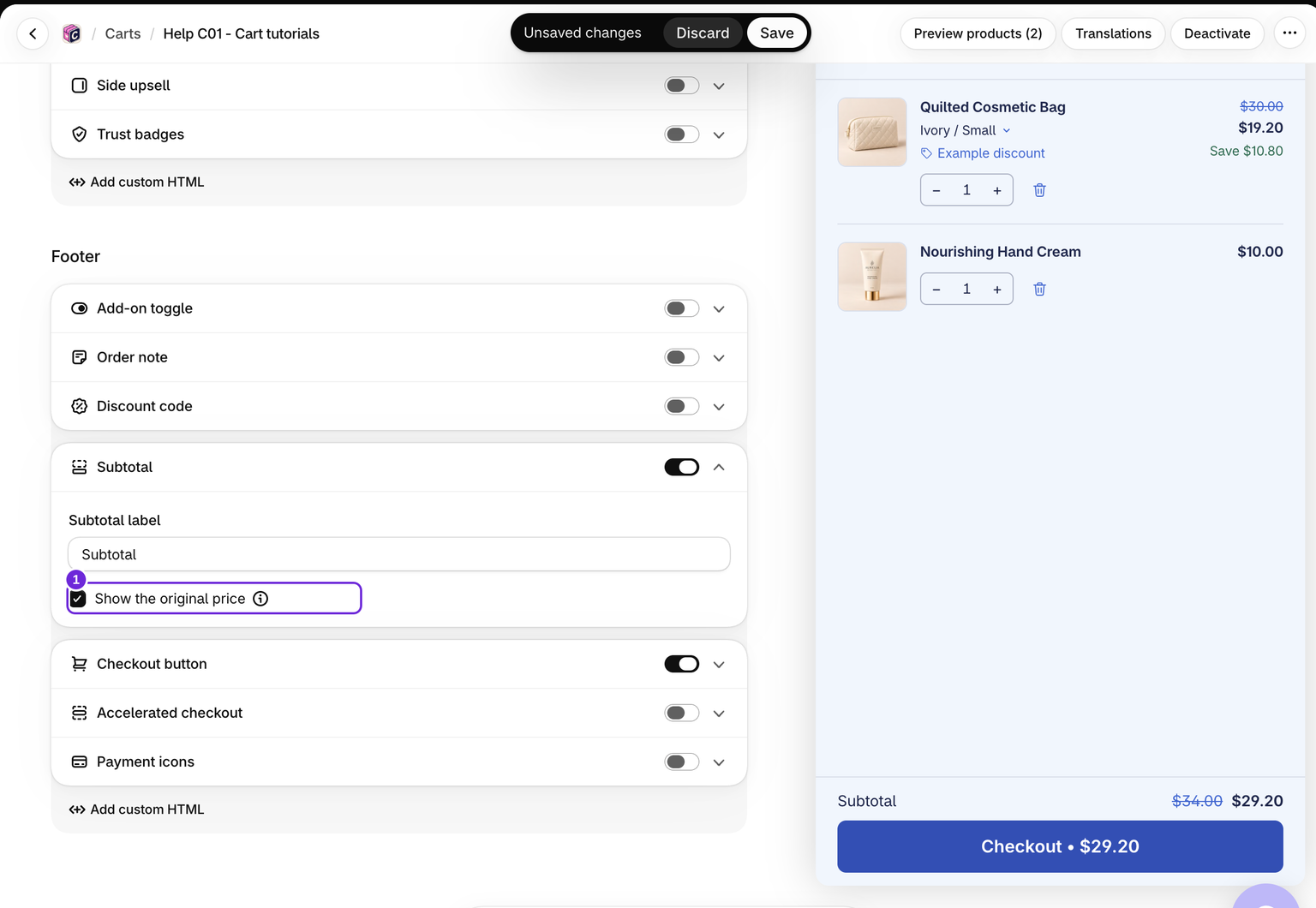
Abre Carrito > Subtotal para cambiar su etiqueta y activar Mostrar el precio original. Esto tacha el total del carrito antes del descuento cuando supera el subtotal actual. No suma los precios comparativos del catálogo.
Comprobar un ejemplo con descuento
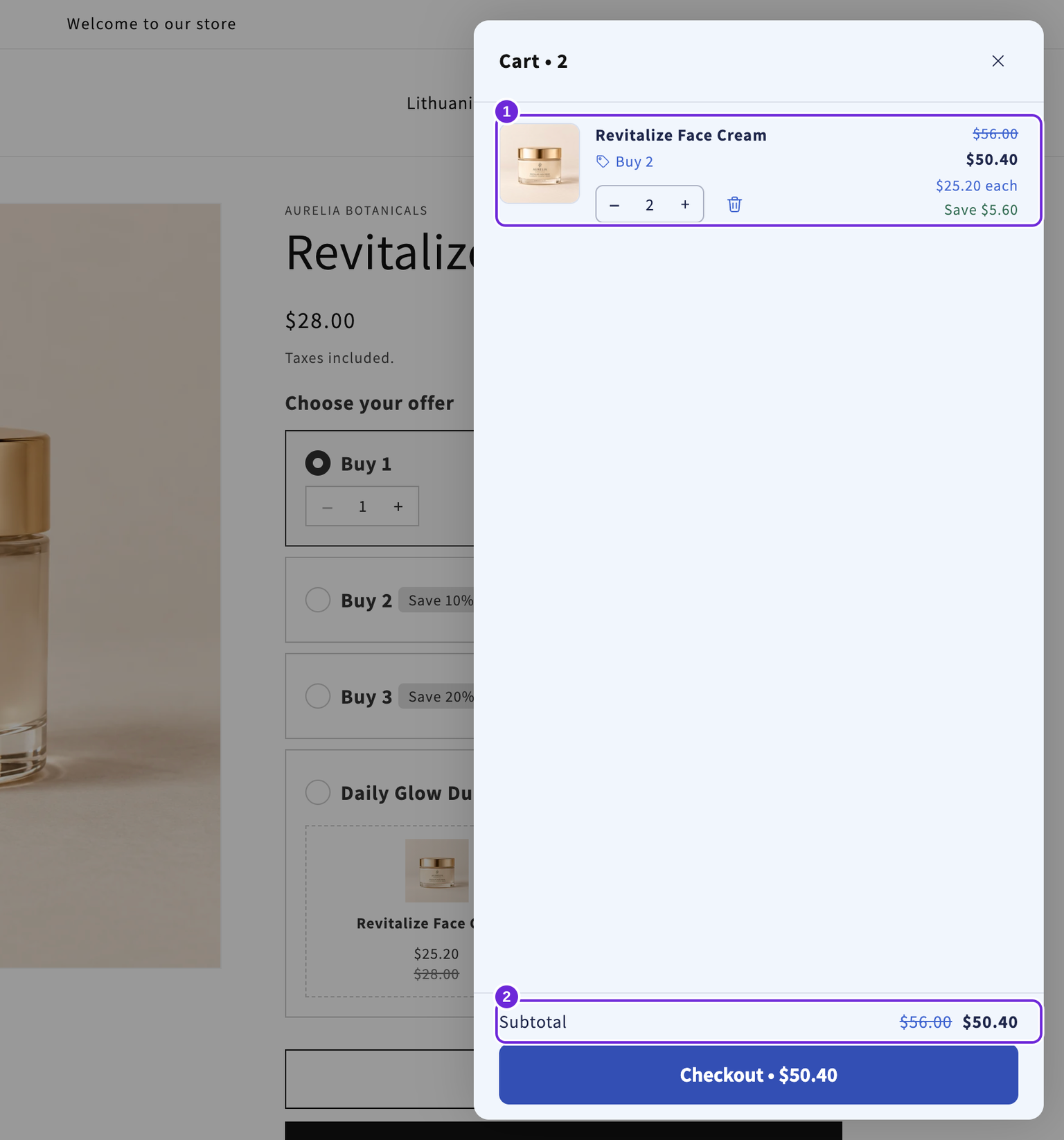
Con dos cremas de $28 y un descuento del 10 % en el producto, la línea cuesta $50.40 y el precio por unidad es de $25.20. El subtotal puede mostrar $56 tachado junto a $50.40. Son opciones de visualización relacionadas con un descuento existente, no configuraciones que creen uno.
Guarda los cambios y prueba con un carrito con descuento y una cantidad de producto superior a uno. Algunas etiquetas permanecen ocultas correctamente cuando el carrito no tiene ningún ahorro que mostrar.
¿Te resultó útil este artículo?
Tus comentarios nos ayudan a mejorar nuestra documentación.