
Winkelwagenitems, varianten en prijsweergave aanpassen
Open Winkelwagen > Winkelwagenitems in je winkelwageneditor om te bepalen hoe productregels worden weergegeven. Winkelwagenitems blijven altijd onderdeel van de drawer.
De aantalkiezer in- of uitschakelen
- Bewerk je winkelwagen en open Winkelwagen > Winkelwagenitems.
- Schakel De aantalkiezer weergeven in om bedieningselementen voor aantallen te tonen, of uit om ze te verbergen.
- Sla de winkelwagen op en activeer het ontwerp indien nodig.
- Voeg een regulier product toe in je storefront en controleer de bedieningselementen in de drawer.
Beloningscadeaus hebben hun eigen regels voor aantallen en varianten en gebruiken de normale aantalkiezer niet. Shopify kan bedieningselementen voor aantallen op afzonderlijke regels vergrendelen, zelfs wanneer deze instelling is ingeschakeld. Als je de aantalkiezer verbergt, verandert alleen de weergave van de drawer; er wordt geen aankooplimiet ingesteld.
Laat klanten een variant wijzigen
Schakel Laat klanten de variant wijzigen in voor een vervolgkeuzemenu bij geschikte producten.
Een vervolgkeuzemenu voor varianten verschijnt alleen wanneer het product een andere variant heeft en de regel veilig kan worden gewijzigd. Abonnementsregels en door Shopify vergrendelde bundelregels bieden geen mogelijkheid om van variant te wisselen. Uitverkochte alternatieven kunnen niet worden geselecteerd. Shopify kan ook bedieningselementen voor aantallen of verwijderen op afzonderlijke regels vergrendelen.
Kies welke prijzen en labels worden weergegeven
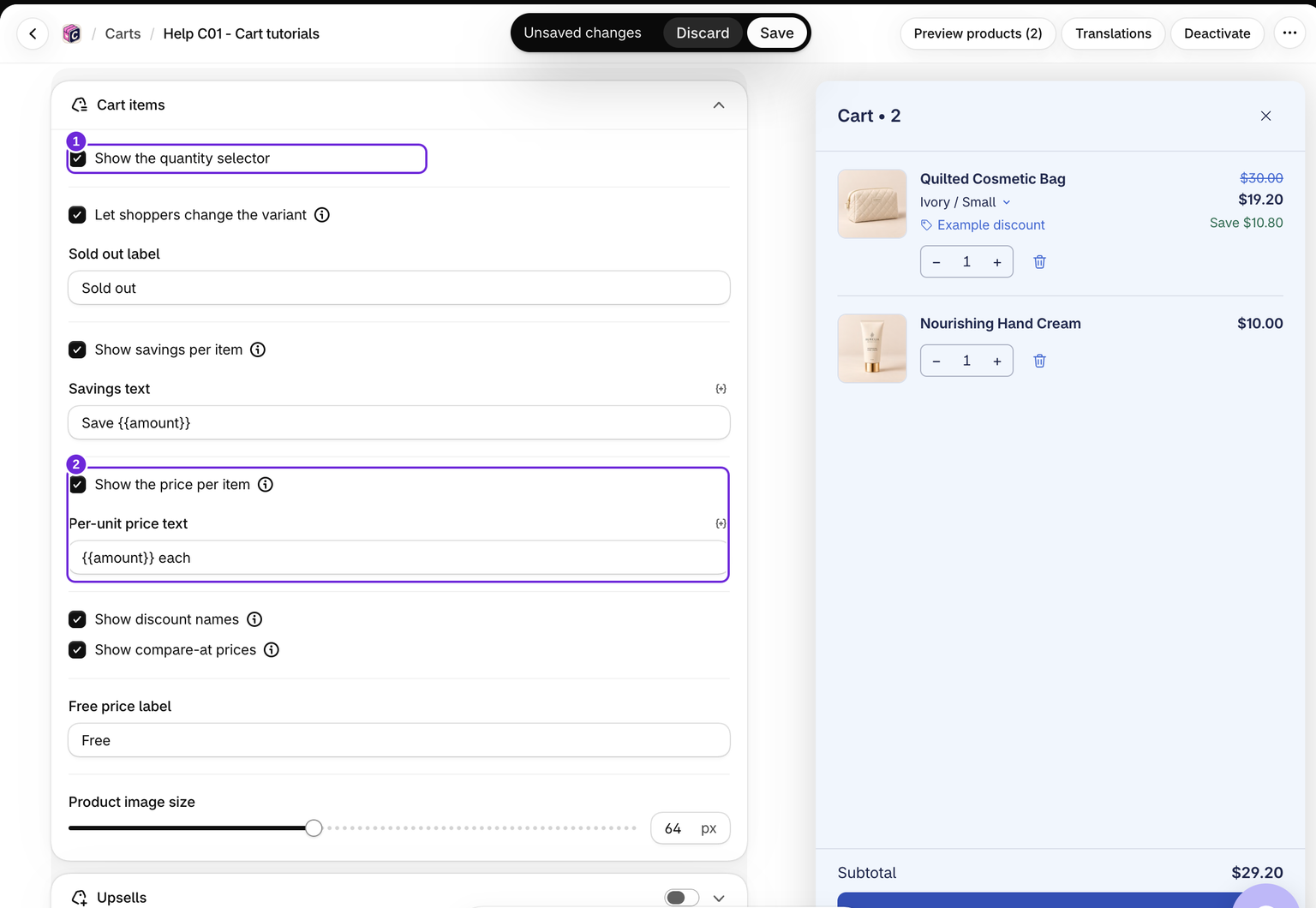
- Besparing per item weergeven: toont besparingen op regels waarop een besparing van toepassing is.
- Kortingsnamen weergeven: toont de kortingsnamen die Shopify voor de regel rapporteert.
- Prijs per item weergeven: voegt een prijs per eenheid toe aan regels met een aantal groter dan één.
- Vergelijkingsprijzen weergeven: toont een doorgestreepte oorspronkelijke prijs wanneer er een besparing is.
- Afbeeldingsformaat product: wijzigt het formaat van de miniatuurafbeelding van de regel. Afbeeldingen worden altijd weergegeven; er is geen schakelaar om afbeeldingen in of uit te schakelen.
Deze weergave-instellingen maken geen korting aan. Een vergelijkingsprijs bij een product en een daadwerkelijke korting in de winkelwagen zijn verschillende dingen.
Als je catalogusprijsverlagingen wilt opnemen in de rij met besparingen in de voettekst, schakel je Besparingen op vergelijkingsprijzen meetellen in het Blok voor kortingscodes in. Dit staat los van deze prijsinstellingen voor items en is standaard uitgeschakeld.
Instellingen voor subtotaal
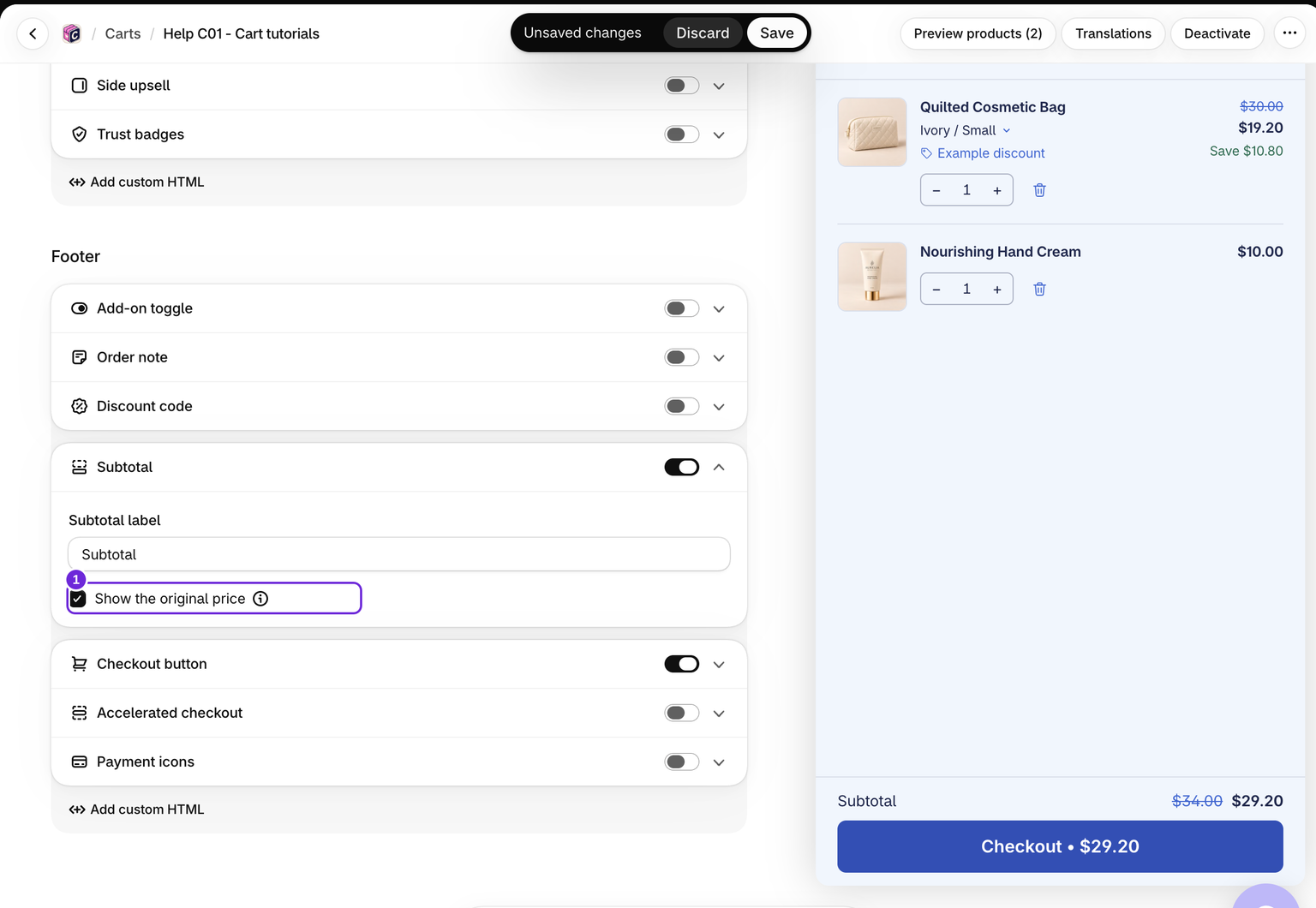
Open Winkelwagen > Subtotaal om het label te wijzigen en Oorspronkelijke prijs weergeven in te schakelen. Hiermee wordt het totaal van de winkelwagen vóór korting doorgestreept wanneer dit hoger is dan het huidige subtotaal. Catalogusvergelijkingsprijzen worden niet bij elkaar opgeteld.
Controleer een kortingsvoorbeeld
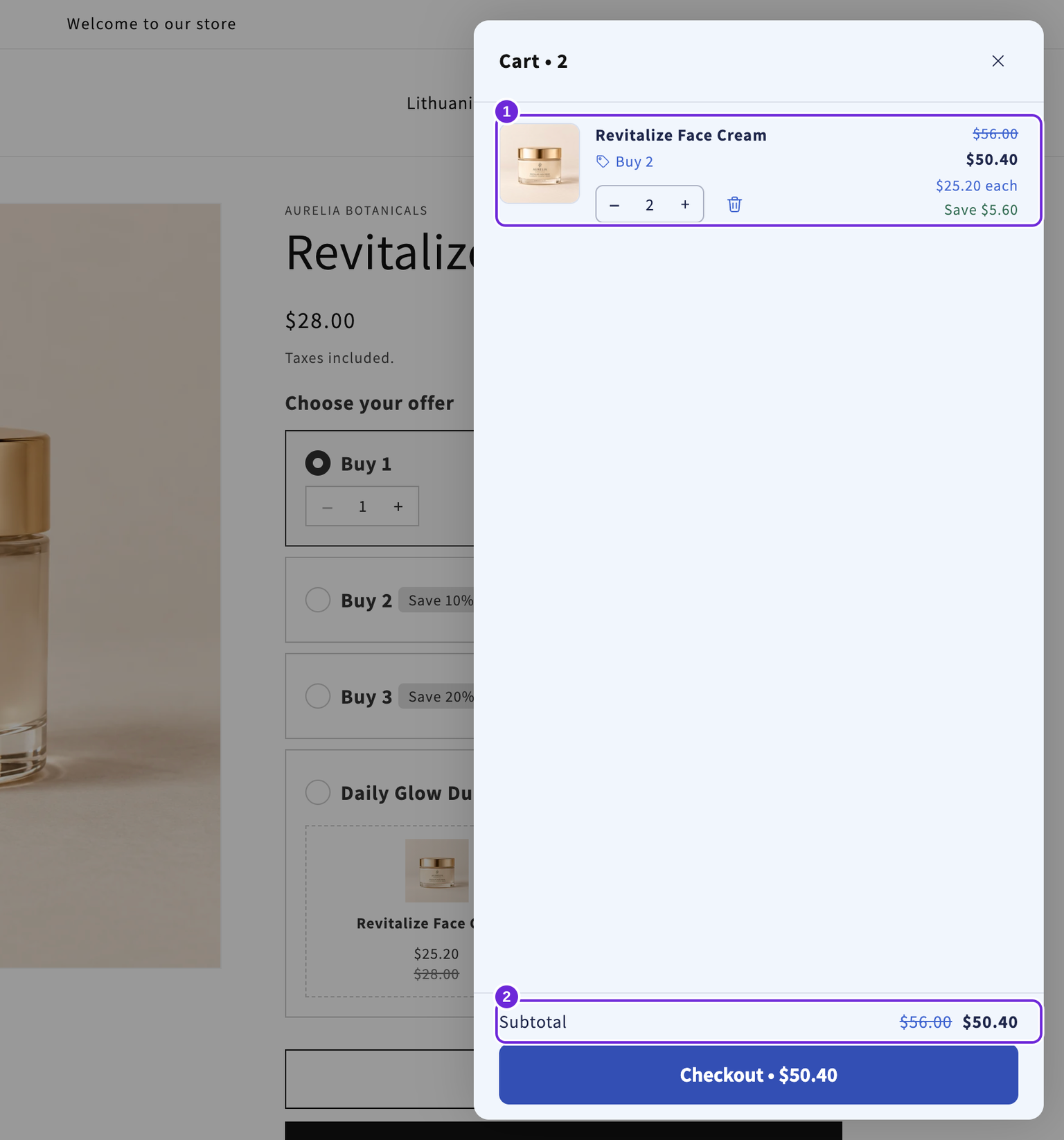
Met twee crèmes van $28 en een productkorting van 10% kost de regel $50.40 en bedraagt de prijs per eenheid $25.20. Het subtotaal kan $56 doorgestreept naast $50.40 tonen. Dit zijn weergavekeuzes rond een bestaande korting, geen instellingen die een korting aanmaken.
Sla op en test met een winkelwagen met korting en een productaantal groter dan één. Sommige labels blijven terecht verborgen wanneer de winkelwagen geen besparing bevat om weer te geven.
Was dit artikel nuttig?
Met je feedback kunnen we onze documentatie verbeteren.