
Winkelwagenontwerpen opslaan, activeren en beheren
Je kunt meerdere winkelwagenontwerpen bewaren in Bundlex Cart. Gewoonlijk is één ontwerp actief in je webshop. Je kunt maximaal drie ontwerpen tegelijk actief hebben wanneer elk ontwerp voor een andere klantengroep is, bijvoorbeeld een ontwerp voor groothandelsklanten naast het ontwerp voor alle andere klanten.
Opslaan en Activeren doen verschillende dingen
- Een nieuwe winkelwagen opslaan: maakt het ontwerp aan, zodat je er later naar kunt terugkeren. Klik op Activeren wanneer je wilt dat klanten het ontwerp zien.
- Een inactieve winkelwagen opslaan: bewaart de configuratie van de lade zonder het actieve ontwerp te vervangen.
- Een actieve winkelwagen opslaan: publiceert de wijzigingen onmiddellijk. Wacht op de bevestiging van het opslaan voordat je de webshop controleert.
- Activeren: slaat een nieuw ontwerp of openstaande wijzigingen op en zet dat ontwerp vervolgens live. Als er al een ander ontwerp actief is, wordt gevraagd wat je wilt doen: Vervangen, gevolgd door de namen van de actieve ontwerpen, of Ook actief houden. Als er al drie ontwerpen actief zijn, kun je ze alleen vervangen. Als het opslaan mislukt, wordt de activering gestopt.
De schakelaar voor de add-on is een uitzondering op het behandelen van een inactief ontwerp als testomgeving: als je de aanbieding ervan opslaat, kan er een echt Shopify-product worden gemaakt of bijgewerkt, zelfs wanneer de winkelwagen inactief is. Raadpleeg de handleiding voor add-ons.
Een alternatief ontwerp maken
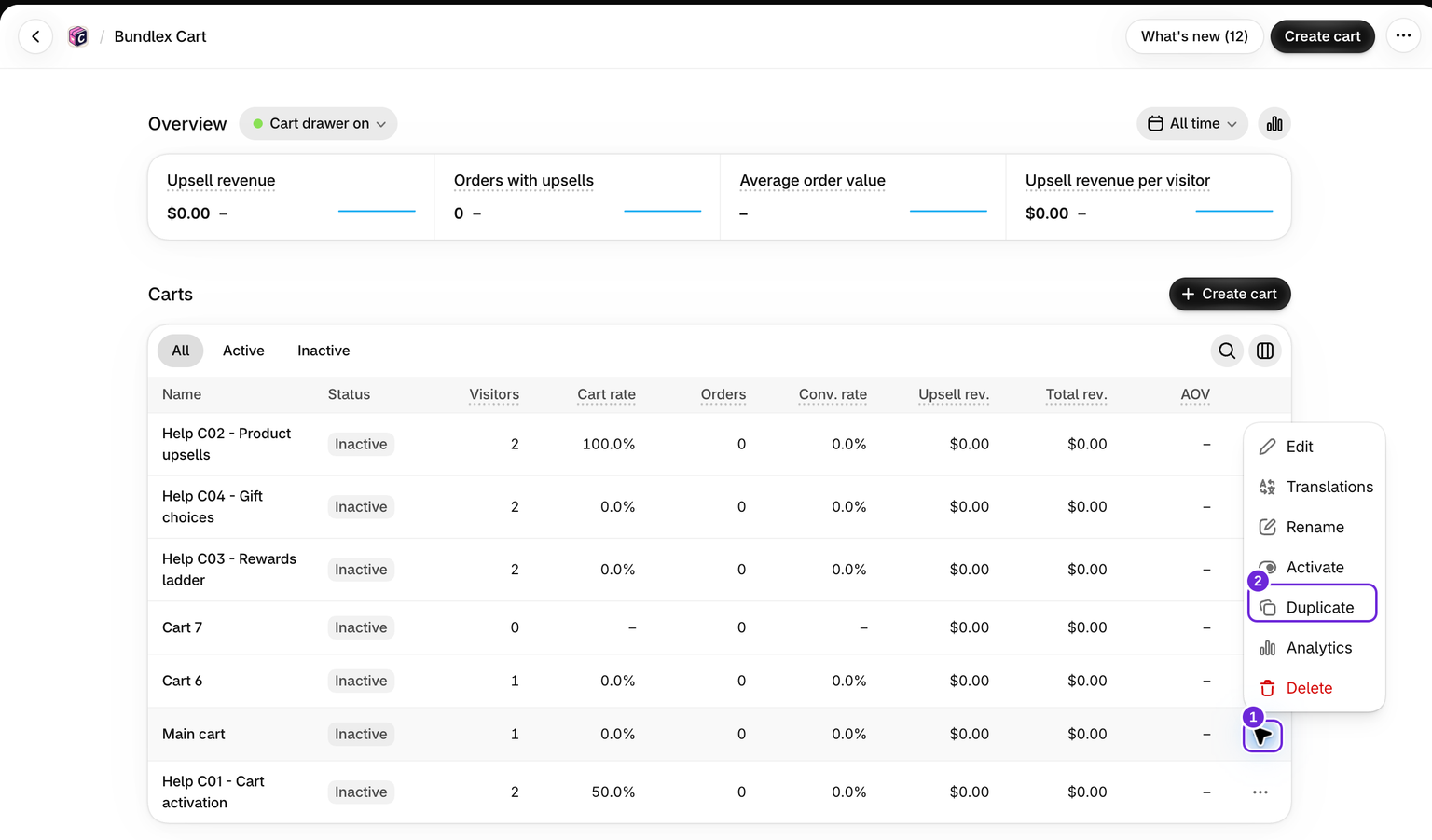
- Open in de lijst met winkelwagens de acties van het ontwerp en kies Dupliceren.
- Geef de kopie een duidelijke Winkelwagennaam op het tabblad Geavanceerd en sla deze vervolgens op.
- Pas de kopie aan en gebruik het voorbeeld om deze te controleren.
- Activeer het ontwerp wanneer je klaar bent en kies Vervangen om het huidige ontwerp te vervangen.
De winkelwagennaam is intern. Gebruik Winkelwagen > Koptekst > Titel van lade om de titel te wijzigen die klanten zien.
Twee ontwerpen voor verschillende klanten uitvoeren
Gebruik dit wanneer één klantengroep een andere winkelwagen moet zien, met eigen beloningen, upsells en teksten. Klanten worden onderscheiden aan de hand van klanttags.
- Open het speciale ontwerp, ga naar het tabblad Geavanceerd en stel Wie ziet deze winkelwagen in op Alleen klanten met deze tags. Voer de tag in, bijvoorbeeld
wholesale, en sla op. - Klik op Activeren en kies Ook actief houden. Je andere ontwerp blijft live.
- Controleer de volgorde in de lijst met winkelwagens. Elke klant krijgt het eerste actieve ontwerp waarvan de regel op die klant van toepassing is. Daarom staat het ontwerp voor een specifieke groep boven het ontwerp voor iedereen. Een nieuw ontwerp dat je actief houdt, wordt daar voor je geplaatst.
Een ontwerp dat nooit kan worden weergegeven omdat er een ontwerp voor iedereen boven staat, krijgt in de lijst met winkelwagens de markering Niet bereikt. Wijzig de volgorde door de rijen te verslepen of met Omhoog verplaatsen en Omlaag verplaatsen in het rijmenu. Je kunt maximaal drie ontwerpen actief hebben. Beloningen volgen het ontwerp: bij het afrekenen krijgt een klant de beloningen van het ontwerp dat die klant ziet.
Een ontwerp pauzeren of verwijderen
Deactiveren pauzeert een ontwerp. Met één actief ontwerp valt je webshop terug op de gebruikelijke winkelwagen. Met meerdere actieve ontwerpen krijgen de klanten die door dat ontwerp werden bediend het volgende actieve ontwerp eronder dat op hen van toepassing is, of de gebruikelijke winkelwagen van je winkel. Verwijderen verwijdert een opgeslagen ontwerp permanent. Deze optie staat in het rijmenu van de lijst met winkelwagens en onder Meer acties in de editor. Een actief ontwerp wordt eerst uitgeschakeld en in de bevestiging wordt aangegeven dat het live is. Gebruik Deactiveren als je het ontwerp alleen wilt pauzeren. Deze acties beheren de lade; ze verwijderen geen producten uit je winkel.
Was dit artikel nuttig?
Met je feedback kunnen we onze documentatie verbeteren.