
カートデザインを保存、有効化、管理する
Bundlex Cartでは複数のカートデザインを保持できます。通常、ストアフロントでアクティブにするデザインは1つです。顧客グループごとに異なるデザインを使用する場合は、最大3つまでアクティブにできます。たとえば、一般顧客向けのデザインと並べて卸売顧客向けのデザインを使用できます。
保存と有効化は異なります
- 新しいカートを保存:デザインを作成し、後で戻れるようにします。購入者に表示する準備ができたら有効化をクリックします。
- 非アクティブなカートを保存:アクティブなデザインを置き換えずに、ドロワー設定を保存します。
- アクティブなカートを保存:変更をすぐに公開します。ストアフロントを確認する前に、保存の確認を待ってください。
- 有効化:新しいデザインまたは保留中の編集内容を保存し、そのデザインを公開します。すでに別のデザインがアクティブな場合は、置き換えるか、これらもアクティブにするかを選択します。すでに3つのデザインがアクティブな場合は、置き換えのみ可能です。保存に失敗すると、有効化は行われません。
Add-onの切り替えは、非アクティブなデザインをサンドボックスとして扱う場合の例外です。オファーを保存すると、カートが非アクティブな状態でも実際のShopify商品が作成または更新されることがあります。アドオンガイドを参照してください。
別のデザインを作成する
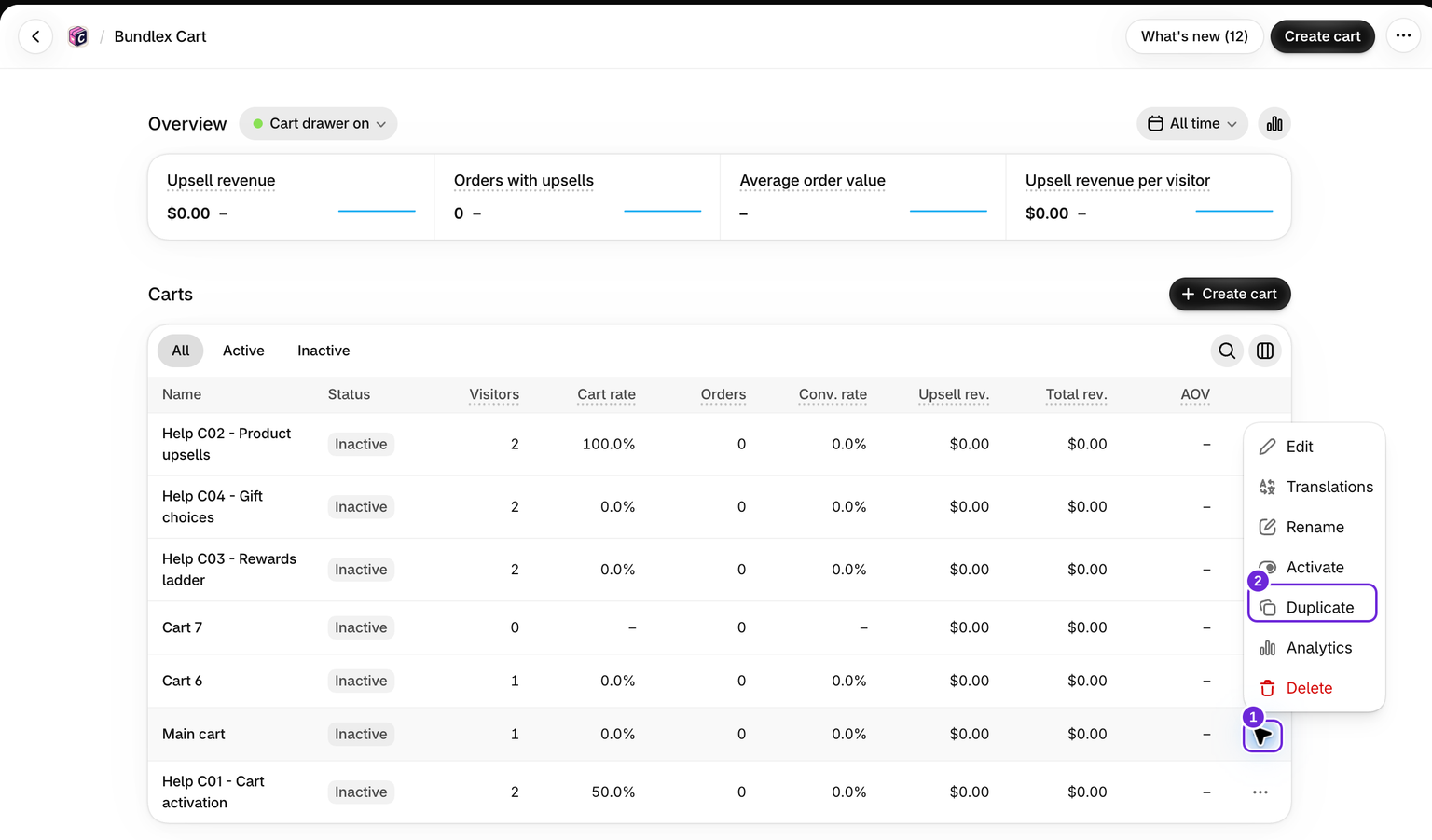
- カート一覧でデザインのアクションを開き、Duplicateを選択します。
- Advancedタブでコピーにわかりやすいカート名を付け、保存します。
- コピーを調整し、プレビューで確認します。
- 準備ができたら有効化し、置き換えるを選択して現在のデザインと入れ替えます。
カート名は内部用です。購入者に表示されるタイトルを変更するには、Cart > Header > Drawer titleを使用します。
異なる顧客向けに2つのデザインを使用する
顧客グループの1つに、特典、アップセル、文言が異なるカートを表示する場合に使用します。顧客は顧客タグによって区別されます。
- 特別なデザインを開き、Advancedタブに移動して、このカートを表示する対象をこれらのタグを持つ顧客のみに設定します。タグを入力します。例:
wholesale。その後、保存します。 - 有効化をクリックし、これらもアクティブにするを選択します。もう一方のデザインは引き続き公開されます。
- カート一覧で順序を確認します。各購入者には、自分に適用されるルールを持つ最初のアクティブなデザインが表示されるため、特定のグループ向けのデザインを全員向けのデザインより上に配置します。新しいデザインをアクティブなままにすると、その位置に配置されます。
全員向けのデザインが上位にあるため表示されることのないデザインには、カート一覧で到達不可と表示されます。行をドラッグするか、行メニューの上に移動と下に移動を使用して順序を変更します。最大3つのデザインをアクティブにできます。特典はデザインに従います。チェックアウトでは、購入者が表示したデザインの特典を受け取ります。
デザインを一時停止または削除する
無効化するとデザインが一時停止します。アクティブなデザインが1つの場合、ストアフロントは通常のカートに戻ります。複数ある場合、そのデザインが表示されていた購入者には、そのデザインより下にある、条件に合う次のアクティブなデザイン、またはストアの通常のカートが表示されます。削除すると、保存したデザインが完全に削除されます。カート一覧の行メニューと、エディタのその他のアクションから実行できます。アクティブなデザインは先に無効化され、確認メッセージでそのデザインが公開中であることが通知されます。一時停止だけを行いたい場合は、無効化を使用してください。これらの操作はドロワーを管理するものであり、ストアの商品は削除しません。
この記事は役に立ちましたか?
皆さまからのフィードバックがドキュメントの改善に役立ちます。