
カート内商品、バリエーション、価格表示をカスタマイズする
カートエディタでカート > カート内商品を開き、商品行の表示方法を設定します。カート内商品は常にドロワーの一部として表示されます。
数量セレクターを表示または非表示にする
- カートを編集し、カート > カート内商品を開きます。
- 数量セレクターを表示をオンにすると数量操作が表示され、オフにすると非表示になります。
- カートを保存し、必要に応じてデザインを有効にします。
- ストアフロントで通常の商品を追加し、ドロワー内の操作項目を確認します。
特典ギフトには独自の数量およびバリエーションのルールがあり、通常の数量セレクターは使用しません。この設定がオンでも、Shopifyによって個別の商品行の数量操作がロックされる場合があります。セレクターを非表示にしても、ドロワーの表示が変わるだけで、購入数量の上限は設定されません。
購入者がバリエーションを変更できるようにする
購入者によるバリエーション変更を許可を有効にすると、対象商品のドロップダウンが表示されます。
バリエーションドロップダウンは、商品に別のバリエーションがあり、商品行を安全に変更できる場合にのみ表示されます。定期購入の商品行と、Shopifyによってロックされたバンドルの商品行では、バリエーションを変更できません。売り切れの代替商品は選択できません。Shopifyによって、個別の商品行の数量操作や削除操作がロックされる場合もあります。
表示する価格とラベルを選択する
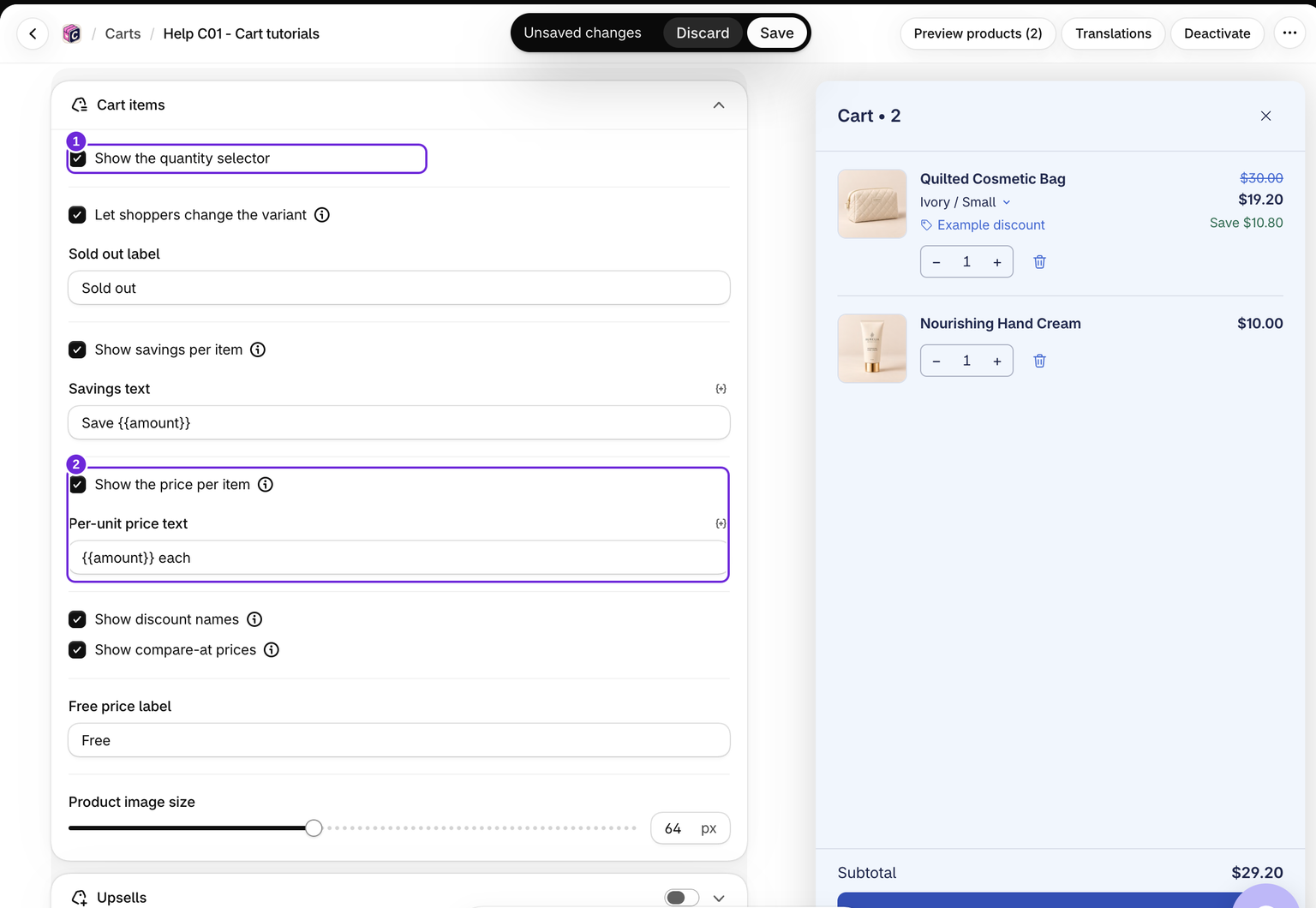
- 商品ごとの節約額を表示:節約額がある商品行に節約額を表示します。
- 割引名を表示:Shopifyが商品行について報告する割引名を表示します。
- 商品ごとの価格を表示:数量が2以上の商品行に単価を追加します。
- 比較価格を表示:節約額がある場合に、元の価格を取り消し線付きで表示します。
- 商品画像のサイズ:商品行のサムネイルサイズを変更します。画像は常に表示され、画像の表示と非表示を切り替える設定はありません。
これらの表示設定によって割引が作成されることはありません。商品の比較価格と、実際のカート割引は別のものです。
カタログ上の値下げをフッターの節約額行に含めるには、比較価格による節約額を集計を割引コードブロックで有効にします。これは商品価格の表示設定とは別の項目で、初期状態では無効です。
小計の設定
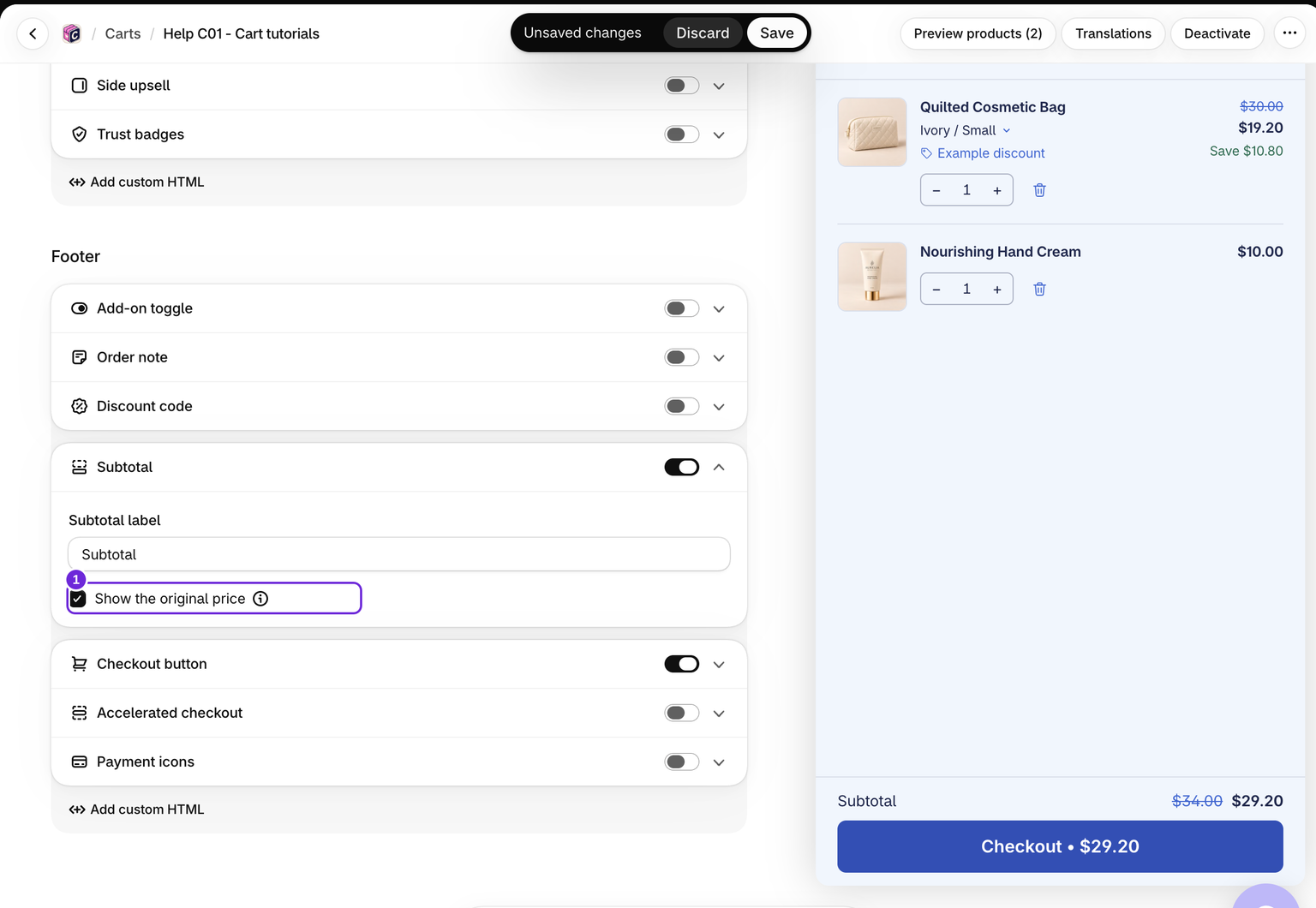
カート > 小計を開き、ラベルを変更して元の価格を表示を有効にします。これにより、カートの割引前合計が現在の小計を上回る場合、その合計に取り消し線が表示されます。商品の比較価格を合計するものではありません。
割引のある例を確認する
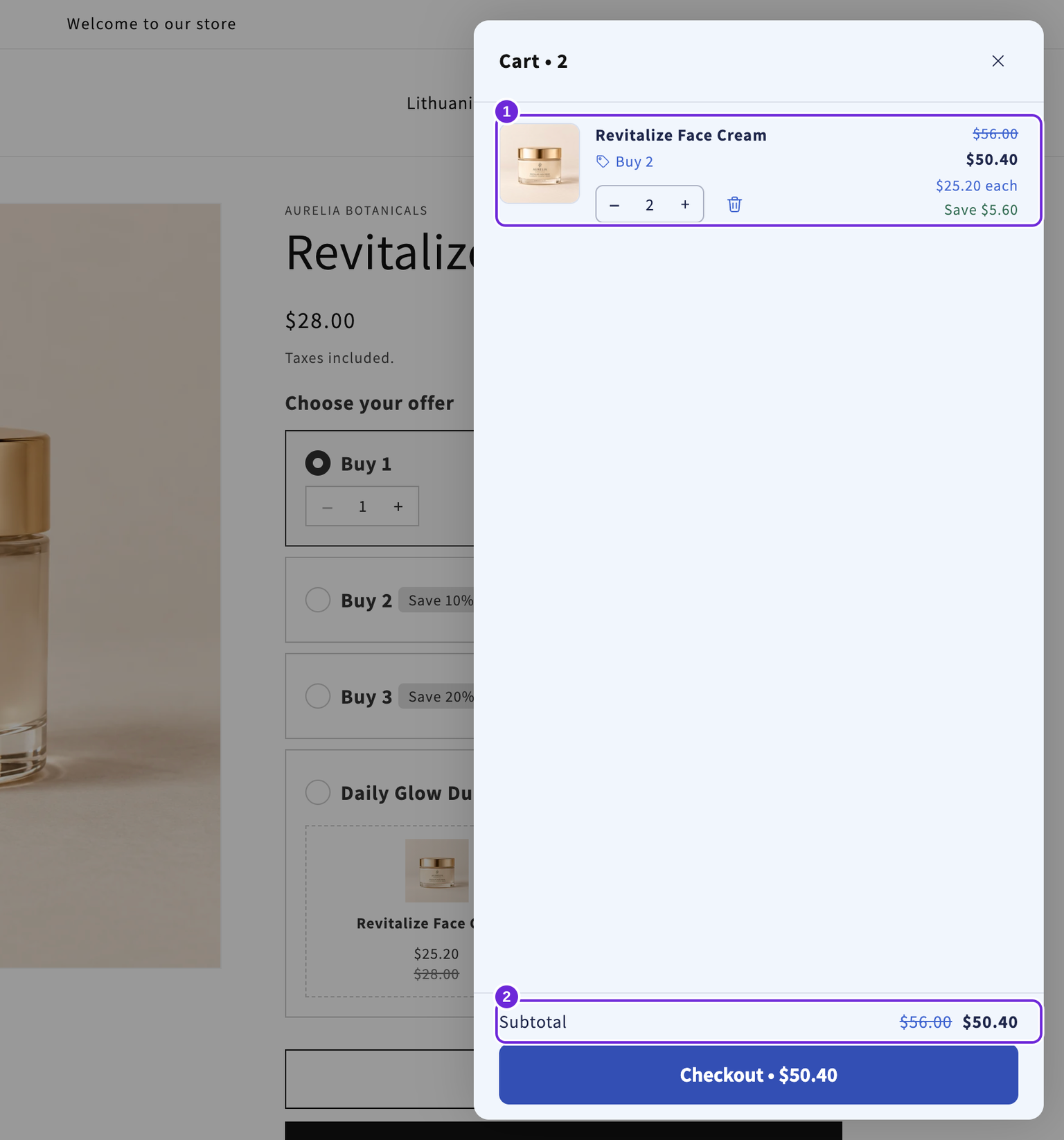
28ドルのクリーム2個に10%の商品割引を適用すると、商品行の合計は50.40ドル、単価は25.20ドルになります。小計には、50.40ドルの横に56ドルを取り消し線付きで表示できます。これらは既存の割引に関する表示設定であり、割引を作成する設定ではありません。
保存し、割引のあるカートと数量が2以上の商品でテストします。カートに表示する節約額がない場合、一部のラベルが正しく非表示になることがあります。
この記事は役に立ちましたか?
皆さまからのフィードバックがドキュメントの改善に役立ちます。