
カート特典として送料無料を提供する
送料無料特典を設定すると、購入者はチェックアウト前に達成すべき明確な目標を確認できます。配送に関するお知らせとは異なり、特典の段階では実際の配送割引が適用されます。
段階を作成する
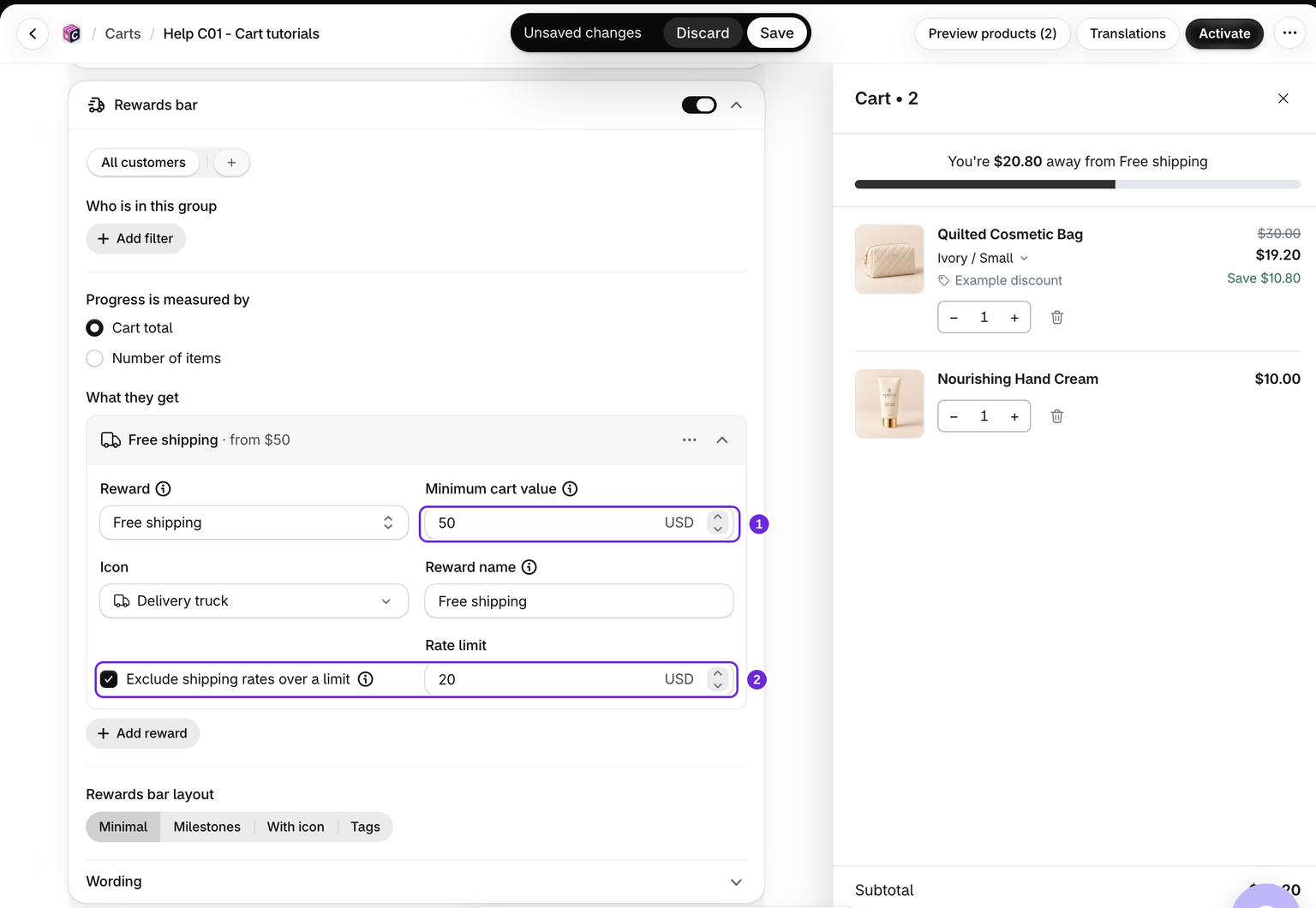
- カートを編集し、カート > 特典バーを有効にします。
- 進捗の計算にカート金額と商品数のどちらを使用するか選択します。
- 特典を追加をクリックし、送料無料を選択します。
- 最低金額または商品数を設定し、購入者がチェックアウトで認識できる特典名を入力します。
- カートを保存して有効化するか、すでに有効なカートを保存します。
送料無料の計算対象
送料無料の段階では、バーとチェックアウトの両方で、購入者が実際に支払う金額が計算対象になります。
- 別のアプリによって割引された商品は、割引後の価格で計算されます。
- 有料の追加商品は計算対象になります。無料の商品は計算対象になりません。
- 割引コードやその他の注文割引は、まず合計金額から差し引かれます。たとえば、45から送料無料になる場合、45のカートに10%のコードを適用すると40.50になるため、送料無料はまだ解放されません。
- 独自の特典バーによる注文割引は差し引かれないため、より大きな特典を達成しても送料無料が失われることはありません。
高額な配送料金を通常価格のままにする
上限を超える配送料金を対象外にするを有効にし、料金上限を入力します。上限を超える料金は通常価格のままになります。上限はカートの金額ではなく、配送料金に適用されます。
たとえば、ストア通貨で料金上限を10に設定した場合、対象となる配送料金が8なら無料にできますが、15の料金は通常価格のままになります。
新しい送料無料の段階では、USD、EUR、GBP、CAD、AUD、NZD、CHF、SGDの場合、上限が20で始まります。その他の通貨では、上限はオフの状態で始まります。既存の段階では、保存済みの設定が維持されます。テスト前に上限を確認してください。カートが特典のしきい値に達していても、上限が$20の場合、$21.23の料金は有料のままです。
一部の国のみ送料無料にする
1つのマーケットだけで送料無料を提供するには、顧客グループを追加し、マーケットフィルターを設定して、そのグループに送料無料の段階を付与します。その他すべてからはその段階を削除してください。チェックアウト時の送料無料は、購入者が閲覧していた国ではなく、配送先住所に基づきます。
チェックアウトで結果を確認する
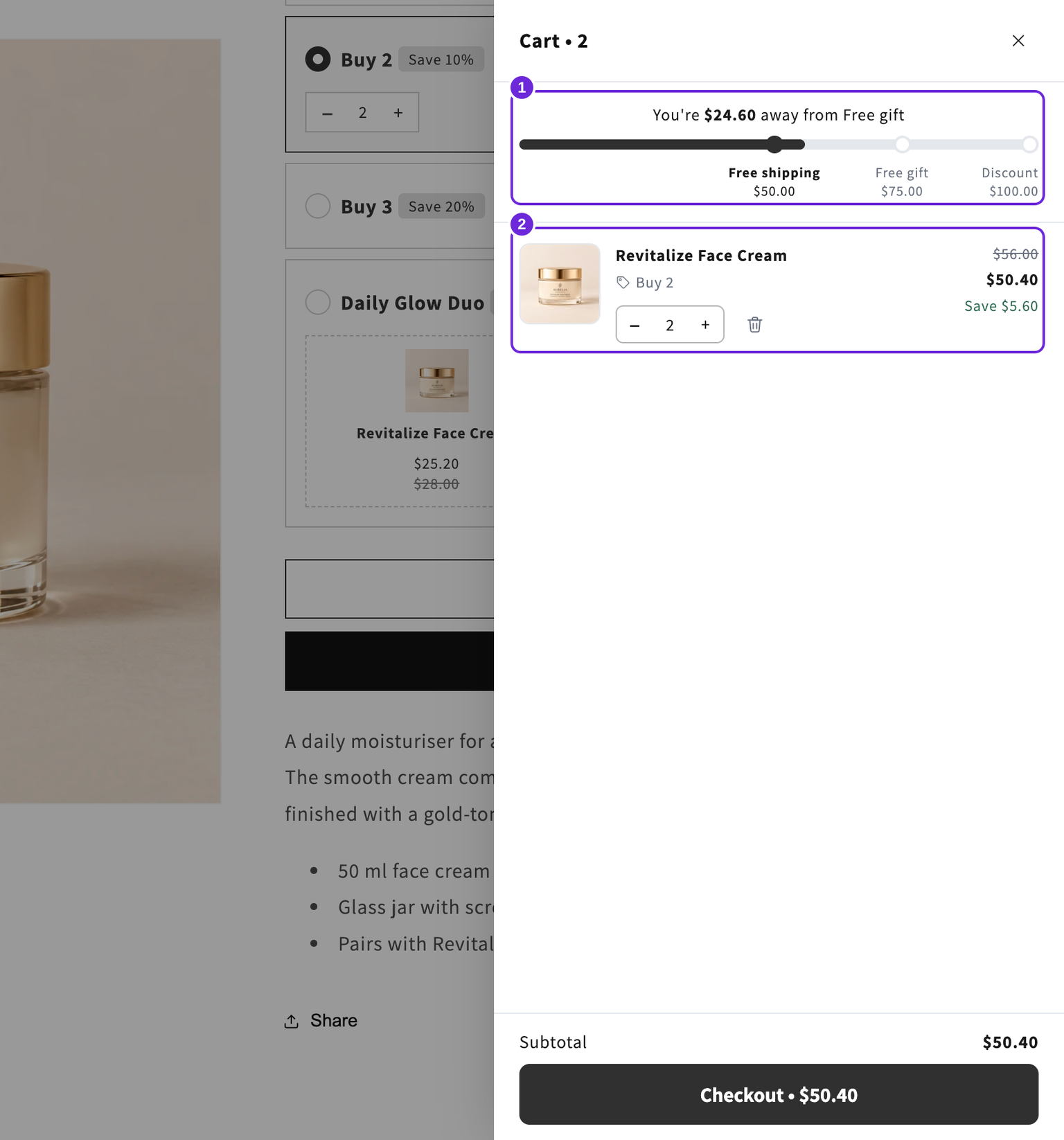
対象となる商品を十分な数追加し、チェックアウトに進み、ストアが配送を提供している住所を入力します。利用可能な料金と割引を確認してください。バーによって配送ゾーンや料金が作成されることはありません。
他のプロモーションによって、適用される配送割引が変わる場合があります。Shopifyの割引の組み合わせルールを確認してください。バーに特典が解放されたと表示されているのに、チェックアウトで配送料金が請求される場合は、特典のトラブルシューティングガイドを使用してください。
この記事は役に立ちましたか?
皆さまからのフィードバックがドキュメントの改善に役立ちます。