
カートに商品アップセルを追加する
アップセルを使うと、購入者はカートドロワーを離れずに別の商品を追加できます。
ブロックを設定する
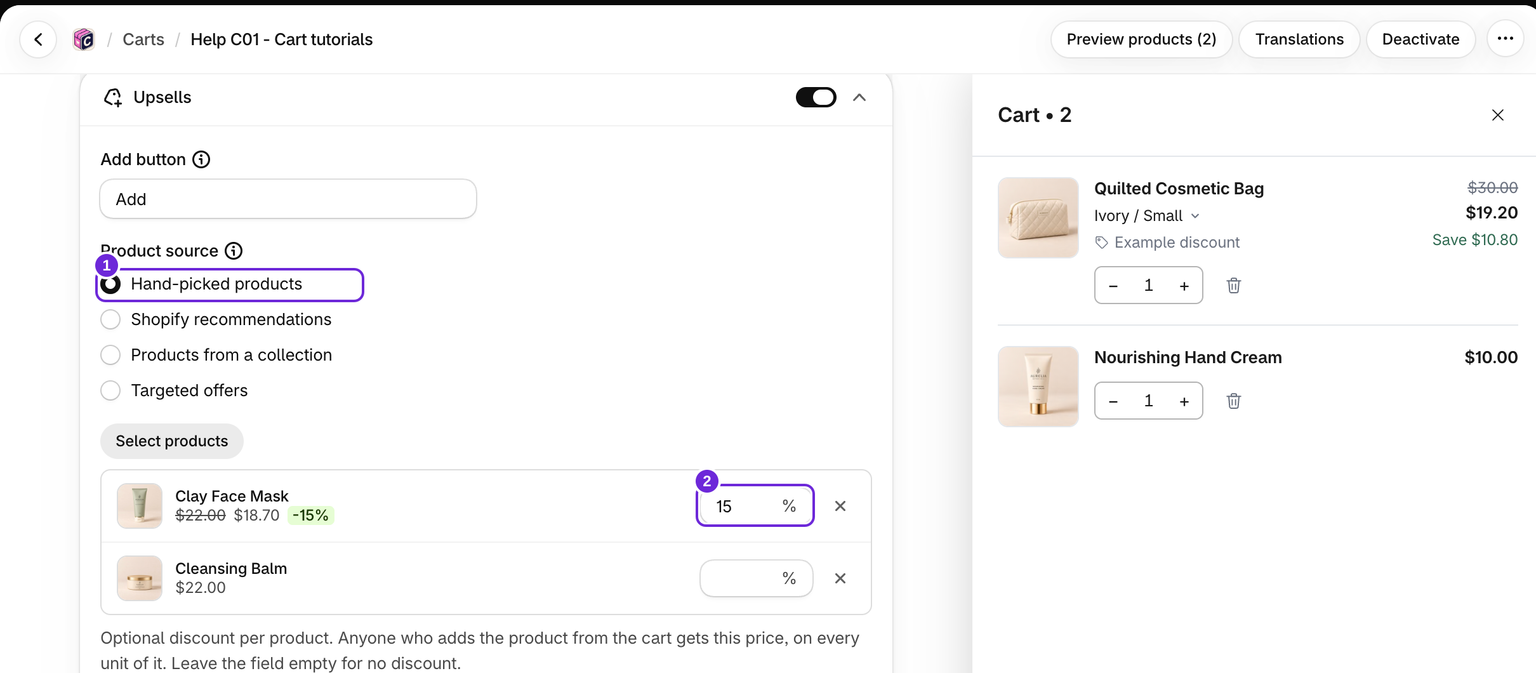
- カートを編集し、カートタブを開いて、アップセルをオンにします。
- ブロックを開き、商品ソースを選択します。
- 見出しを設定し、アップセルレイアウトを選択して、最大商品数を設定します。
- カートを保存します。無効になっている場合は、準備ができたら有効にします。
商品ソースを選択する
- ハンドピック商品: 商品を選択を使って、候補商品を自分で選びます。
- コレクションの商品: コレクションを選択を使います。商品はShopifyで設定したコレクションの並び順に従います。
- ターゲットオファー: カート金額、商品、またはコレクションの条件が一致したときに、選択した商品を提案します。メインのアップセルブロックで利用できます。ターゲットオファーガイドをご覧ください。
- Shopifyのおすすめ商品: 関連商品または補完商品を選択します。おすすめ商品はカート内の商品によって異なります。
補完商品を利用するには、Shopify Search & Discoveryで組み合わせを設定する必要があります。補完商品が返されない場合、Bundlex Cartは代わりに関連商品を試します。
完全な例については、カート内の商品に基づいて商品をおすすめする方法をご覧ください。
カート内の商品は非表示になりますか?
はい。メインアップセルとサイドアップセルでは、すべての商品ソースでカート内の商品が自動的に除外されます。これは商品単位で適用されるため、同じ商品の別のバリエーションも除外されます。この動作を有効にする個別のスイッチはありません。
レイアウトと商品数の上限
縦型リスト、カルーセル、または一度に1つを選択できます。最大商品数には1から12を設定できます。おすすめ商品から返される候補は最大6件です。利用できない商品は除外されるため、実際のリストが短くなる場合があります。
商品カードには、選択したバリエーションの価格が表示されます。取り消し線付きの比較価格は、商品の価格設定から取得されます。
ハンドピック商品を割引する
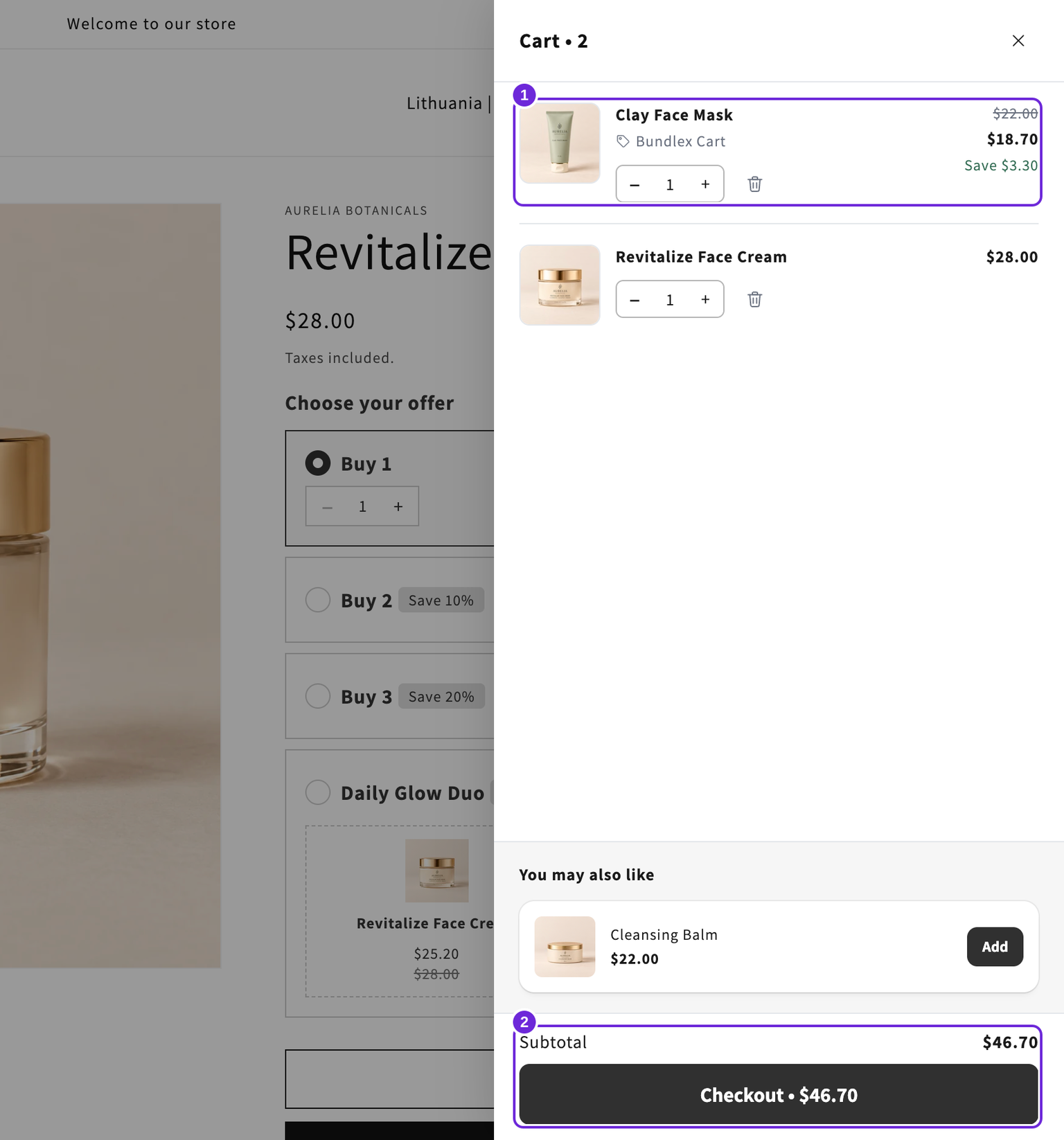
ソースとしてハンドピック商品を選択すると、各商品行に任意の%フィールドが表示されます。パーセントを入力すると、カートからその商品を追加した購入者は、すべての数量で割引価格を支払います。カードには新しい価格が表示され、元の価格には取り消し線が付きます。通常価格にする場合は、フィールドを空欄にします。
- 有効なカートを保存するか、無効なデザインを保存して有効にすると、割引が公開されます。確認メッセージを待ち、ストアフロントとチェックアウトを確認してください。プレビュー価格だけでは、公開が成功した証拠にはなりません。
- 同じ商品が、有効になっている「アップセル」と「サイドアップセル」の両方で異なる割引率のハンドピック商品として設定されている場合、空のカートでの提案を含め、すべての場所で高い方の割引率が適用されます。
- この価格は、商品をカートから追加した場合にのみ適用されます。商品ページから追加すると通常価格になります。
- コレクション、Shopifyのおすすめ商品、ターゲットオファーには割引フィールドがありません。
- 割引コードやその他のアプリによる割引には、Shopifyの併用ルールが適用されます。割引を併用できない場合、Shopifyは適用可能な割引または組み合わせの中から最適なものを選択します。コードが拒否または置き換えられる場合があります。すべての割引が加算されるとは限らないため、そのように案内しないでください。
公開済みのハンドピック割引率を設定した商品は、別のソースから提案された場合もその割引率が適用されます。ブロックの顧客タグルールがカードの表示を制御し、カート独自のオーディエンスルールも、チェックアウト時の割引を適用するかどうかを制御します。
Shopify Plusでは、同じ明細行の商品割引を組み合わせるための追加設定があります。互換性のある割引設定が必要で、アップセルのパーセントによって自動的に有効になるわけではありません。Shopifyの割引併用ガイドを確認し、チェックアウトで意図したカートをテストしてください。
カートが空になったら追加商品を削除する
カートが空になったらアップセルを削除を有効にすると、通常の商品を最後に削除した後、このブロックから追加された商品が削除されます。この処理はプレビューではなくストアフロントで実行されます。空のカートの提案から追加された商品はカートに残ります。
商品が見つからない場合は、アップセルが表示されない場合をご覧ください。
この記事は役に立ちましたか?
皆さまからのフィードバックがドキュメントの改善に役立ちます。