
Añade upsells de productos al carrito
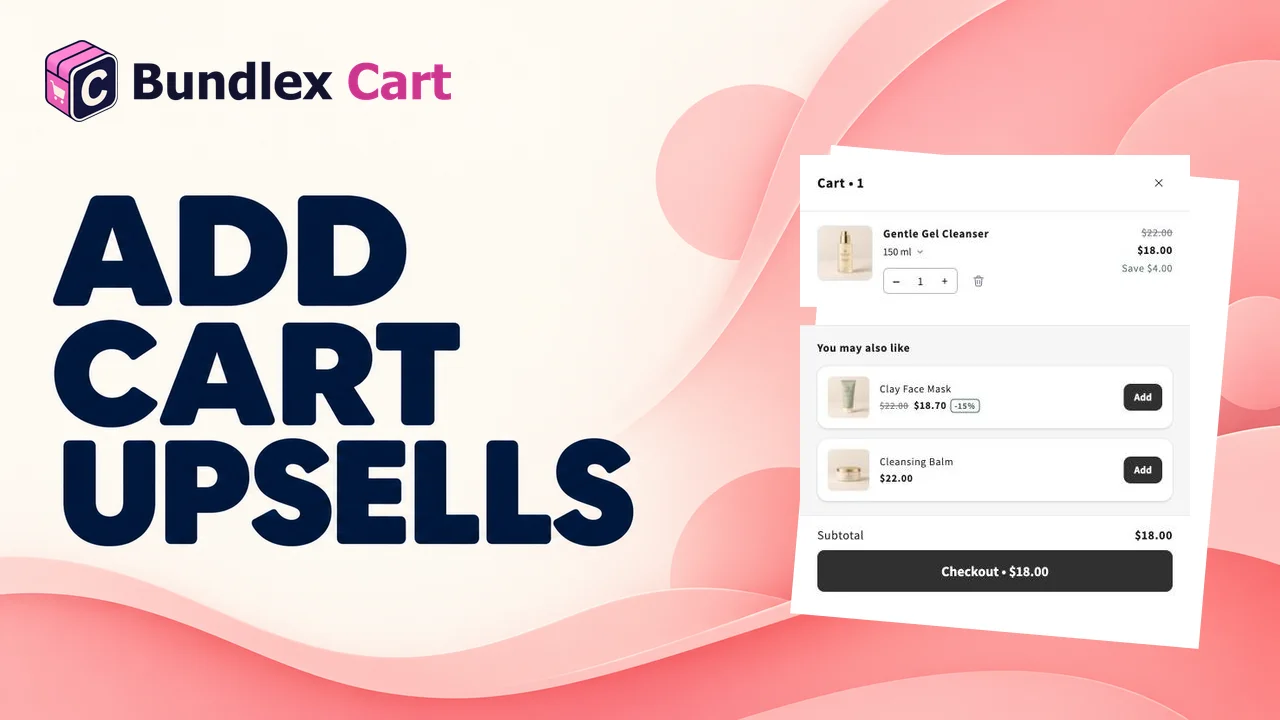
Los upsells de Bundlex Cart permiten a los compradores añadir otro producto sin salir del cajón del carrito.
Configura el bloque
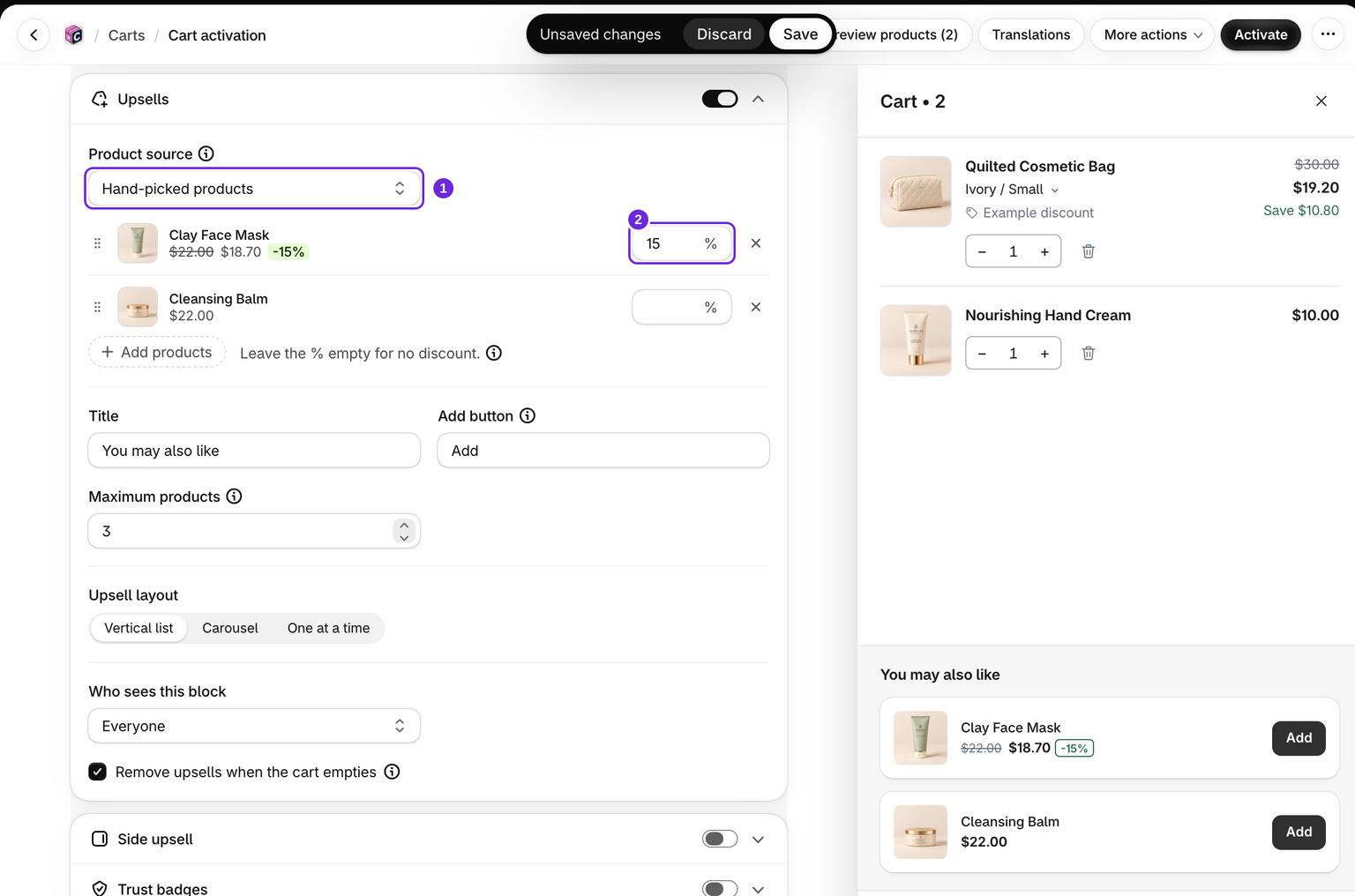
- Edita tu carrito, abre la pestaña Carrito y activa Upsells.
- Abre el bloque y elige un Origen de los productos, luego añade lo que sugiere.
- Define el Título y el Máximo de productos, luego elige un Diseño del upsell.
- Guarda el carrito. Si está inactivo, actívalo cuando esté listo.
Elige un origen de productos
- Productos seleccionados a mano: haz clic en Añadir productos para elegir tú mismo el conjunto de productos. Tus selecciones aparecen como filas encima del botón. Arrastra una fila para cambiar el orden; al volver a elegir, se mantiene tu orden y los nuevos productos se añaden al final.
- Productos de una colección: haz clic en Añadir colecciones. Los productos siguen el orden de clasificación de la colección en Shopify; el icono de ayuda junto al botón también lo indica.
- Ofertas segmentadas: sugiere productos seleccionados cuando coinciden las condiciones relacionadas con el valor del carrito, el producto o la colección. Disponible en el bloque principal de Upsells. Sigue la guía de ofertas segmentadas.
- Recomendaciones de Shopify: elige Productos relacionados o Productos complementarios. Las recomendaciones dependen de los productos del carrito.
Los productos complementarios necesitan asociaciones en Shopify Search & Discovery. Cuando no se devuelven productos complementarios, Bundlex Cart intenta mostrar productos relacionados.
Para ver un ejemplo completo, sigue cómo recomendar productos según lo que hay en el carrito.
¿Se ocultan los productos que ya están en el carrito?
Sí. Los upsells principales y laterales excluyen automáticamente los productos que ya están en el carrito, independientemente del origen de los productos. Esto funciona a nivel de producto, por lo que también se excluye otra variante del mismo producto. No hay ningún interruptor independiente para activar este comportamiento.
Diseño y límites de productos
Elige Lista vertical, Carrusel o Uno a la vez. El campo Máximo de productos acepta valores del 1 al 12; las recomendaciones devuelven como máximo 6 candidatos. La lista real puede ser más corta porque los productos no disponibles se filtran.
Las tarjetas de producto usan el precio de la variante seleccionada. El precio de comparación tachado procede de la información de precios del producto.
Aplicar un descuento a un producto seleccionado manualmente
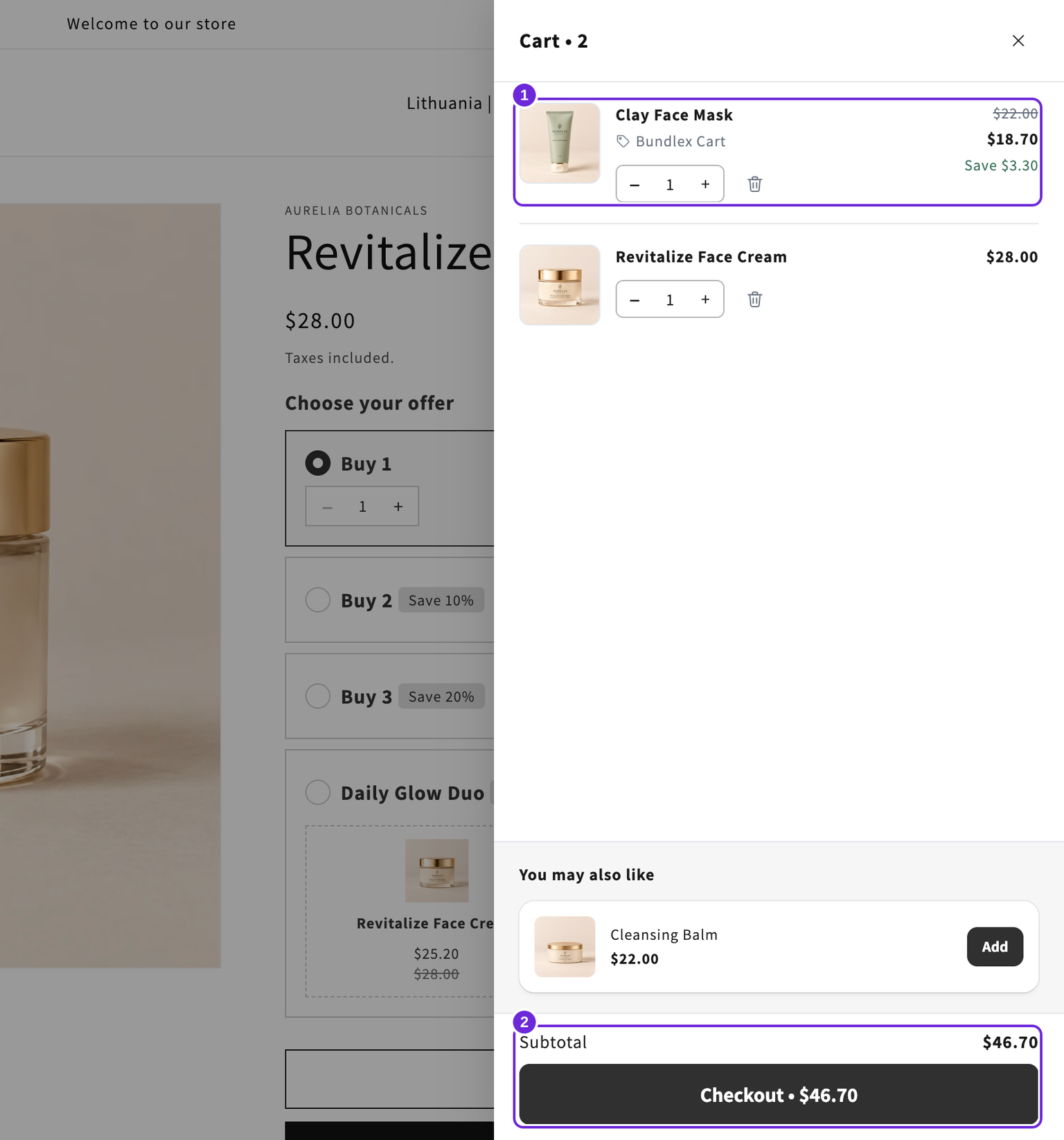
Con Productos seleccionados a mano como origen, cada fila de producto tiene un campo % opcional. Introduce un porcentaje y los compradores que añadan ese producto desde el carrito pagarán el precio con descuento en cada unidad. La tarjeta muestra el nuevo precio con el original tachado. Deja el campo vacío para el precio completo. La línea gris junto a Añadir productos dice lo mismo, y su icono de ayuda explica el descuento automático que publica la app.
- Guarda el carrito activo, o guarda y activa un diseño inactivo, para publicar el descuento. Espera la confirmación y comprueba la tienda online y el checkout; un precio de vista previa no demuestra que la publicación se haya realizado correctamente.
- Si el mismo producto se selecciona manualmente tanto en Upsells habilitados como en bloques de Upsell lateral con porcentajes diferentes, se aplica el porcentaje más alto en todas partes, incluidas las sugerencias del carrito vacío.
- El precio se aplica únicamente cuando el producto se añade desde el carrito. Añadirlo desde su página de producto cuesta el precio completo.
- Las colecciones, las recomendaciones de Shopify y las ofertas segmentadas no tienen campo de descuento.
- Los códigos de descuento y otros descuentos de aplicaciones siguen las reglas de combinación de Shopify. Cuando los descuentos no se pueden combinar, Shopify elige el mejor descuento o la mejor combinación que cumpla los requisitos; un código puede rechazarse o sustituirse. No prometas que todos los descuentos se acumulan.
Un producto con un porcentaje publicado para selección manual puede conservar ese porcentaje cuando otra fuente lo sugiera. La regla de etiquetas de cliente del bloque controla la visibilidad de la tarjeta; la propia regla de audiencia del carrito también controla si se aplican sus descuentos en el checkout.
Si otra app también descuenta el mismo producto, Shopify aplica solo un descuento de producto a esa línea del carrito, el mayor; los dos no se suman. Consulta la guía de combinación de descuentos de Shopify y prueba en el pago el carrito que tienes previsto.
Eliminar extras cuando el carrito se vacía
Con Eliminar upsells cuando el carrito se vacía activado, los productos añadidos desde este bloque se eliminan después de retirar el último producto normal. Esto se ejecuta en la tienda online, no en la vista previa. Los productos añadidos desde las sugerencias del carrito vacío permanecen en el carrito.
Si faltan productos, consulta la guía sobre los upsells que no se muestran.
¿Te resultó útil este artículo?
Tus comentarios nos ayudan a mejorar nuestra documentación.