
Mostrar iconos de pago y pago acelerado
Los iconos de pago y el pago acelerado son bloques independientes. Los iconos describen los métodos de pago; los botones de billeteras digitales permiten a los compradores iniciar un pago.
Iconos de pago
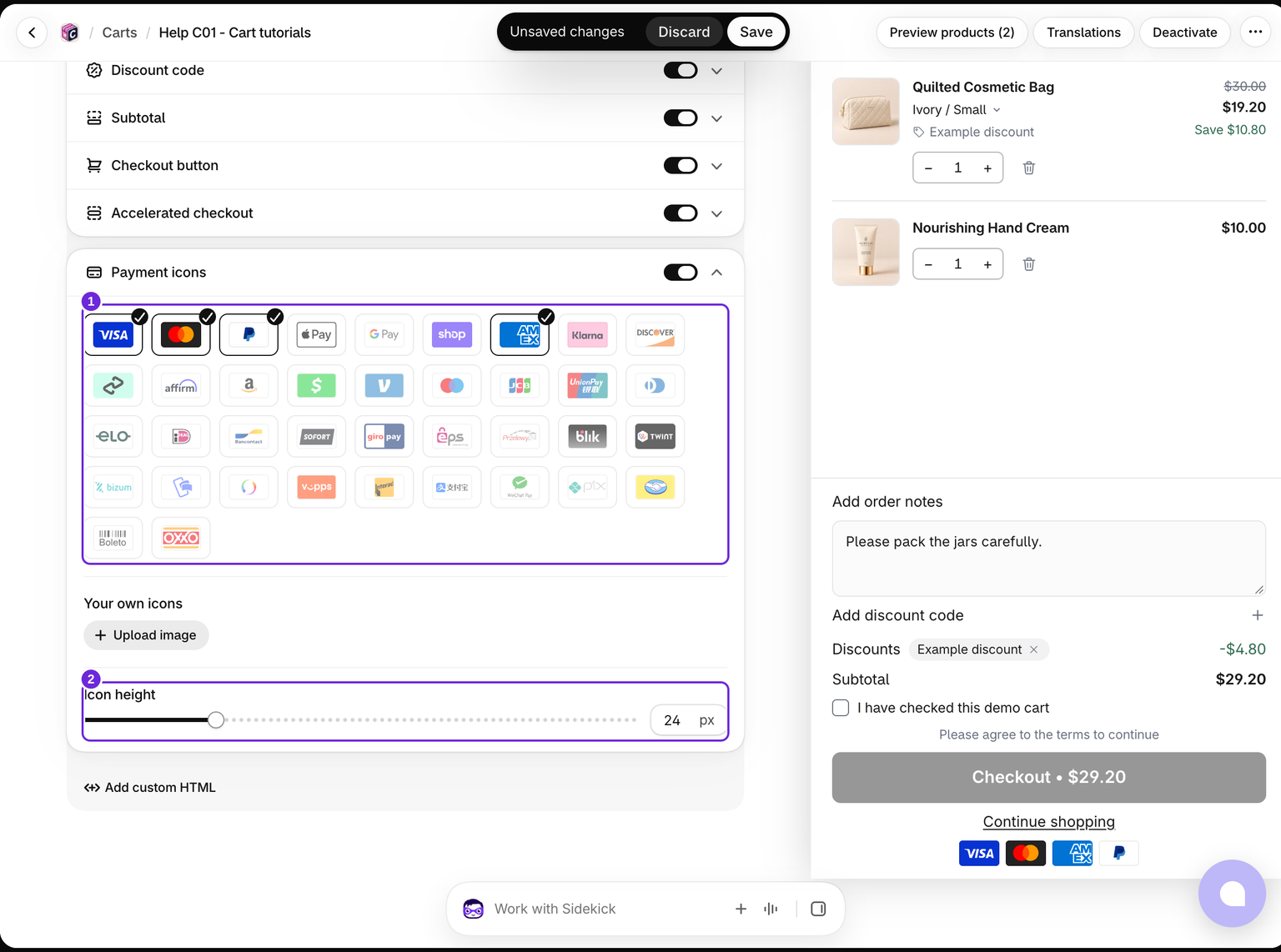
- Edita el carrito y habilita Carrito > Iconos de pago.
- Selecciona las marcas de pago que quieres mostrar.
- Ajusta Altura del icono si es necesario. Usa Tus propios iconos para añadir imágenes personalizadas y agrega una descripción para lectores de pantalla.
- Guarda el carrito.
Muestra únicamente los métodos que tu tienda realmente acepta. Elegir un icono no habilita ese proveedor de pagos en Shopify.
La altura del icono va de 12 a 64 px y comienza en 24 px. La misma altura se aplica a los iconos integrados y personalizados. Si eliminas todos los iconos seleccionados y no tienes iconos personalizados, no habrá ninguna fila que mostrar.
Pago acelerado
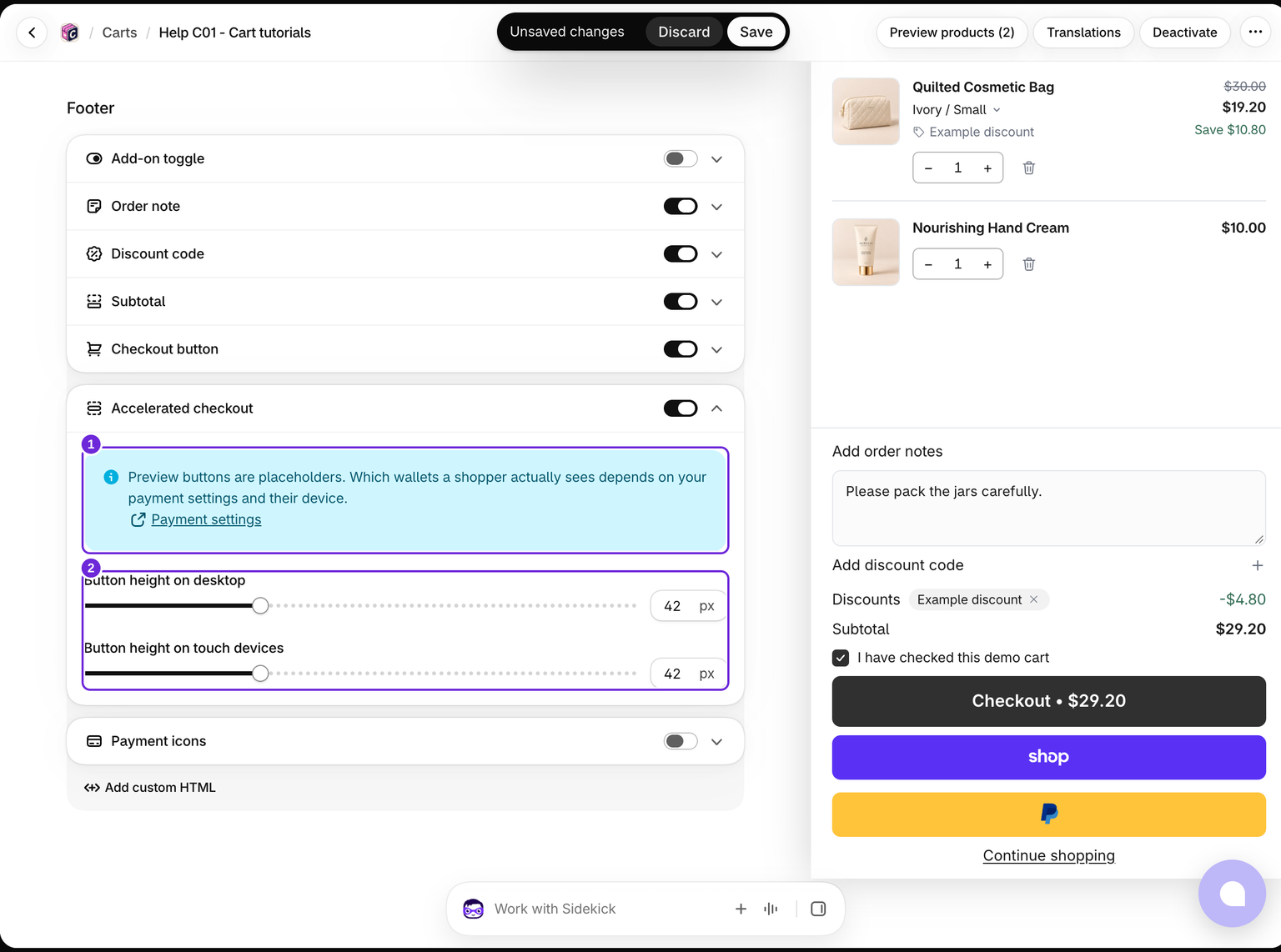
- Habilita Carrito > Pago acelerado.
- Ajusta Altura del botón en computadoras y Altura del botón en dispositivos táctiles.
- Usa Configuración de pagos en la nota del bloque para revisar la configuración de pagos.
- Guarda y prueba en la tienda online.
Los botones de la vista previa son marcadores de posición. Las billeteras digitales que se muestran dependen de la configuración de pagos de tu tienda, del dispositivo del comprador y de si cumple los requisitos de elegibilidad.
Ambos controles de altura del botón van de 32 a 64 px y comienzan en 42 px. La configuración para dispositivos táctiles también se aplica a pantallas estrechas.
Los botones de billeteras digitales usan la configuración del radio de las esquinas del panel lateral junto con sus propias alturas para computadoras y dispositivos táctiles. Haz pruebas en tu tienda online real, ya que el editor usa billeteras de marcador de posición y tu tema puede afectar el resultado.
Por qué pueden ocultarse los botones
Los botones de billeteras digitales esperan mientras se guardan los cambios del carrito. También permanecen ocultos hasta que se guarda cualquier nota de pedido obligatoria y se acepta la casilla de términos. Si los controles de las billeteras no se pueden cargar, el panel lateral mantiene disponible una ruta de pago estándar.
Prueba tanto el botón de pago normal como las billeteras que esperas que usen tus clientes. Comienza con la configuración del botón de pago si no hay una forma clara de continuar.
Comprueba el resultado en la tienda online

Esta tienda online de prueba muestra los iconos de pago seleccionados y un botón de pago estándar funcional. No ofrecía botones de billeteras digitales utilizables. Una vista previa del editor con Shop Pay o PayPal no demuestra que esas billeteras estén disponibles para tus compradores.
¿Te resultó útil este artículo?
Tus comentarios nos ayudan a mejorar nuestra documentación.