
Añade regalos gratuitos y permite que los compradores elijan un regalo
Un nivel de regalos gratuitos recompensa a los clientes cuando alcanzan un valor o una cantidad de artículos en el carrito. Tú eliges los productos de regalo, cuáles de sus variantes pueden ser gratuitas y cuántas unidades gratuitas recibe cada cliente.
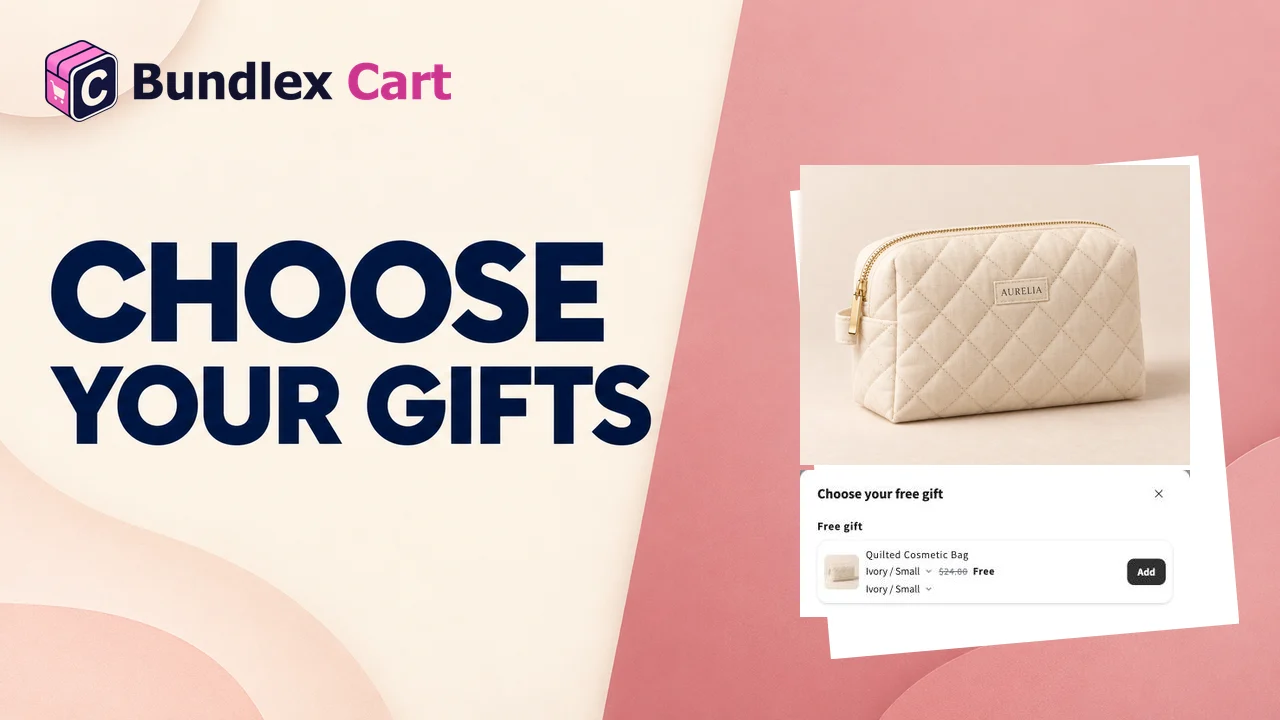
Crea el nivel de regalos
- Edita tu carrito, activa Carrito > Barra de recompensas y abre la pestaña del grupo de clientes previsto. Para un primer ejemplo sin restricciones, usa Todos los clientes sin filtros.
- Define El progreso se mide por como Total del carrito o Número de artículos. Haz clic en Añadir recompensa, elige Regalo gratuito y, después, introduce el umbral.
- En Regalos, haz clic en Seleccionar regalo, elige el producto y marca las variantes que pueden ser gratuitas. Añade más productos con Seleccionar otro regalo.
- Define la Cantidad de cada regalo: las unidades gratuitas de ese regalo por cliente, de 1 a 10, en cualquier combinación de sus variantes marcadas.
- Elige Cómo se añaden los regalos: Añadidos automáticamente o El cliente elige.
- Guarda y activa el carrito, o guarda el diseño activo.
Solo las variantes que marques pueden ser gratuitas. Una variante añadida al producto posteriormente no será un regalo hasta que vuelvas a abrir el regalo y la marques.
Ejemplo práctico: gasta $75 y elige dos bálsamos labiales
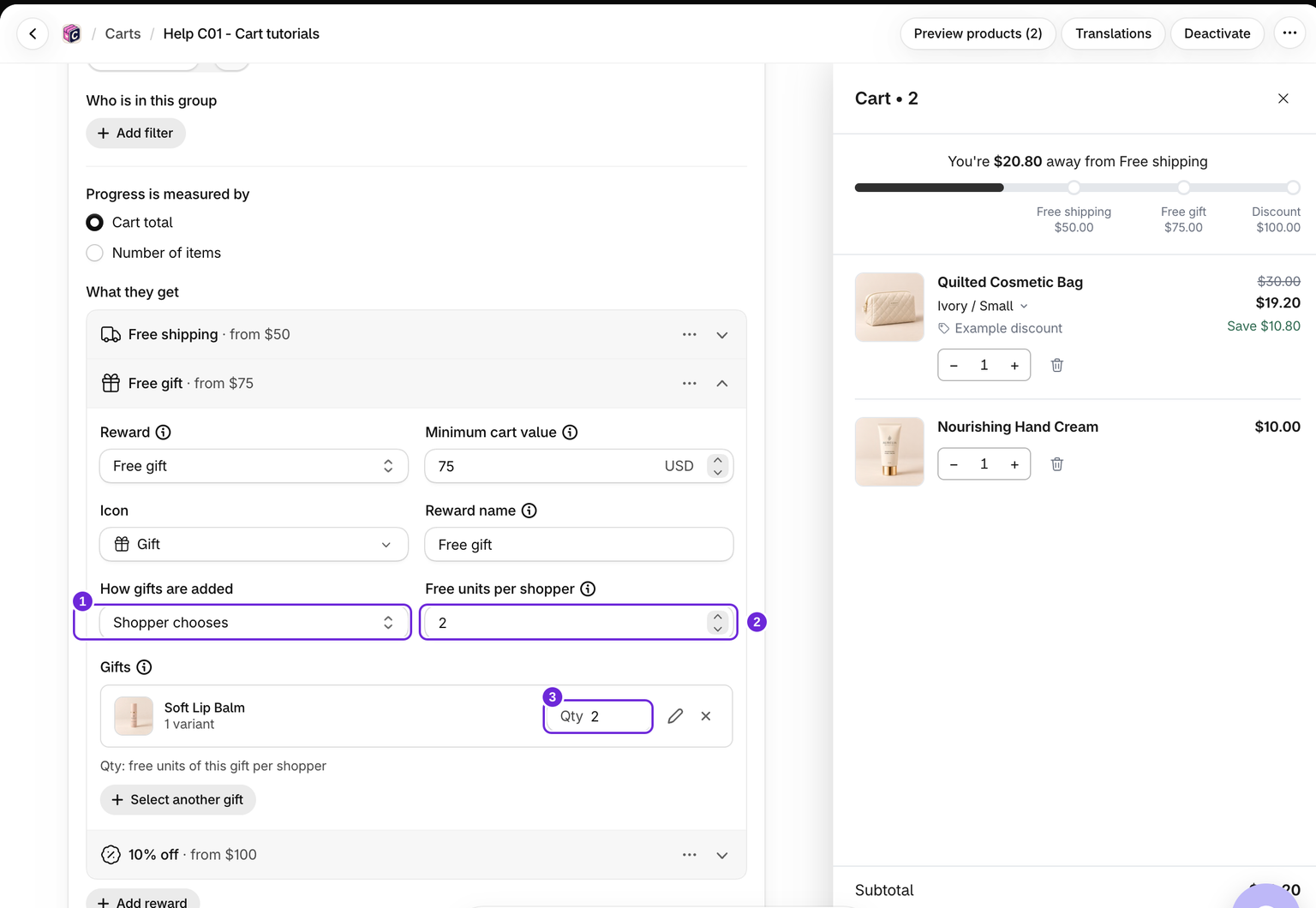
Este ejemplo en USD usa Soft Lip Balm con una variante disponible. Mantén su precio normal de Shopify; la recompensa publicada hace que las unidades aptas sean gratuitas.
- Elige Total del carrito y define Valor mínimo del carrito en 75 en una tienda en USD.
- Selecciona Soft Lip Balm y marca su variante disponible.
- Define su Cantidad en 2 y elige El cliente elige.
- Define Unidades gratuitas por cliente en 2. Esto limita el total de unidades gratuitas del nivel, no la cantidad de productos diferentes.
- Activa el carrito, o guárdalo si ya está activo. En la tienda, alcanza $75 en productos normales aptos y abre el selector de regalos.
- Haz clic en Añadir para Soft Lip Balm. El regalo de una sola variante añade sus dos unidades gratuitas juntas. Comprueba que ambas unidades sean gratuitas al finalizar la compra.
Si después añades un segundo producto de regalo, su propia Cantidad limita ese producto, mientras que Unidades gratuitas por cliente sigue limitando el total combinado a dos. Con un producto y Cantidad 2, dejar vacío el límite del nivel también permite como máximo dos unidades de ese producto.
Añadidos automáticamente
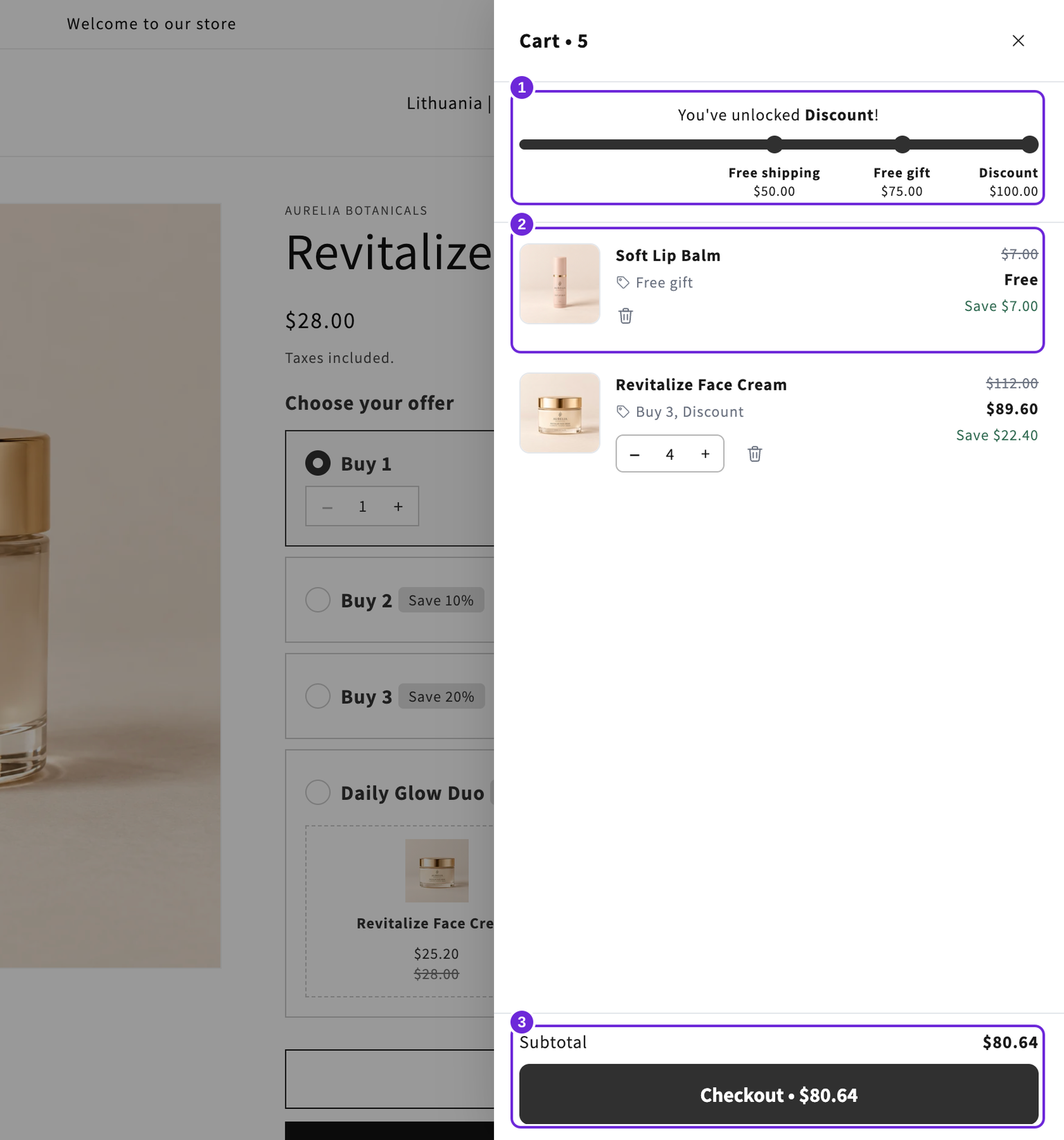
Cuando se desbloquea el nivel, Bundlex Cart añade cada regalo con su Cantidad, usando la primera variante disponible. Un regalo con varias variantes marcadas muestra un menú desplegable de variantes en su línea del carrito, para que el cliente pueda cambiar a otra variante gratuita.
Si el cliente elimina un regalo, no se vuelve a añadir automáticamente. Una fila debajo de la barra de recompensas abre el selector de regalos, donde el cliente puede añadirlo de nuevo. Bajar del umbral restablece esa elección; volver a obtener el nivel automático puede añadir sus regalos otra vez.
El cliente elige
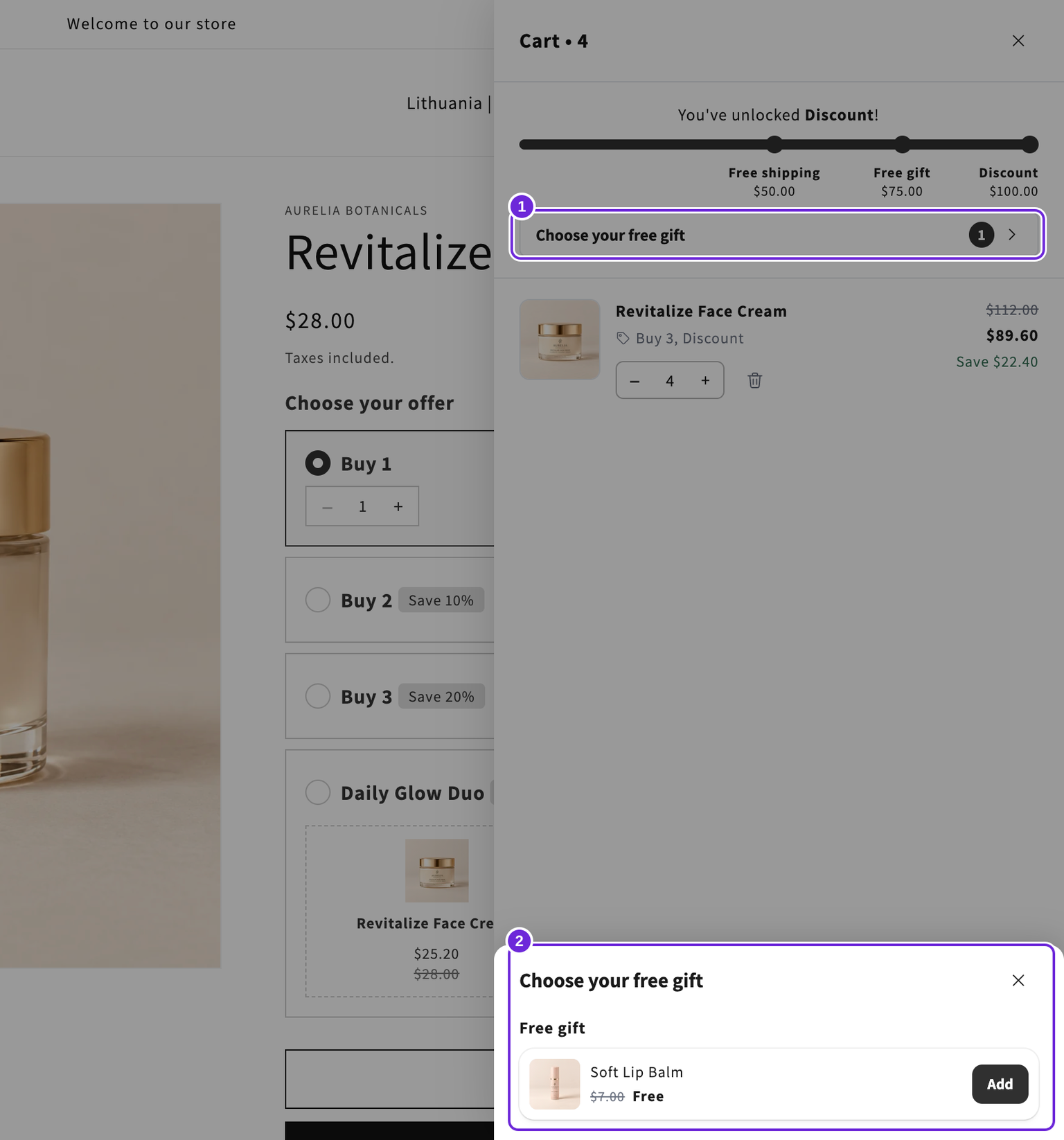
Una fila debajo de la barra de recompensas abre el selector de regalos en una hoja sobre el carrito. El selector muestra cada nivel de regalos desbloqueado con sus regalos y un botón Añadir. Los regalos con varias variantes disponibles muestran un menú desplegable de variantes por cada unidad gratuita. El cliente elige y añade los regalos. El selector nunca se abre automáticamente.
La fila y el selector se titulan "Elige tu regalo gratuito". Cambia ese texto en Carrito > Barra de recompensas > Textos > Selector de regalos.
Usa Unidades gratuitas por cliente para limitar el total de unidades gratuitas entre todos los regalos del nivel, en cualquier combinación. Cada regalo sigue limitado por su propia Cantidad. Déjalo vacío para no establecer un límite.
Por ejemplo, con dos sabores, Cantidad 2 en el regalo y sin límite, un cliente puede llevarse 2 de un sabor o 1 de cada uno.
Cuando el carrito baja del umbral
El carrito elimina los regalos de recompensa cuando el carrito baja del umbral del nivel. Los regalos no cuentan para desbloquearse a sí mismos.
Un nivel de regalos cuenta lo que paga el cliente después de los descuentos. Si un código de descuento o el descuento de otra aplicación hace que el carrito baje del umbral, el regalo se elimina. El descuento propio del pedido de la barra de recompensas no se resta, por lo que alcanzarla nunca elimina un regalo.
Códigos de descuento y cambios del cliente
Un código aplicado en el cajón puede reducir el total apto y eliminar allí el regalo. Un código introducido por primera vez más tarde en el proceso de pago puede dejar gratuito un regalo ya añadido, aunque el importe final esté por debajo del umbral. No dependas de un nivel de regalos para aplicar un gasto mínimo estricto después del código en todos los recorridos de pago; prueba las formas en que tus clientes aplican los códigos.
Si las recompensas están restringidas por grupo de clientes, prueba también los estados de inicio de sesión y mercado previstos. El proceso de pago puede identificar a un cliente o grupo apto diferente al de la tienda. Un regalo que ya no cumpla los requisitos de esa audiencia puede cobrarse.
Nombres e imágenes de los regalos
Un regalo llega como una línea normal del carrito, con el título y la imagen propios del producto en Shopify, en el idioma de la tienda del cliente.
Comprueba el precio del regalo
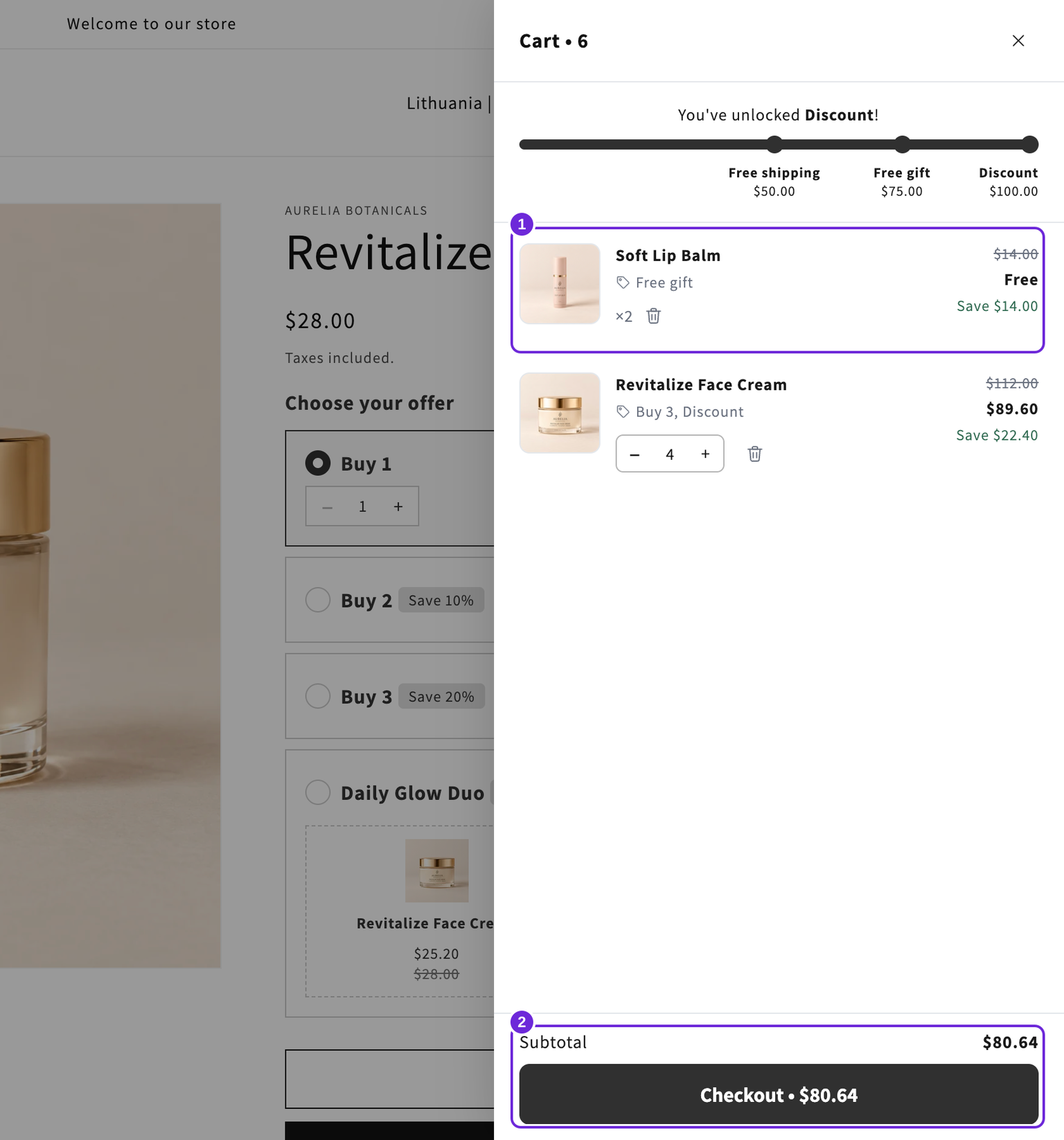
El regalo se hace gratuito mediante el descuento automático publicado. El cajón muestra el precio real cobrado; cambiar un título para que diga "gratuito" no cambia el precio del producto.
En tu tienda, supera el umbral, añade o elige el regalo y comprueba el regalo y el total al finalizar la compra. Después, elimina suficientes productos normales para bajar del umbral y confirma que el regalo se elimine.
Los productos de regalo deben estar disponibles para la compra. Si un regalo no aparece, se elimina inesperadamente o tiene un precio, consulta la solución de problemas de recompensas y regalos.
¿Te resultó útil este artículo?
Tus comentarios nos ayudan a mejorar nuestra documentación.