
Configurar un complemento de pago con el interruptor de complemento
El interruptor de complemento es una oferta opcional con una casilla de verificación cerca del checkout. Puede representar algo que ofrece tu tienda, como un envoltorio para regalo o tu propio servicio de protección de entregas.
Esto crea un producto real de Shopify por el que los clientes pagan. Bundlex Cart no proporciona seguros ni protección de envíos, ni presta el servicio descrito en tu oferta. Tu tienda es responsable de entregar lo que promete el texto.
Crear la oferta
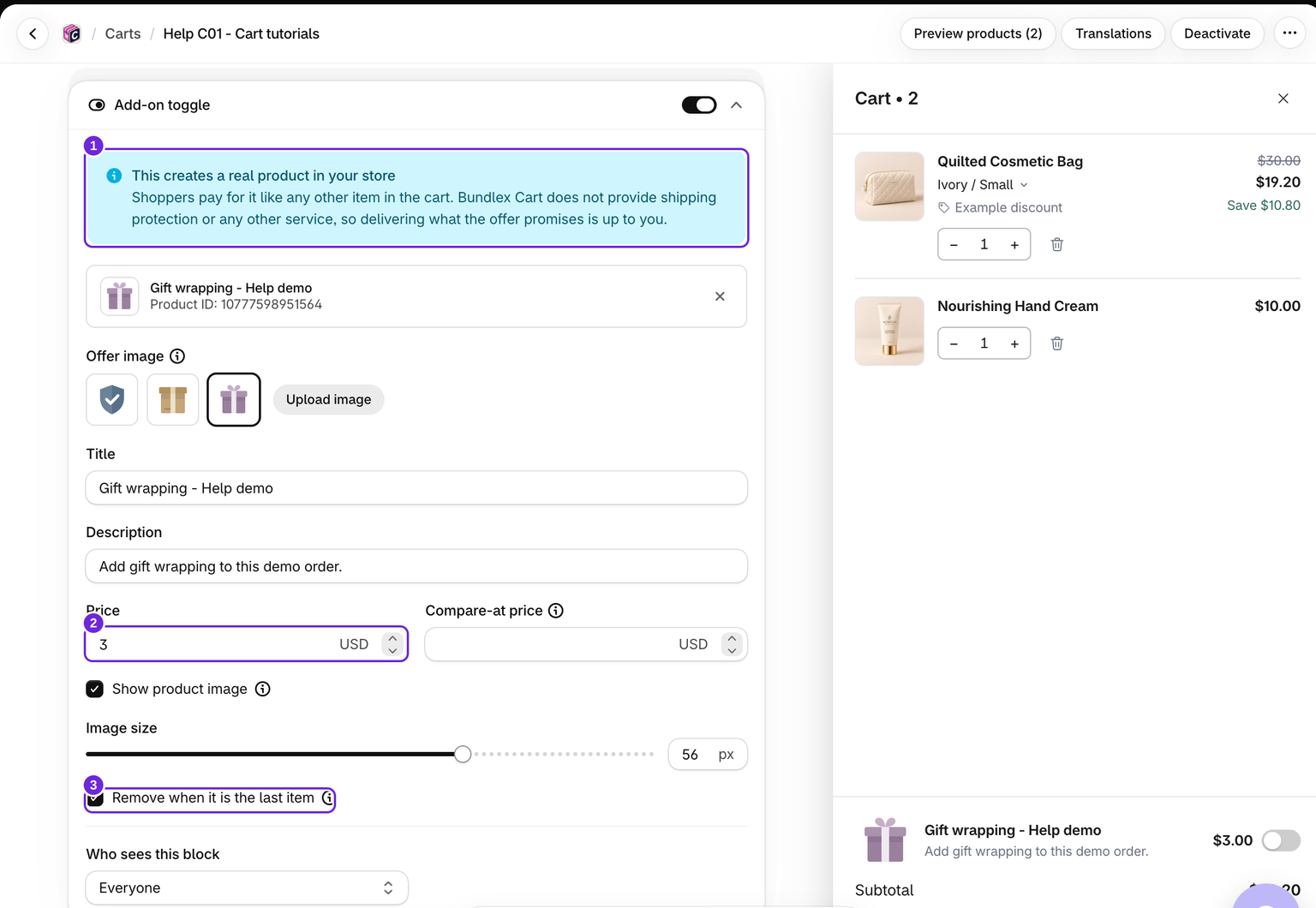
- Edita tu carrito, abre Carrito > Interruptor de complemento y actívalo.
- Introduce un Título claro, un Precio superior a cero y una descripción opcional.
- Si es necesario, añade un Precio de comparación superior al precio de venta.
- Elige un ajuste preestablecido de Imagen de la oferta o sube tu propia imagen. Usa Mostrar imagen del producto y Tamaño de imagen para controlar su apariencia.
- Haz clic en Guardar. Esto crea o actualiza el producto de la oferta en Shopify, incluso cuando el diseño del carrito está inactivo.
Las ofertas nuevas usan un producto gestionado por Bundlex Cart. El editor actual no ofrece un selector de productos existentes. Los carritos antiguos que ya venden un producto seleccionado manualmente lo conservan. En esos casos, el editor oculta los campos de precio e imagen, por lo que debes cambiarlos en el producto desde el administrador de Shopify.
Lo que ve el cliente
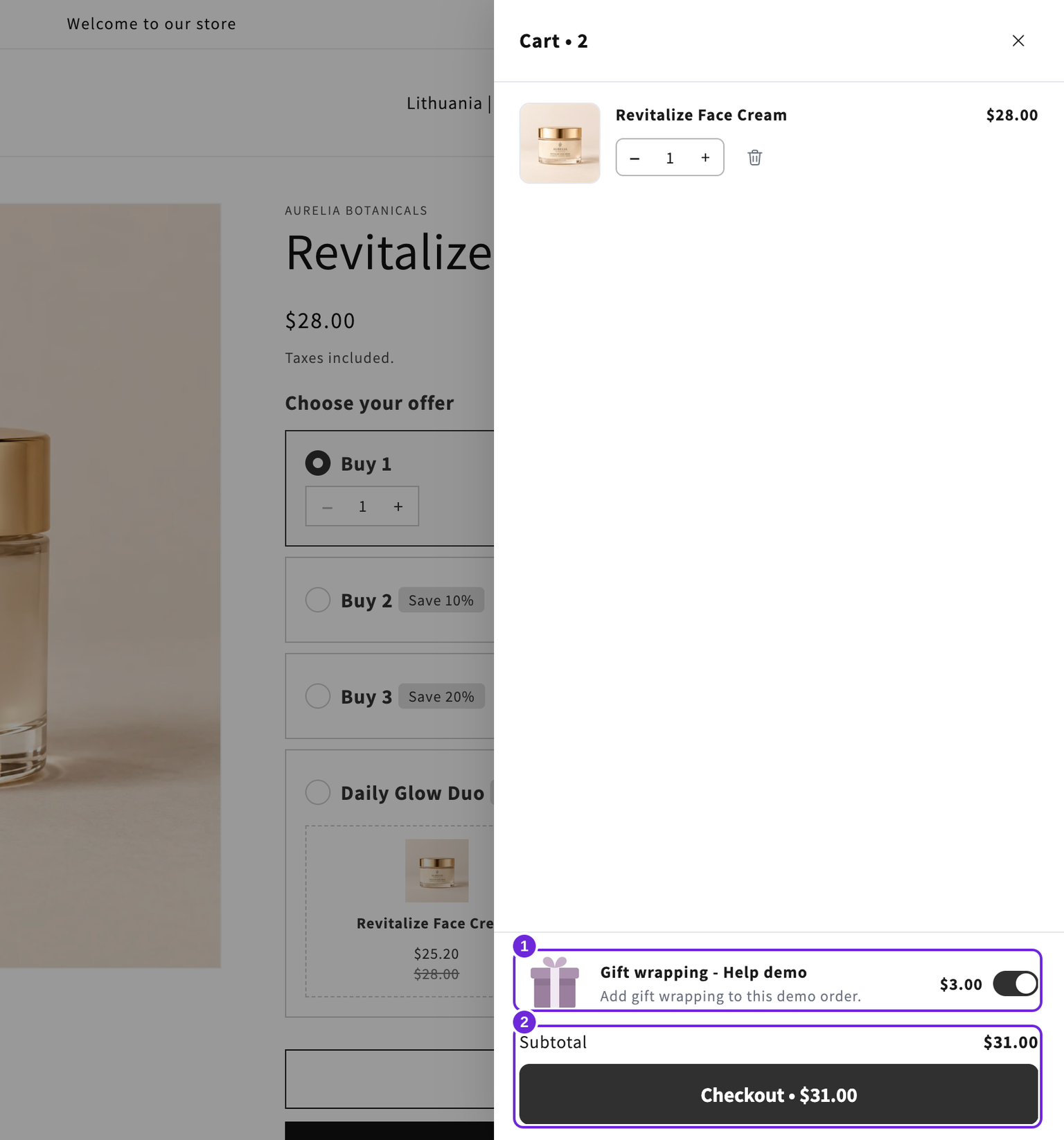
Marcar la oferta añade el artículo de pago; desmarcarla lo elimina. Aunque el interruptor representa el artículo, este no se repite como una fila normal del carrito, pero su precio sigue contando en el subtotal. Eliminar cuando sea el último artículo elimina el complemento cuando no queda ningún otro artículo.
Si el bloque se desactiva u oculta para un comprador después de añadir el complemento, el artículo de pago se convierte en una fila normal del carrito para que pueda eliminarlo. Antes de añadirlo, la oferta muestra el precio del producto y el precio de comparación aplicable. Una vez seleccionado, muestra el importe cobrado por la línea del carrito.
Desactívalo o elimina su producto
Desactivar el bloque oculta la oferta sin eliminar el producto. Para eliminarlo, haz clic en la X de la fila del producto de la oferta y confirma con Eliminar producto. Esto elimina de inmediato el producto gestionado de Shopify y desactiva el bloque. Guarda el carrito para mantener el bloque desactivado. Usa esta acción solo cuando quieras eliminar el producto, no simplemente ocultarlo de este carrito.
Un carrito duplicado no comparte el producto gestionado del complemento del diseño original. Abre el interruptor de complemento copiado, revisa su título, precio e imagen y, después, guárdalo para crear su propio producto.
Si el producto se modificó o eliminó en Shopify
Gestiona el título, el precio, el precio de comparación y la imagen de la oferta en Carrito > Interruptor de complemento. Editarlos en dos lugares puede hacer que la copia guardada del cajón y el producto de Shopify dejen de coincidir. Conserva la etiqueta bundlex-cart-addon del producto para que Bundlex pueda reconocerlo.
Si eliminaste el producto gestionado en Shopify y quieres recuperar la oferta, vuelve a abrir el editor del carrito y el bloque del interruptor de complemento. Comprueba el título, introduce de nuevo el precio previsto y revisa la imagen y el precio de comparación antes de guardar. Después de una eliminación, el editor puede volver a los valores predeterminados. Con el bloque activado, guardar vuelve a crear el producto gestionado que falta. Comprueba después la oferta en tu tienda online.
Si solo quieres evitar que el producto aparezca en las colecciones de compra, sigue ocultar un producto de complemento de las colecciones.
¿Te resultó útil este artículo?
Tus comentarios nos ayudan a mejorar nuestra documentación.