
Personaliza el carrito vacío y sus sugerencias de productos
La pestaña Vacío controla lo que ven los compradores cuando su carrito no tiene artículos. Puedes mostrar un mensaje útil y una forma de seguir comprando.
Editar la pantalla del carrito vacío
- Abre el diseño de tu carrito y selecciona Vacío.
- Elige un Icono, sube una Imagen o elige Ninguno.
- Edita el Título del carrito vacío y el Subtítulo. Título del cajón cuando el carrito está vacío establece el encabezado del cajón; déjalo en blanco para mostrar el título del cajón sin su número.
- Activa Mostrar el botón si lo deseas. Define el texto y el enlace del botón.
- Guarda el carrito.
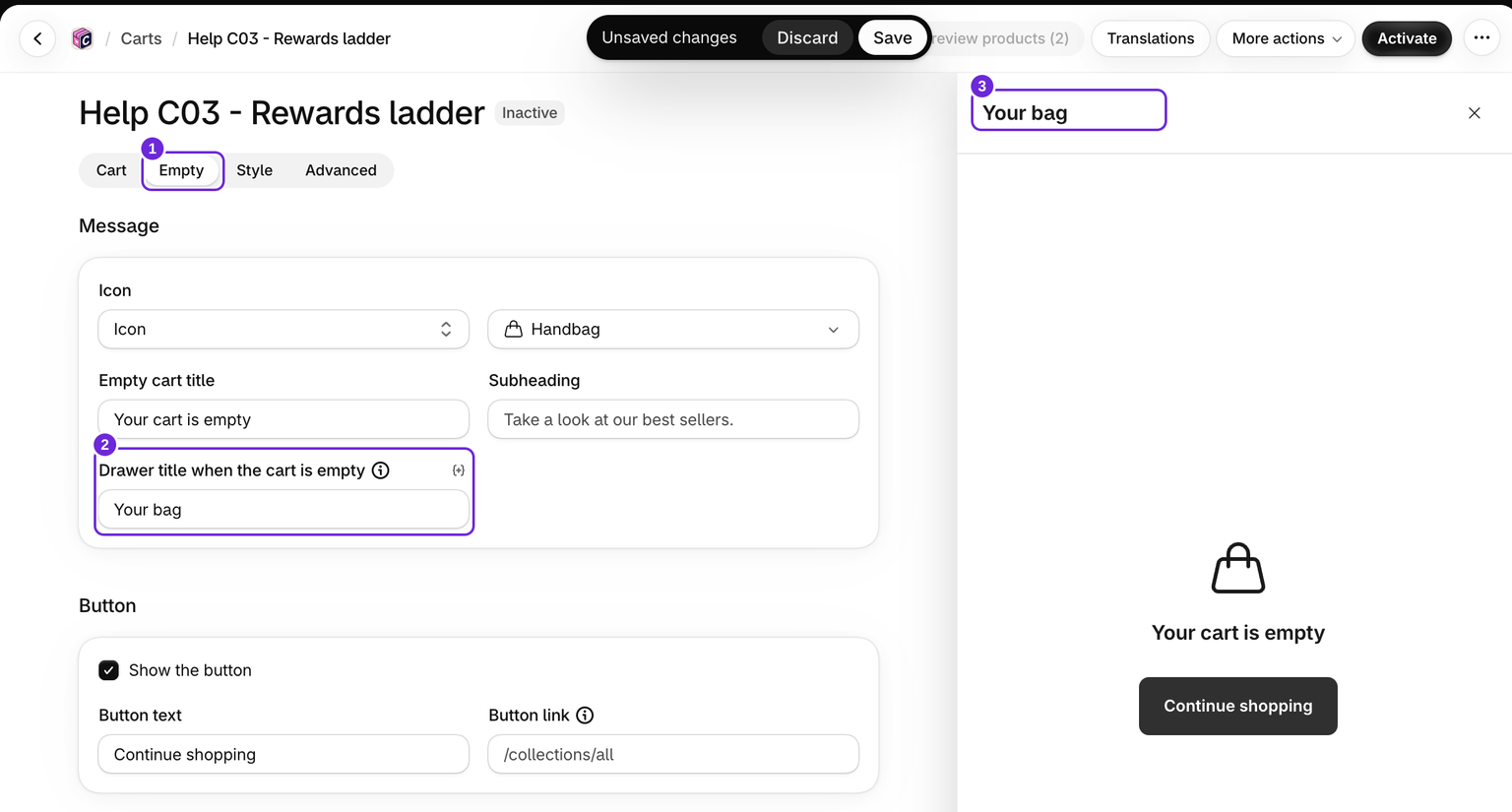
Un enlace de botón vacío cierra el cajón. Un enlace como /collections/all lleva al comprador a tus productos.
Añadir sugerencias de productos
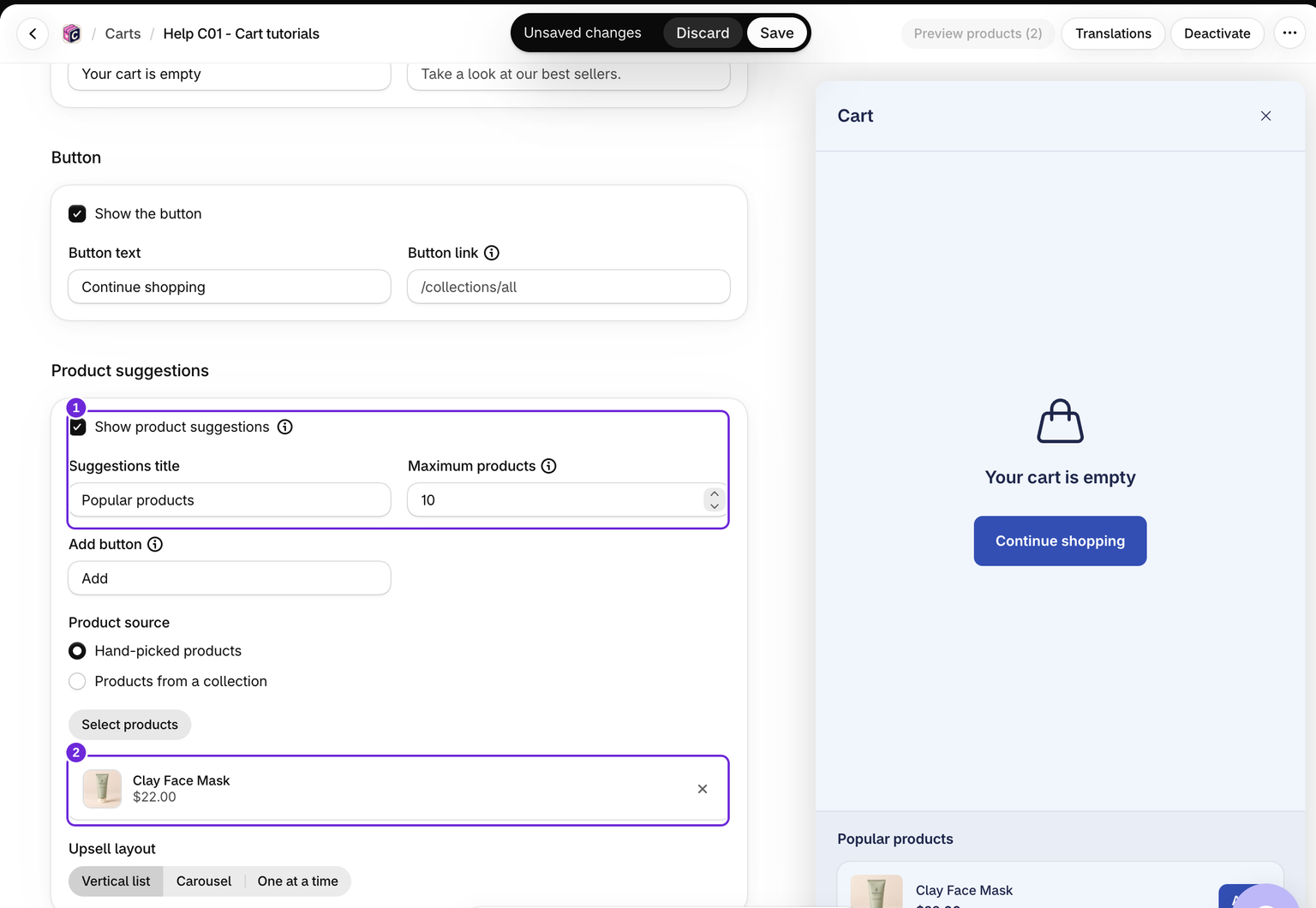
Activa Mostrar sugerencias de productos. Define el Título de las sugerencias, elige Productos seleccionados manualmente o Productos de una colección y selecciona los productos o las colecciones de origen.
Elige Lista vertical, Carrusel o Uno a la vez, y define Máximo de productos entre 1 y 12. Las sugerencias del carrito vacío tienen su propio grupo de productos. No usan recomendaciones del contenido del carrito porque el carrito está vacío.
Los productos añadidos desde esta pantalla permanecen en el carrito; no los elimina la opción de limpieza del carrito vacío del bloque Upsells normal.
Probar el estado vacío
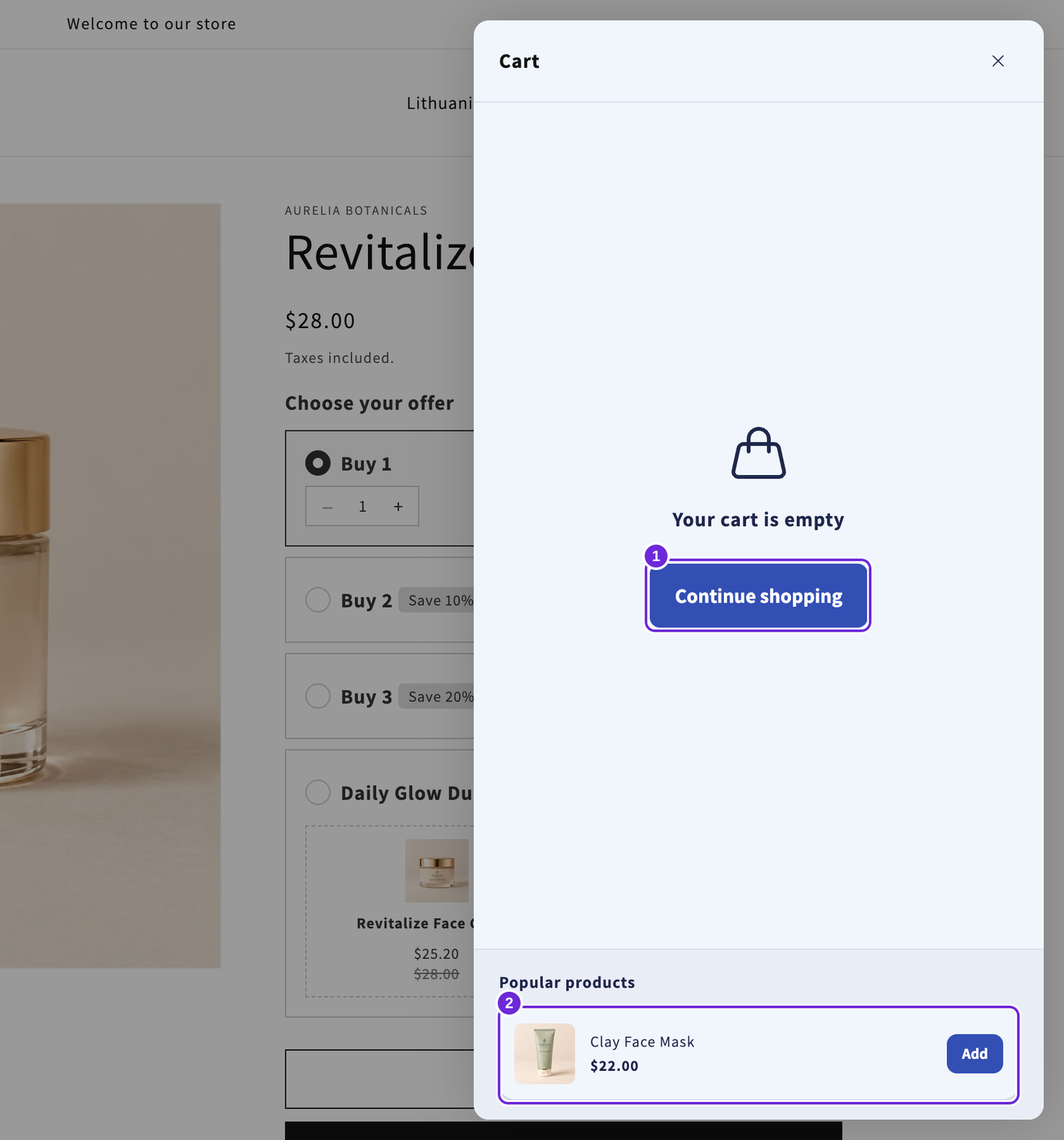
Vacía el carrito de tu tienda y abre el cajón. En este ejemplo, Mascarilla facial de arcilla aparece debajo del mensaje con su propio botón Añadir. Al añadirla, se cambia a la vista normal del carrito. Si el enlace del botón se deja vacío, Continuar comprando cierra el cajón.
Si faltan sugerencias
Comprueba la disponibilidad de los productos y la regla de etiquetas de cliente en Carrito > Upsells. Las sugerencias del carrito vacío comparten esa regla aunque sus selecciones de productos sean independientes. Haz pruebas con la sesión cerrada y también con la sesión iniciada.
Para realizar más comprobaciones, consulta upsells que no se muestran.
¿Te resultó útil este artículo?
Tus comentarios nos ayudan a mejorar nuestra documentación.