
Dostosuj pusty koszyk i sugerowane produkty
Karta Pusty określa, co klienci widzą, gdy ich koszyk nie zawiera produktów. Możesz wyświetlić przydatny komunikat i umożliwić dalsze zakupy.
Edytuj ekran pustego koszyka
- Otwórz projekt koszyka i wybierz Pusty.
- Wybierz Ikonę, prześlij Obraz lub wybierz Brak.
- Edytuj Tytuł pustego koszyka i Podtytuł. Tytuł panelu, gdy koszyk jest pusty ustawia nagłówek panelu; pozostaw to pole puste, aby wyświetlać tytuł panelu bez jego numeru.
- W razie potrzeby włącz opcję Pokaż przycisk. Ustaw tekst przycisku i link.
- Zapisz koszyk.
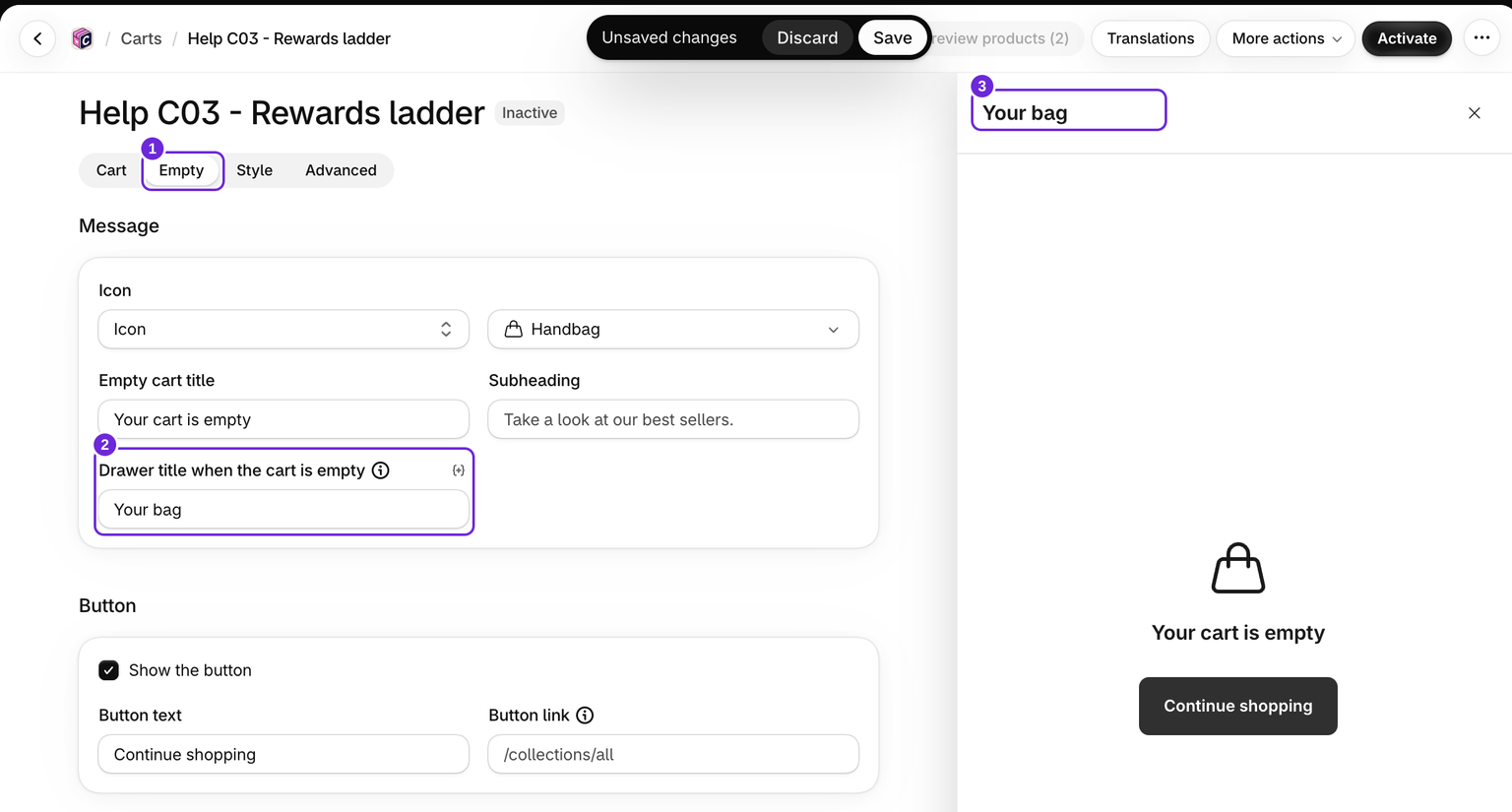
Pusty link przycisku zamyka panel. Link taki jak /collections/all przenosi klienta do produktów.
Dodaj sugerowane produkty
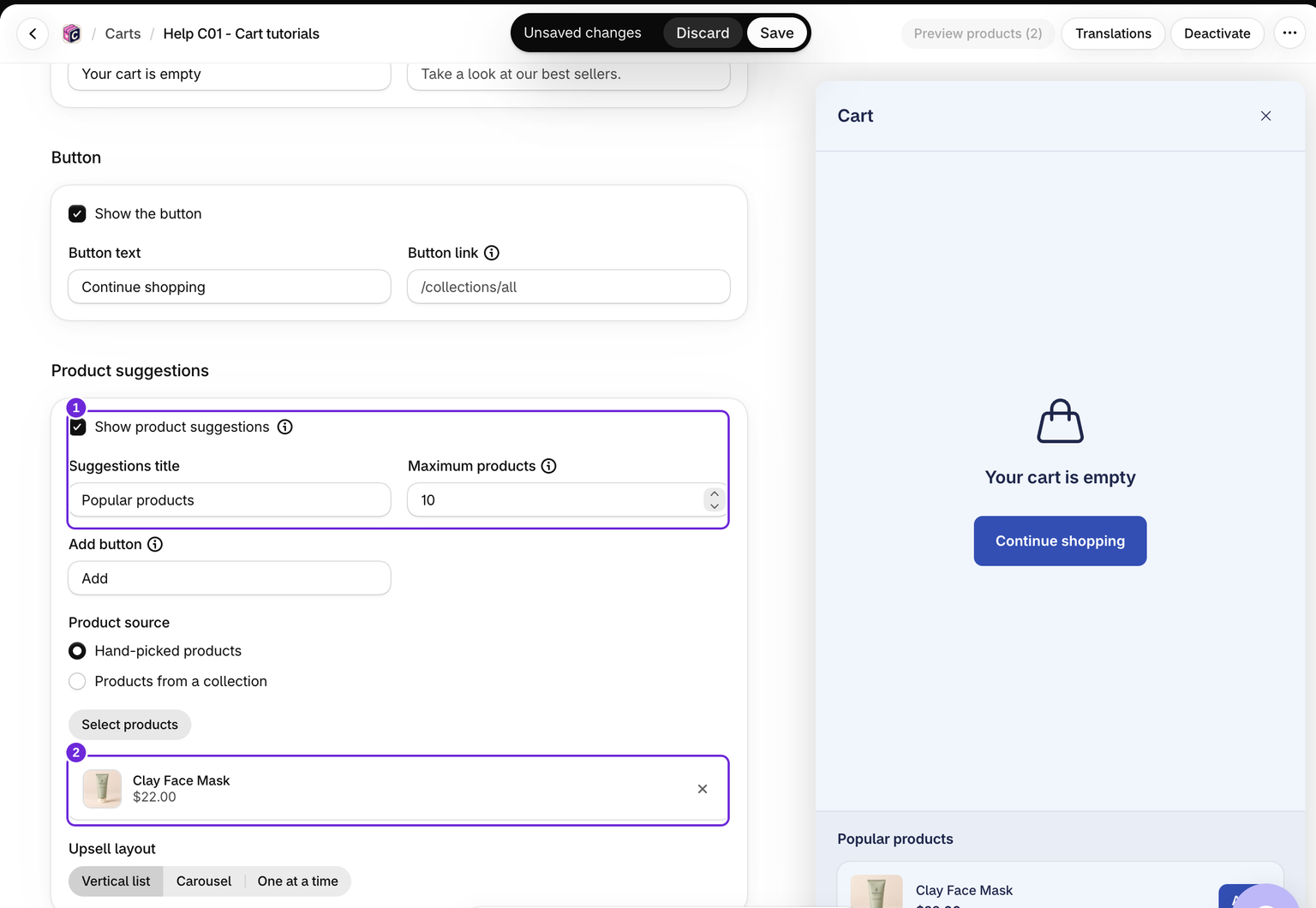
Włącz opcję Pokaż sugerowane produkty. Ustaw Tytuł sugestii, wybierz Ręcznie wybrane produkty lub Produkty z kolekcji i wybierz produkty lub kolekcje źródłowe.
Wybierz układ Lista pionowa, Karuzela lub Pojedynczo i ustaw Maksymalną liczbę produktów od 1 do 12. Sugestie pustego koszyka mają własną pulę produktów. Nie korzystają z rekomendacji na podstawie zawartości koszyka, ponieważ koszyk jest pusty.
Produkty dodane z tego ekranu pozostają w koszyku; nie są usuwane przez opcję czyszczenia pustego koszyka w zwykłym bloku Upselle.
Przetestuj pusty stan
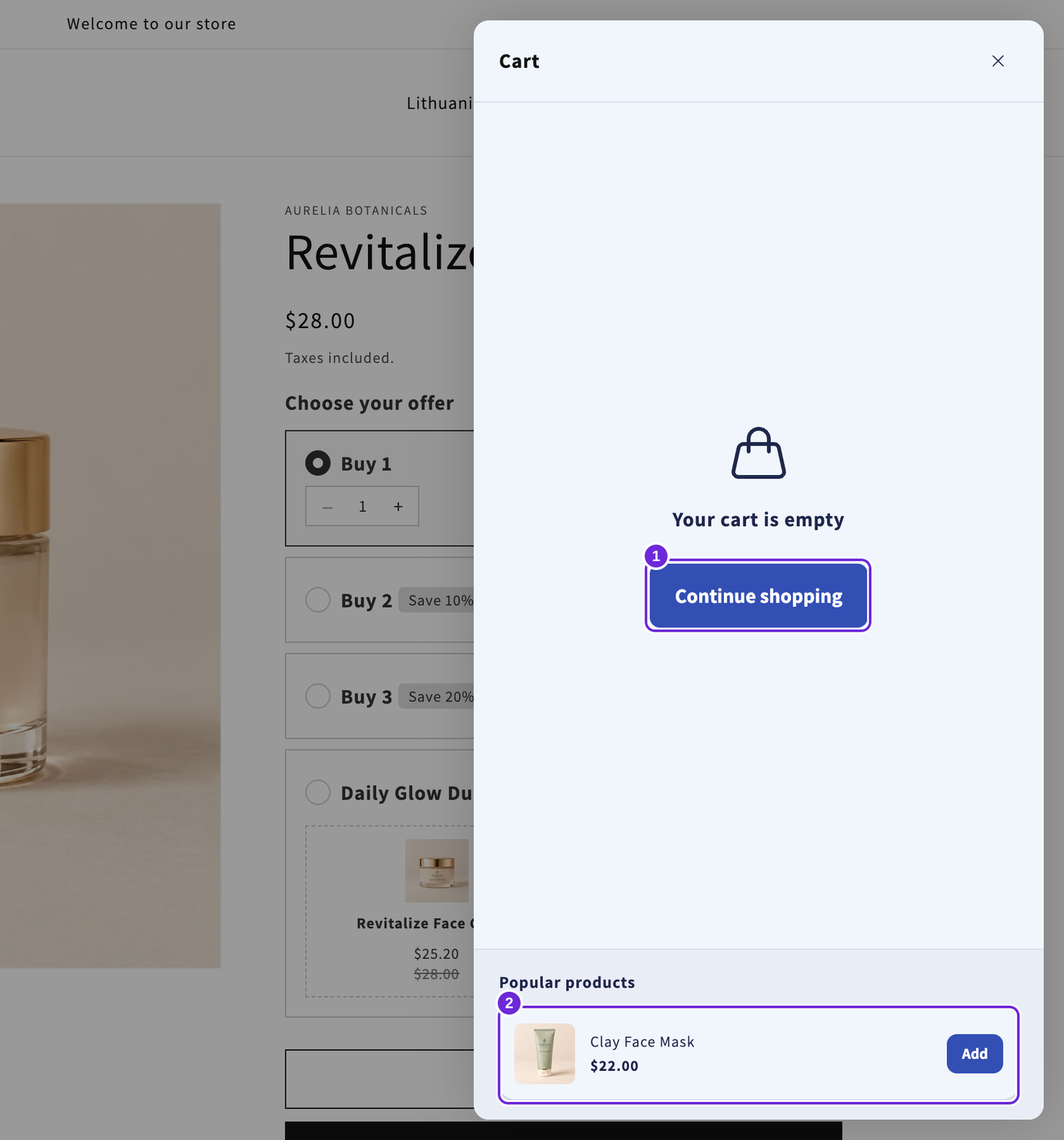
Opróżnij koszyk w sklepie i otwórz panel. W tym przykładzie Clay Face Mask pojawia się pod komunikatem z własnym przyciskiem Dodaj. Dodanie produktu przełącza widok na zwykły koszyk. Gdy pole linku przycisku pozostaje puste, Kontynuuj zakupy zamyka panel.
Jeśli sugestie nie są wyświetlane
Sprawdź dostępność produktów i regułę tagu klienta w Koszyk > Upselle. Sugestie pustego koszyka korzystają z tej samej reguły, mimo że ich wybór produktów jest niezależny. Przetestuj działanie po wylogowaniu i zalogowaniu.
Więcej informacji znajdziesz w artykule upselle nie są wyświetlane.
Czy ten artykuł był pomocny?
Twoja opinia pomaga nam ulepszać dokumentację.