
Dodaj uwagę do zamówienia i ustaw ją jako wymaganą
Uwaga do zamówienia pozwala klientom zostawić wiadomość dotyczącą koszyka, na przykład instrukcje pakowania lub informacje potrzebne do realizacji zamówienia.
Włącz pole
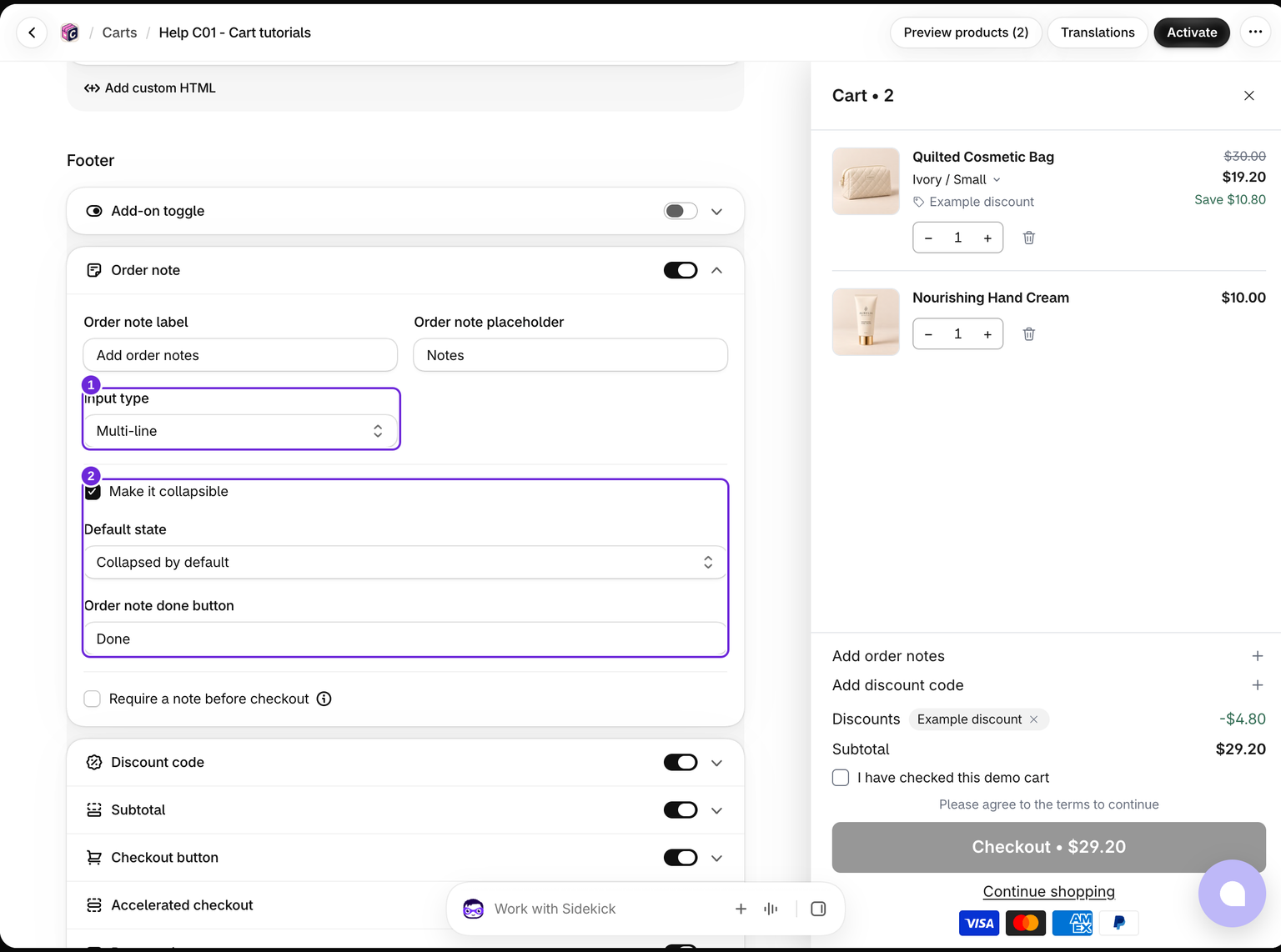
- Edytuj koszyk i włącz Koszyk > Uwaga do zamówienia.
- W sekcji Typ pola wybierz Jedna linia lub Wiele wierszy.
- Edytuj etykietę i tekst zastępczy, aby klienci wiedzieli, co wpisać.
- Zapisz koszyk.
Uwagi jednowierszowe mają przycisk czyszczenia, który opróżnia i zapisuje uwagę. Uwagi wielowierszowe nie mają tego przycisku.
Zachowaj opcjonalną uwagę w kompaktowej formie
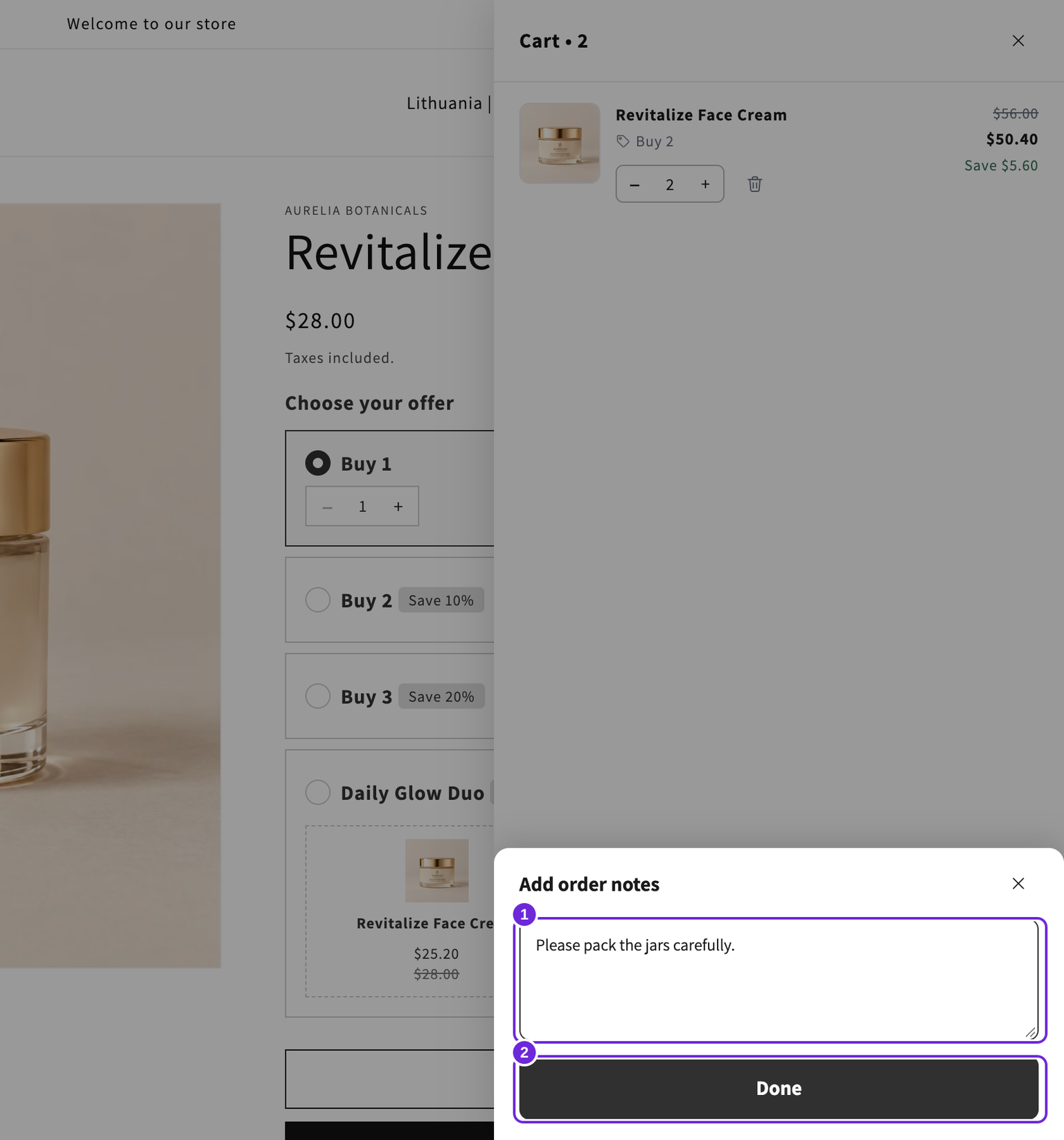
Włącz opcję Umożliwiaj zwijanie i wybierz ustawienie Domyślnie zwinięte lub Domyślnie rozwinięte. Pozostaw etykietę, aby klienci mieli widoczny wiersz do otwarcia pola.
- Domyślnie zwinięte: wiersz otwiera uwagę w arkuszu nad koszykiem, z przyciskiem Gotowe. Wysokość stopki pozostaje bez zmian. Gdy koszyk zawiera już uwagę, wiersz pokazuje znacznik wyboru.
- Domyślnie rozwinięte: pole jest od razu otwarte w stopce, a wiersz zwija je w tym samym miejscu.
Edytuj opcję Przycisk Gotowe dla uwagi do zamówienia, aby zmienić nazwę przycisku Gotowe. Zamknięcie arkusza zapisuje wszelkie niezapisane zmiany w uwadze. Na przykład wpisz „Proszę ostrożnie zapakować słoiki.”, zamknij arkusz i po odświeżeniu strony ponownie otwórz koszyk, aby sprawdzić, czy wiadomość pozostała.
Wymagaj uwagi
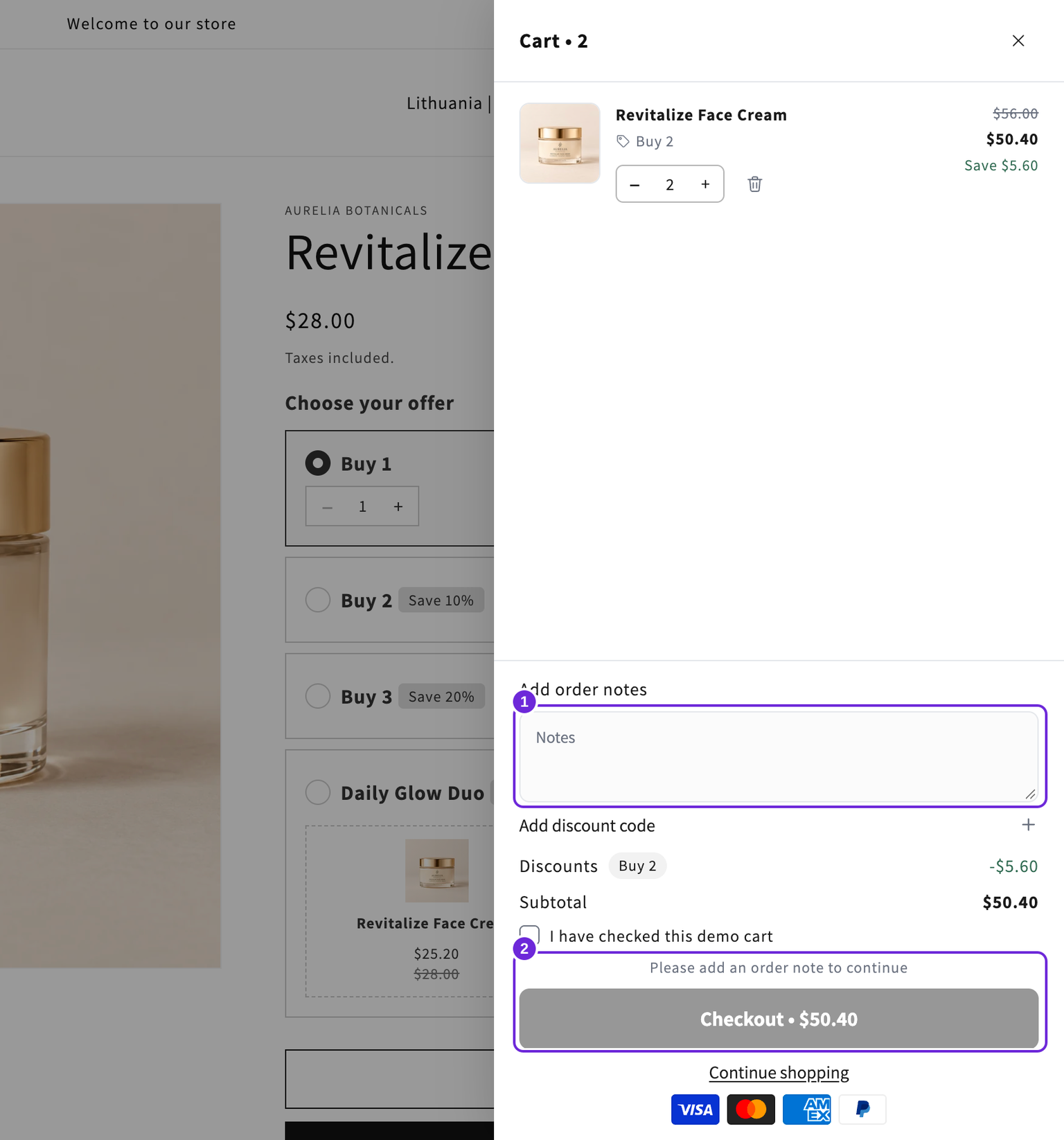
Włącz opcję Wymagaj uwagi przed przejściem do kasy. Uwaga pozostaje otwarta, a przycisk przejścia do kasy w panelu bocznym pozostaje wyłączony, dopóki klient jej nie wpisze. Wymaganej uwagi nie można zwinąć.
Uwaga jest zapisywana podczas wpisywania. Przyciski przyspieszonej płatności pozostają ukryte, dopóki wymagana uwaga nie zostanie zapisana, a koszyk nie będzie gotowy. Jeśli zapis się nie powiedzie, panel boczny wyświetli błąd zamiast po cichu utracić wymaganą wiadomość.
Komunikaty Wymagana uwaga i Nie udało się zapisać uwagi znajdują się w sekcji Zaawansowane > Komunikaty > Komunikaty o błędach. Błąd opcjonalnej uwagi jest wyświetlany, ale nie sprawia, że uwaga staje się wymagana.
Sprawdź ścieżkę do kasy
Przetestuj pustą uwagę, uzupełnioną uwagę oraz ponowne otwieranie koszyka. Wymóg jest egzekwowany przez ten panel boczny i nie tworzy ogólnej reguły walidacji kasy dla innych ścieżek prowadzących do kasy.
Jeśli możliwość przejścia do kasy pozostaje wyłączona, sprawdź również pole wyboru regulaminu.
Czy ten artykuł był pomocny?
Twoja opinia pomaga nam ulepszać dokumentację.