
Aggiungi una nota all'ordine e rendila obbligatoria
Una nota all'ordine consente ai clienti di lasciare un messaggio insieme al carrello, ad esempio istruzioni per l'imballaggio o informazioni necessarie per evadere l'ordine.
Attiva il campo
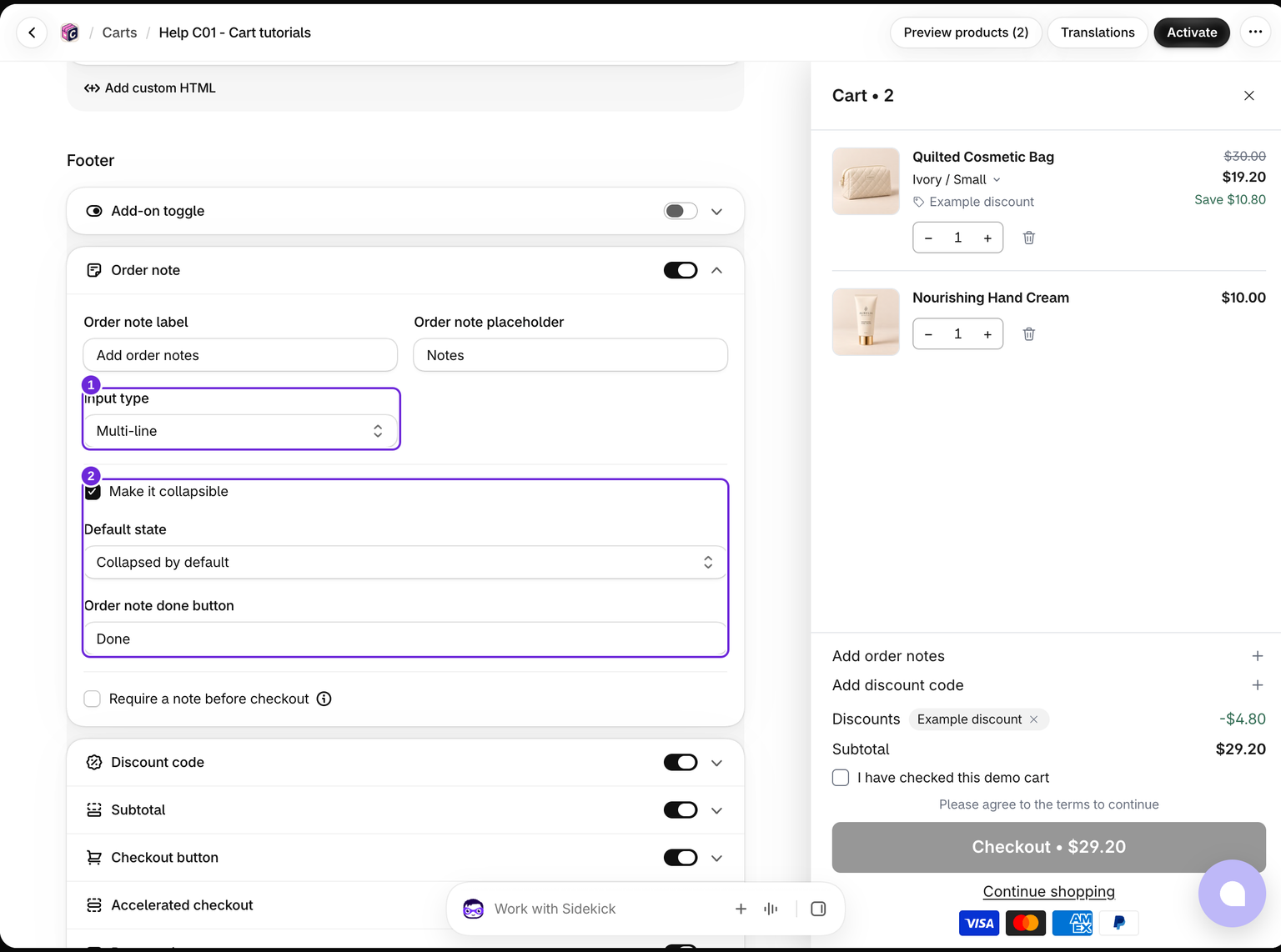
- Modifica il carrello e attiva Carrello > Nota all'ordine.
- Scegli Una riga o Più righe in Tipo di input.
- Modifica l'etichetta e il testo segnaposto per aiutare i clienti a capire cosa inserire.
- Salva il carrello.
Le note su una riga hanno un pulsante per cancellare che svuota e salva la nota. Le note su più righe non hanno questo pulsante.
Mantieni compatta una nota facoltativa
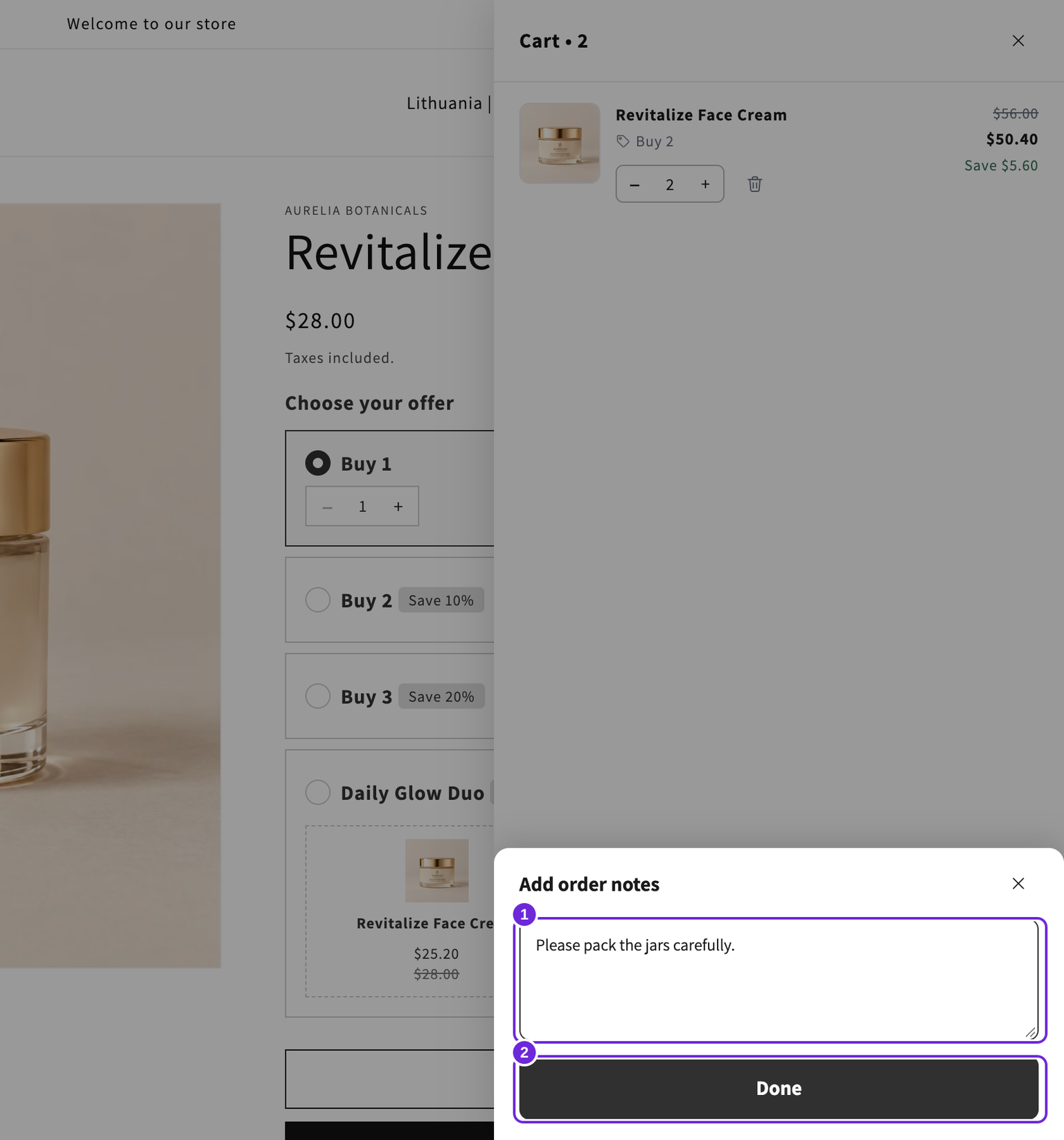
Attiva Rendilo comprimibile e scegli Compresso per impostazione predefinita o Espanso per impostazione predefinita. Mantieni un'etichetta così i clienti avranno una riga visibile da aprire per accedere al campo.
- Compresso per impostazione predefinita: la riga apre la nota in una scheda sopra il carrello, con un pulsante Fine. Il piè di pagina mantiene la stessa altezza. La riga mostra un segno di spunta quando il carrello contiene già una nota.
- Espanso per impostazione predefinita: il campo viene aperto nel piè di pagina e la riga lo comprime nello stesso punto.
Modifica Pulsante Fine della nota all'ordine per rinominare Fine. Chiudere la scheda salva qualsiasi nota in sospeso. Ad esempio, inserisci "Imballa con cura i barattoli.", chiudi la scheda e riapri il carrello dopo aver aggiornato la pagina per verificare che il messaggio sia rimasto.
Richiedi una nota
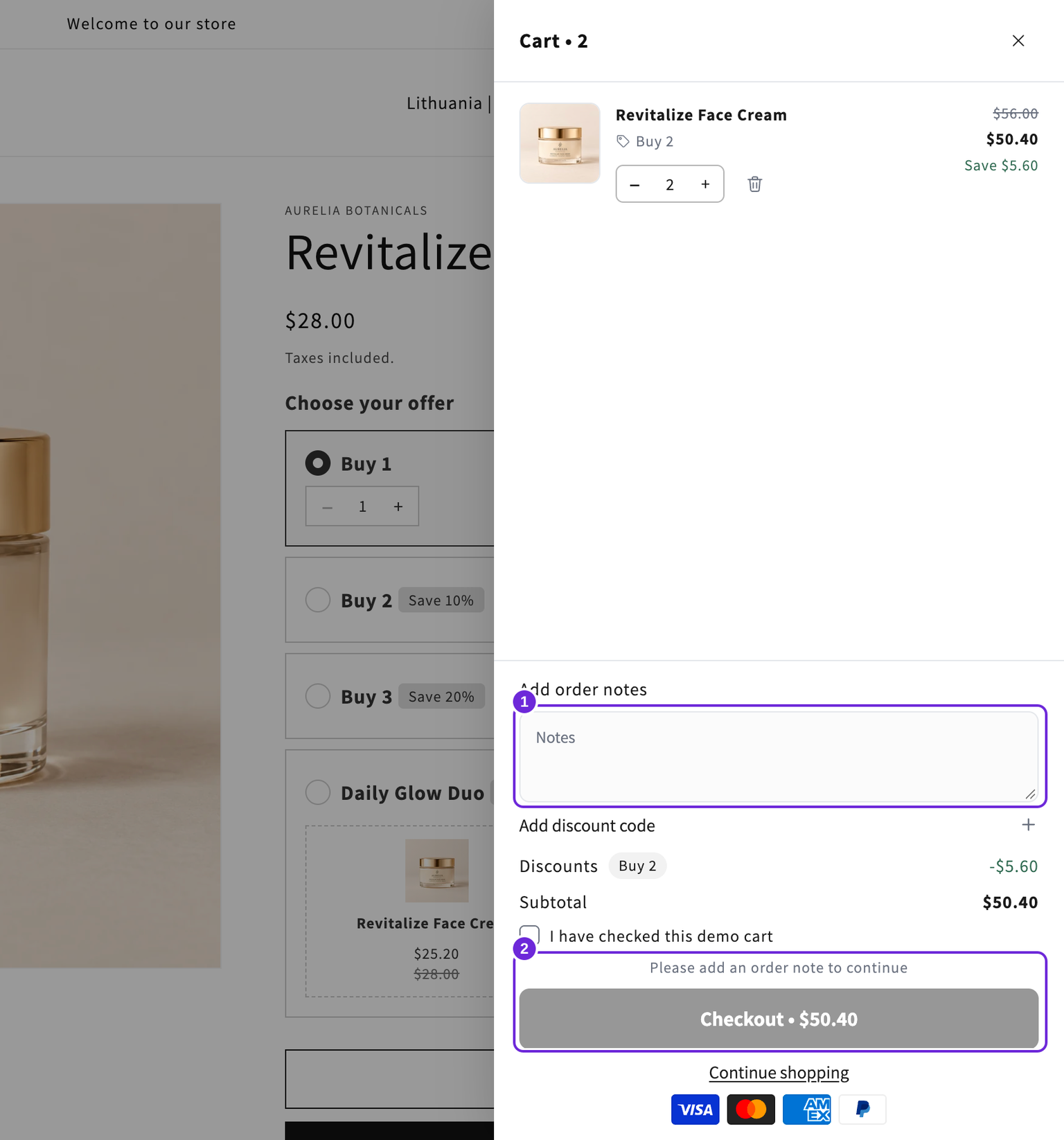
Attiva Richiedi una nota prima del checkout. La nota rimane aperta e il pulsante di checkout del pannello resta disattivato finché il cliente non la inserisce. Una nota obbligatoria non può essere compressa.
La nota viene salvata mentre il cliente digita. I pulsanti del checkout accelerato rimangono nascosti finché la nota obbligatoria non viene salvata e il carrello non è pronto. Se il salvataggio non riesce, il pannello mostra un errore invece di perdere silenziosamente il messaggio obbligatorio.
I messaggi Nota obbligatoria e Salvataggio della nota non riuscito si trovano in Avanzate > Messaggi > Messaggi di errore. Una nota facoltativa il cui salvataggio non riesce mostra l'errore, ma non rende obbligatoria la nota.
Controlla il percorso del checkout
Prova una nota vuota, una nota completata e la riapertura del carrello. Il requisito viene applicato da questo pannello, ma non crea una regola di convalida del checkout a livello di negozio per altri percorsi verso il checkout.
Se il checkout rimane disattivato, controlla anche la casella dei termini.
Questo articolo è stato utile?
Il tuo feedback ci aiuta a migliorare la documentazione.