
Crea offerte upsell mirate
Le offerte mirate ti consentono di scegliere quali prodotti suggerire in base a ciò che è già nel carrello. Usale per abbinamenti di prodotti, offerte basate sulle collezioni o offerte visualizzate sopra o sotto un determinato valore del carrello.
Crea un'offerta mirata
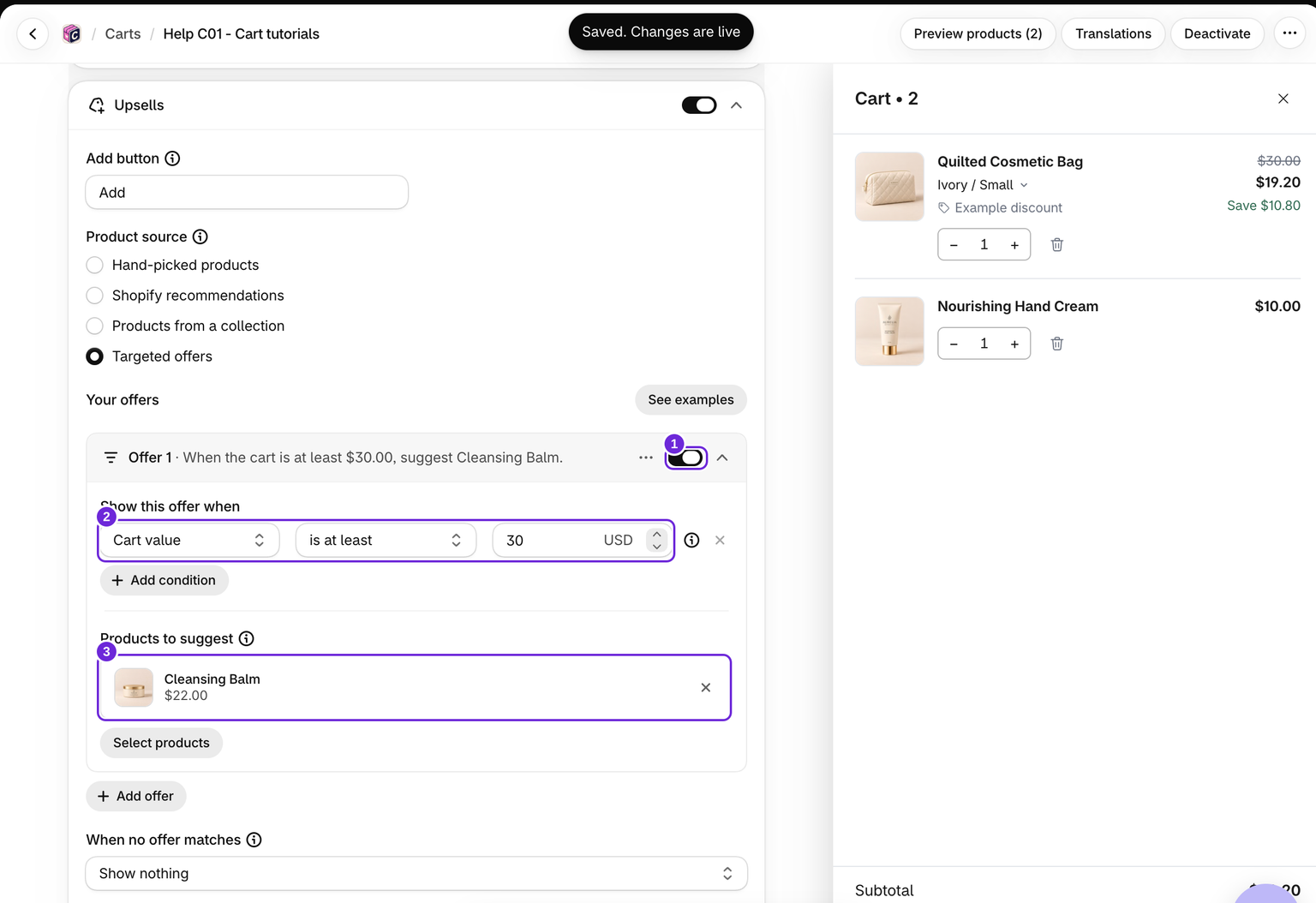
- Modifica il carrello e apri Carrello > Upsell. Attiva il blocco.
- Imposta Origine dei prodotti su Offerte mirate.
- Fai clic su Aggiungi offerta e scegli Abbina prodotti, Abbina una collezione, Offri in base al valore del carrello oppure Offerta vuota.
- Completa Mostra questa offerta quando e scegli i Prodotti da suggerire.
- Con più di una condizione, scegli se devono corrispondere Tutte o Una qualsiasi in Condizioni da soddisfare.
- Attiva l'offerta completata usando l'interruttore nella relativa riga e salva il carrello. Attiva il design se non è già attivo.
Le nuove offerte sono disattivate per impostazione predefinita. Un'offerta contrassegnata come Incompleta non può essere attivata. Nulla viene pubblicato finché non salvi il carrello.
Cosa controlla ogni condizione
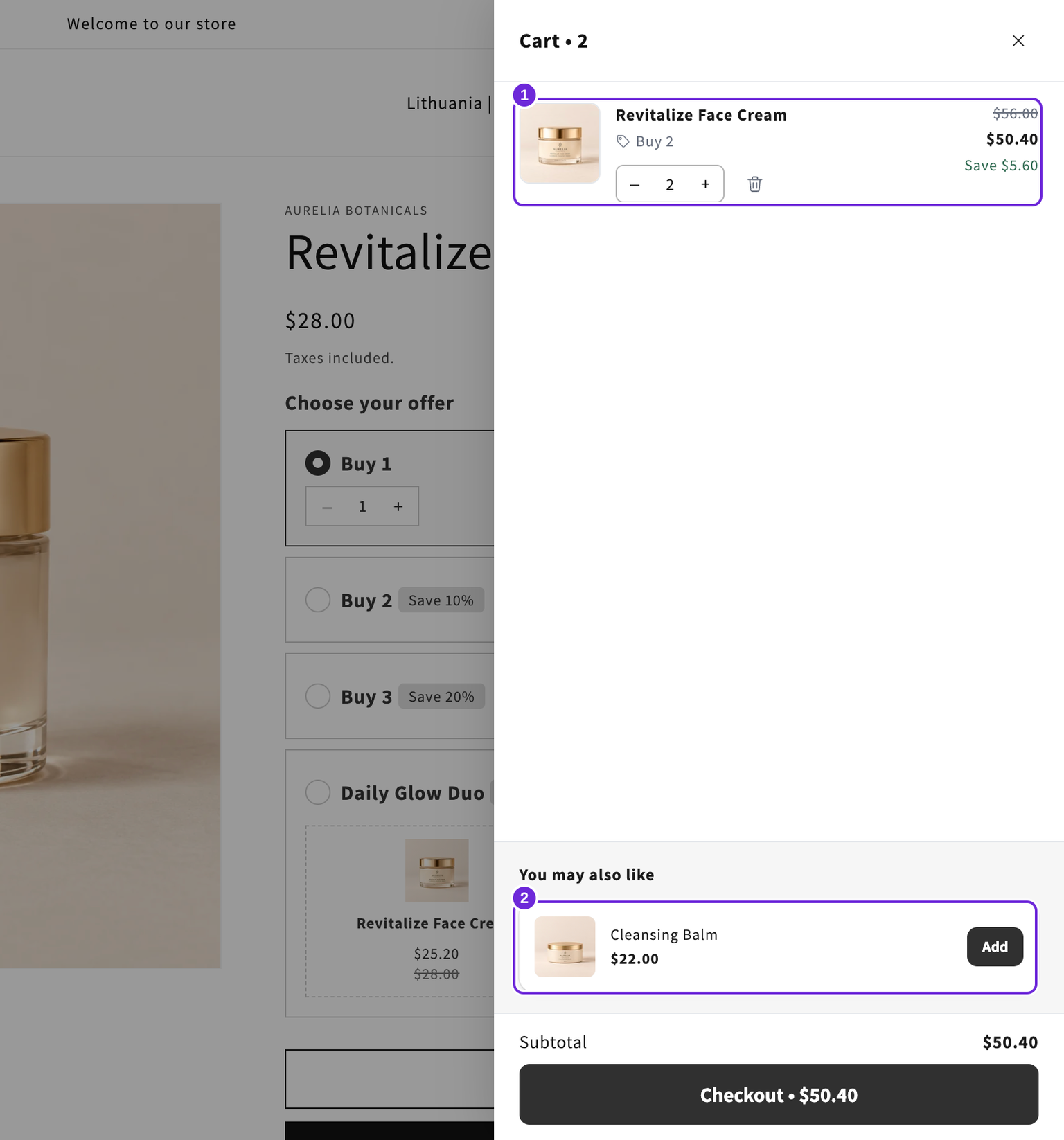
- Prodotto nel carrello: verifica la presenza di qualsiasi variante dei prodotti selezionati. Ad esempio, uno spazzolino può attivare un'offerta per le testine di ricambio.
- Collezione nel carrello: controlla se i prodotti nel carrello appartengono alle collezioni selezionate. Non sceglie i prodotti suggeriti da tali collezioni; seleziona separatamente i prodotti da suggerire.
- Valore del carrello: utilizza i totali delle righe dei prodotti idonei dopo gli sconti sui prodotti e prima degli sconti applicati all'intero carrello. I regali gratuiti e gli articoli accettati da questa offerta non concorrono alla soglia del suo valore. Questo importo può differire dal subtotale visualizzato nel drawer. Inserisci la soglia nella valuta del tuo negozio; viene convertita per gli acquirenti che utilizzano un'altra valuta.
Ad esempio, prodotti idonei per un totale di $60 possono soddisfare una soglia di $50 anche se uno sconto di $12 applicato all'intero carrello porta il subtotale visualizzato a $48.
Le condizioni relative a prodotti e collezioni supportano contiene uno qualsiasi di, contiene tutti e non contiene nessuno di. Il valore del carrello supporta è almeno e è inferiore a.
Ordine, limiti e fallback
Puoi creare fino a 8 offerte, ciascuna con un massimo di 6 condizioni e 12 prodotti suggeriti. Le offerte vengono controllate dall'alto verso il basso. Gli elenchi corrispondenti vengono combinati in quest'ordine e un prodotto ripetuto appare una sola volta. L'impostazione Numero massimo di prodotti del blocco limita l'elenco finale.
I prodotti già nel carrello, i prodotti non disponibili e il prodotto aggiuntivo gestito vengono esclusi. In Quando nessuna offerta corrisponde, scegli Mostra nulla, Mostra prodotti complementari oppure Mostra prodotti correlati. Questo fallback viene eseguito solo quando le regole non lasciano prodotti da visualizzare; non riempie gli spazi vuoti in un elenco più breve.
Un fallback complementare richiede abbinamenti in Shopify Search & Discovery. A differenza dell'origine delle raccomandazioni Shopify standard, questo fallback non passa ai prodotti correlati quando non vengono restituiti prodotti complementari.
Verifica perché vengono visualizzati i prodotti
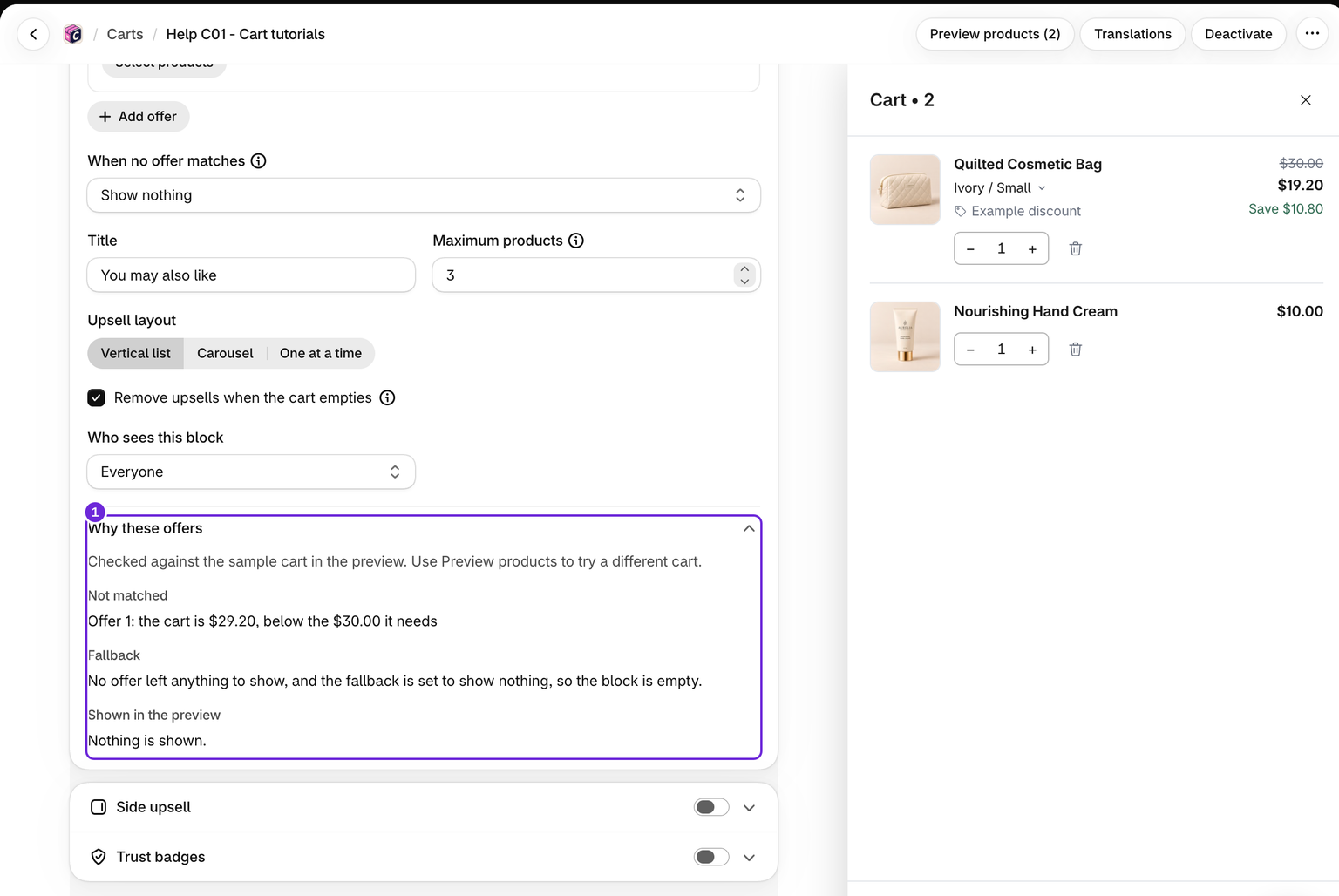
Apri Perché queste offerte nel blocco Upsell, sotto le impostazioni dell'offerta, per visualizzare le condizioni soddisfatte, i prodotti esclusi e l'utilizzo del fallback per il carrello di esempio dell'anteprima. Se l'appartenenza a una collezione è sconosciuta, viene indicato questo invece di dichiarare che la condizione è soddisfatta. Salva e prova anche con prodotti reali nel tuo negozio online.
Le offerte vengono controllate nuovamente quando il carrello cambia. Se una regola non è più soddisfatta, la relativa scheda scompare, ma un prodotto già aggiunto dall'acquirente non viene rimosso per questo motivo. L'impostazione separata Rimuovi gli upsell quando il carrello è vuoto continua ad applicarsi.
Cosa non modificano le offerte mirate
Le offerte mirate funzionano nel blocco Upsell principale. Upsell laterale e Carrello vuoto mantengono le proprie origini dei prodotti. I prodotti suggeriti utilizzano i normali prezzi del negozio online, a meno che lo stesso prodotto non abbia uno sconto del % come prodotto selezionato manualmente in Upsell laterale; una regola non crea uno sconto né aggiunge automaticamente un prodotto. La visibilità basata sui tag cliente continua a controllare la visualizzazione dell'intero blocco Upsell.
Per le altre origini, consulta upsell di prodotti. Se manca un'offerta, consulta upsell non visualizzati.
Questo articolo è stato utile?
Il tuo feedback ci aiuta a migliorare la documentazione.