
Adatta il pannello del carrello al tuo negozio
Apri il design del carrello e seleziona Stile. Questa scheda controlla l'aspetto generale del pannello e il modo in cui si apre.
Scegli i colori
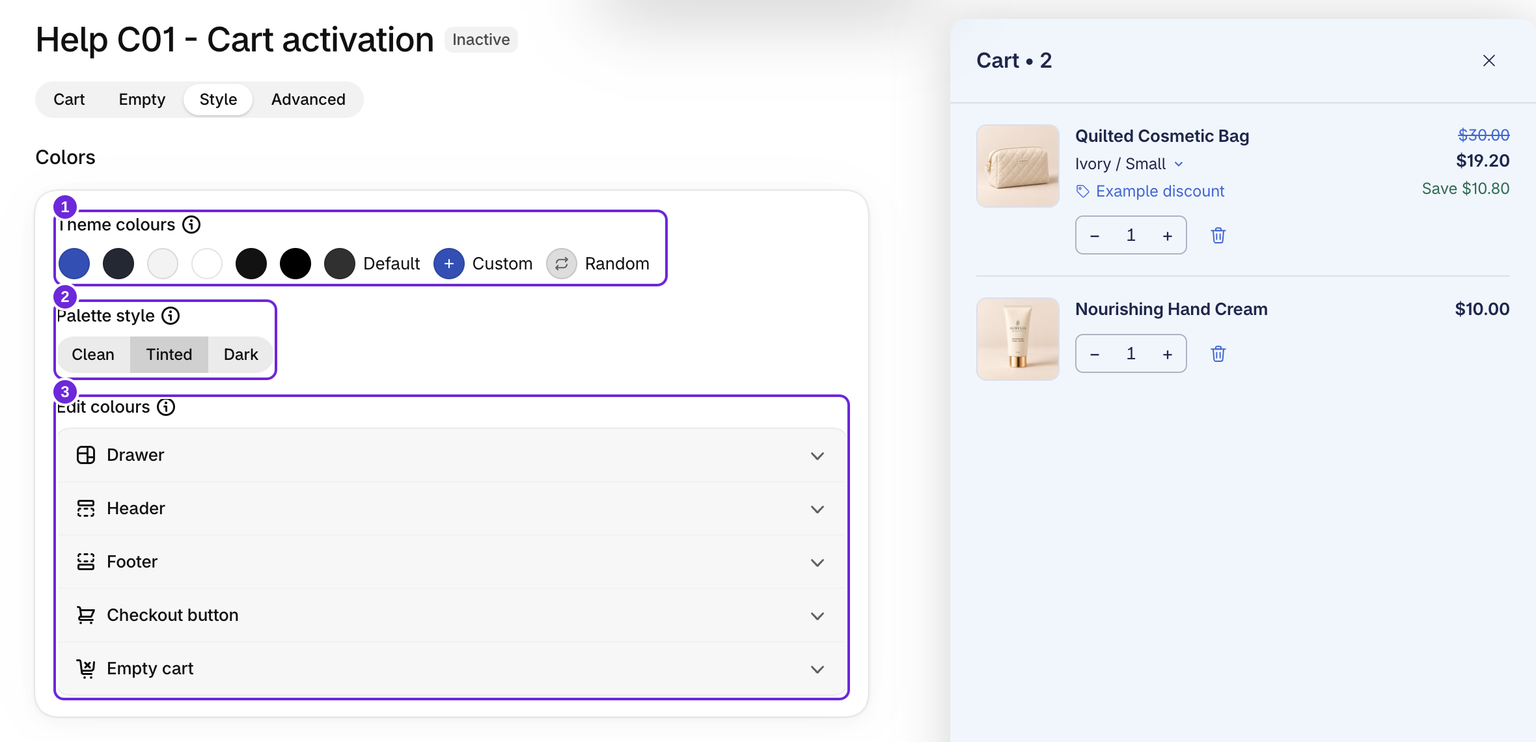
La riga Colori del tema offre i colori del tema pubblicato. Scegline uno e seleziona uno Stile della tavolozza: Pulito, Tenue o Scuro. Puoi anche scegliere un colore personalizzato o provarne uno casuale.
Predefinito ripristina i colori predefiniti mantenendo il layout, ad esempio la larghezza del pannello e il raggio degli angoli.
Modifica i colori di un blocco
In Modifica colori, la prima riga, Pannello, contiene i colori base: sfondo, testo, accento, testo dell'accento, testo attenuato, risparmi e bordi. Sotto, ogni blocco del pannello ha una propria riga, ad esempio l'intestazione, la barra degli annunci, la barra delle ricompense, gli upsell, il piè di pagina e il pulsante di checkout. La riga di un blocco viene mostrata quando il blocco è attivato.
Lascia vuoto il colore di un blocco e il blocco seguirà i colori del pannello. Scegliendo un colore del tema, un colore personalizzato o casuale oppure Predefinito, vengono cancellati tutti i colori dei blocchi, così il pannello riparte da una configurazione pulita.
Imposta il layout del pannello
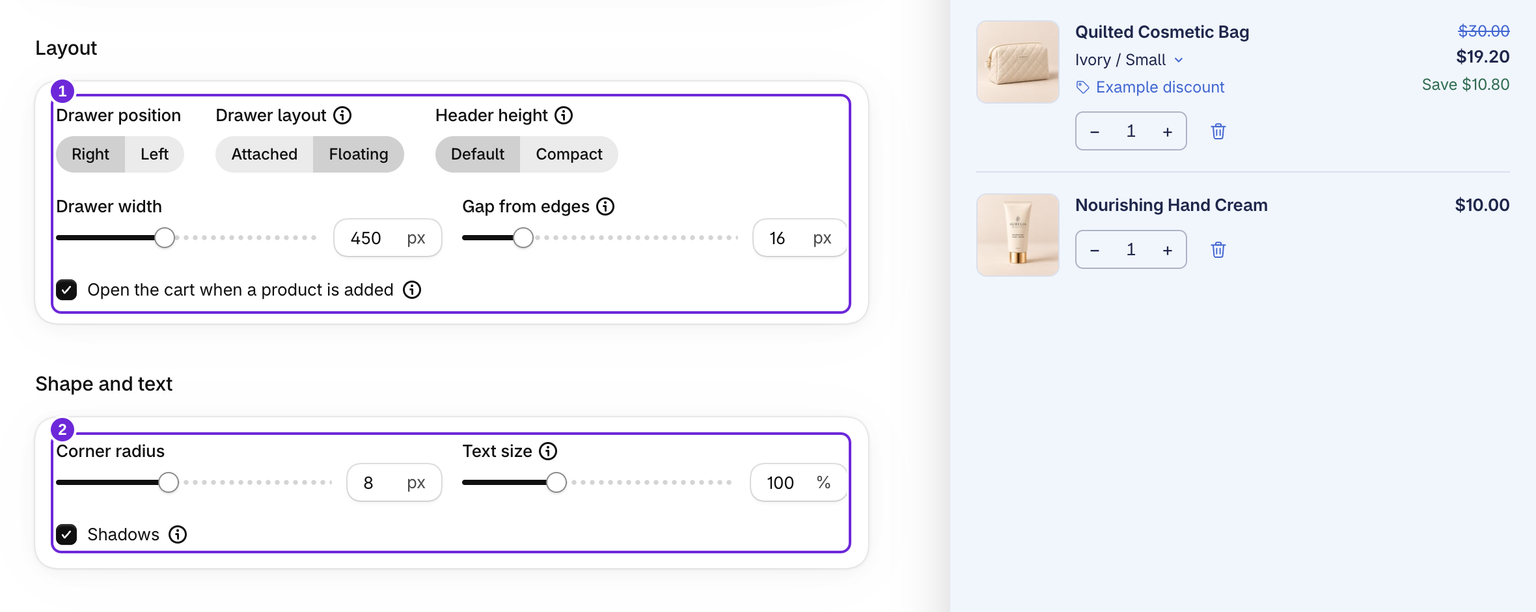
La scheda Layout imposta la posizione e il comportamento del pannello:
- Posizione del pannello: scegli il bordo sinistro o destro.
- Layout del pannello: Fisso aderisce al bordo; Fluttuante lascia spazio intorno al pannello e mostra Spazio dai bordi, da 0 a 80px.
- Altezza dell'intestazione: Predefinita o Compatta. Compatta dimezza lo spazio sopra e sotto il titolo del carrello, così sui piccoli schermi entra una parte maggiore del carrello.
- Larghezza del pannello: da 280 a 700px.
- Apri il carrello quando viene aggiunto un prodotto: consulta l'apertura automatica qui sotto.
L'anteprima dell'editor mantiene una propria larghezza fissa per lasciare utilizzabili i controlli. Salva e controlla il negozio online per valutare la larghezza effettiva del pannello. Uno schermo stretto limita il pannello allo spazio disponibile.
Imposta forma e testo
La scheda Forma e testo contiene gli ultimi dettagli:
- Raggio degli angoli: da 0 a 20px.
- Dimensione del testo: dal 90 al 120%. Ridimensiona contemporaneamente tutto il testo del pannello e mantiene il carattere del tema.
- Ombre: attiva o disattiva gli effetti di profondità.
Regola le immagini dei prodotti
Forma dell’immagine può essere Quadrata o Verticale (3:4). Si applica alle immagini degli articoli del carrello e a tutte le immagini degli upsell, così l’intero pannello usa lo stesso ritaglio.
La scheda Immagini riunisce tutte le dimensioni delle immagini in un unico posto: Dimensione dell'immagine dell'articolo del carrello, Dimensione dell'immagine dell'upsell in elenco (upsell nei layout Elenco verticale e Uno alla volta), Dimensione dell'immagine del carosello e dell'upsell laterale (il layout Carosello e tutte le schede degli upsell laterali) e Dimensione dell'immagine dell'aggiunta.
Bordo sulle immagini degli articoli del carrello aggiunge una linea sottile intorno a ogni foto del prodotto nel carrello. Attivalo quando le foto hanno uno sfondo bianco, così risaltano rispetto al pannello. I nuovi carrelli ne sono privi e le immagini degli upsell e delle aggiunte non ne ricevono mai uno.
Controlla l'apertura automatica
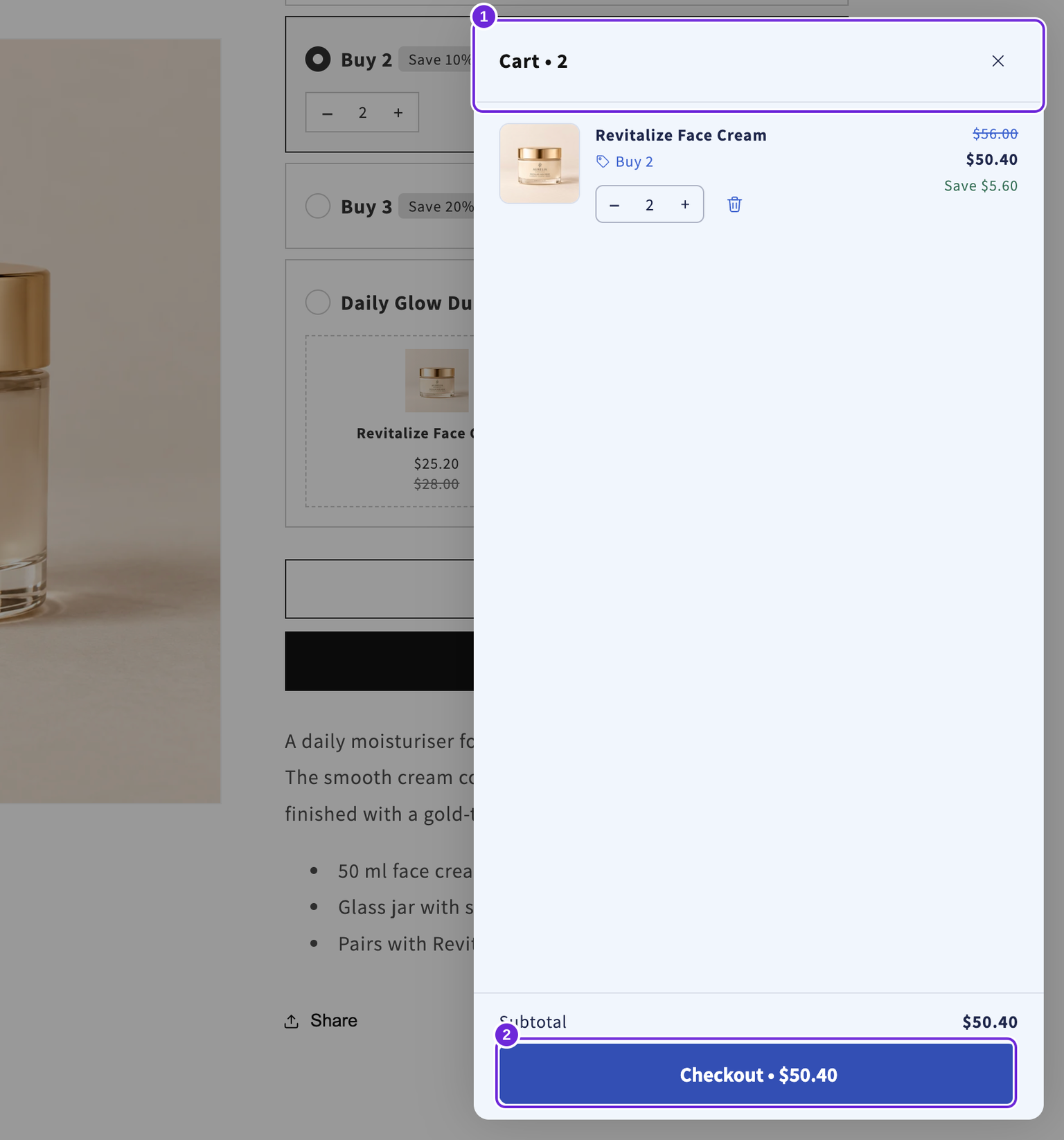
Apri il carrello quando viene aggiunto un prodotto si trova nella scheda Layout. Disattivando questa opzione, il carrello non si apre automaticamente dopo un’aggiunta; i clienti possono comunque aprire il carrello laterale tramite l’icona del carrello.
In questo esempio, un colore blu del tema con le opzioni Tenue e Fluttuante dà al pannello uno sfondo azzurro chiaro e uno spazio di 16 px. Salva e controlla il negozio online su desktop e dispositivi mobili. Per modifiche oltre questi controlli, consulta HTML e CSS personalizzati. Il CSS personalizzato si trova in fondo a Stile, sotto Avanzate.
Questo articolo è stato utile?
Il tuo feedback ci aiuta a migliorare la documentazione.