
Adapta el cajón del carrito a tu tienda
Abre el diseño de tu carrito y selecciona Estilo. Esta pestaña controla el aspecto general del cajón y cómo se abre.
Elige los colores
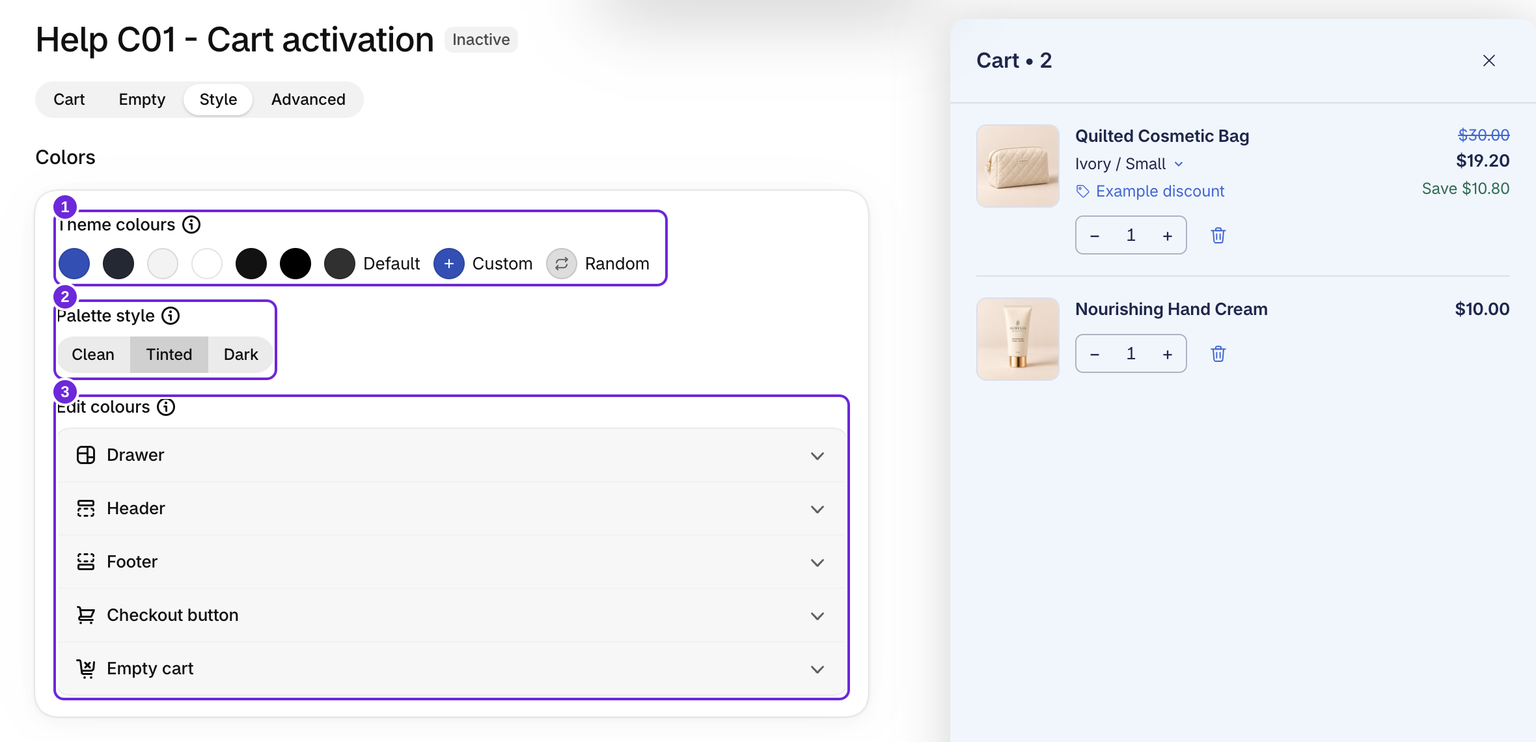
La fila Colores del tema ofrece colores de tu tema publicado. Elige uno y selecciona un Estilo de paleta: Limpio, Matizado u Oscuro. También puedes elegir un color personalizado o probar uno aleatorio.
Predeterminado restaura los colores predeterminados y conserva el diseño, como el ancho del cajón y el radio de las esquinas.
Cambia los colores de un bloque
En Editar colores, la primera fila, Cajón, contiene los colores base: fondo, texto, acento, texto de acento, texto atenuado, ahorros y bordes. Debajo, cada bloque del cajón tiene su propia fila, por ejemplo, el encabezado, la barra de anuncios, la barra de recompensas, los upsells, el pie de página y el botón de pago. La fila de un bloque aparece cuando ese bloque está activado.
Deja vacío el color de un bloque y este seguirá los colores del cajón. Elegir un color del tema, un color personalizado o aleatorio, o Predeterminado, borra el color de todos los bloques para que el cajón empiece limpio.
Define el diseño del cajón
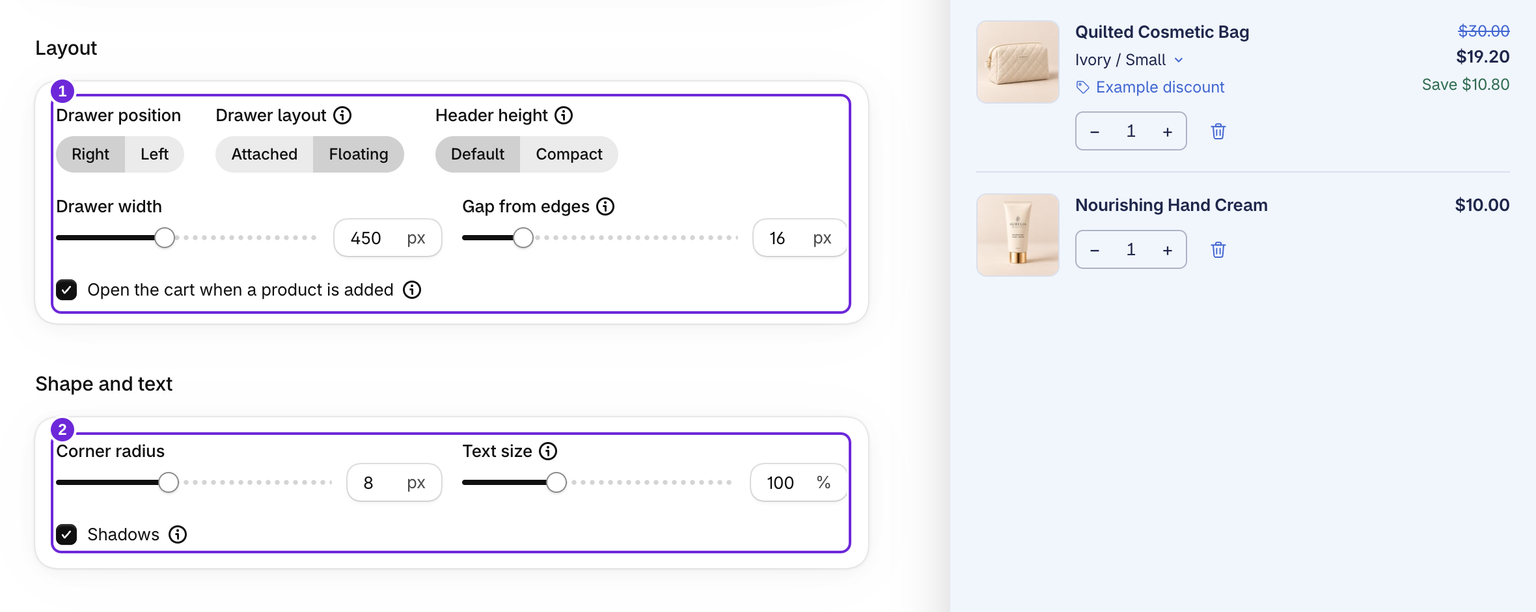
La tarjeta Diseño define dónde se sitúa el cajón y cómo funciona:
- Posición del cajón: elige el borde izquierdo o derecho.
- Diseño del cajón: Adherido se sitúa contra el borde; Flotante deja espacio alrededor del cajón y muestra Separación de los bordes, de 0 a 80 px.
- Altura del encabezado: Predeterminada o Compacta. Compacta reduce a la mitad el espacio encima y debajo del título del carrito, para que quepa más contenido en pantallas pequeñas.
- Ancho del cajón: de 280 a 700 px.
- Abrir el carrito cuando se añade un producto: consulta la sección sobre la apertura automática más abajo.
La vista previa del editor mantiene su propio ancho fijo para que los controles sigan siendo utilizables. Guarda y comprueba la tienda para evaluar el ancho real del cajón. Una pantalla estrecha limita el cajón al espacio disponible.
Define la forma y el texto
La tarjeta Forma y texto contiene los últimos ajustes:
- Radio de las esquinas: de 0 a 20 px.
- Tamaño del texto: de 90 a 120 %. Escala todo el texto del cajón a la vez y conserva la fuente de tu tema.
- Sombras: activa o desactiva los efectos de profundidad.
Ajusta las imágenes de los productos
La forma de la imagen es cuadrada o vertical (3:4). Se aplica a las imágenes de los artículos del carrito y a todas las imágenes de upsell, por lo que todo el cajón se recorta de la misma manera.
La tarjeta Imágenes reúne todos los tamaños de imagen en un solo lugar: Tamaño de imagen del artículo del carrito, Tamaño de imagen de upsell en lista (upsells en los diseños Lista vertical y Uno a la vez), Tamaño de imagen del carrusel y de upsell lateral (el diseño Carrusel y todas las tarjetas de upsell laterales) y Tamaño de imagen del complemento.
Borde en las imágenes de los artículos del carrito añade una línea fina alrededor de cada foto de producto del carrito. Actívalo cuando tus fotos tengan un fondo blanco para que destaquen del cajón. Los carritos nuevos comienzan sin esta opción, y las imágenes de upsell y de complementos nunca tienen borde.
Controlar la apertura automática
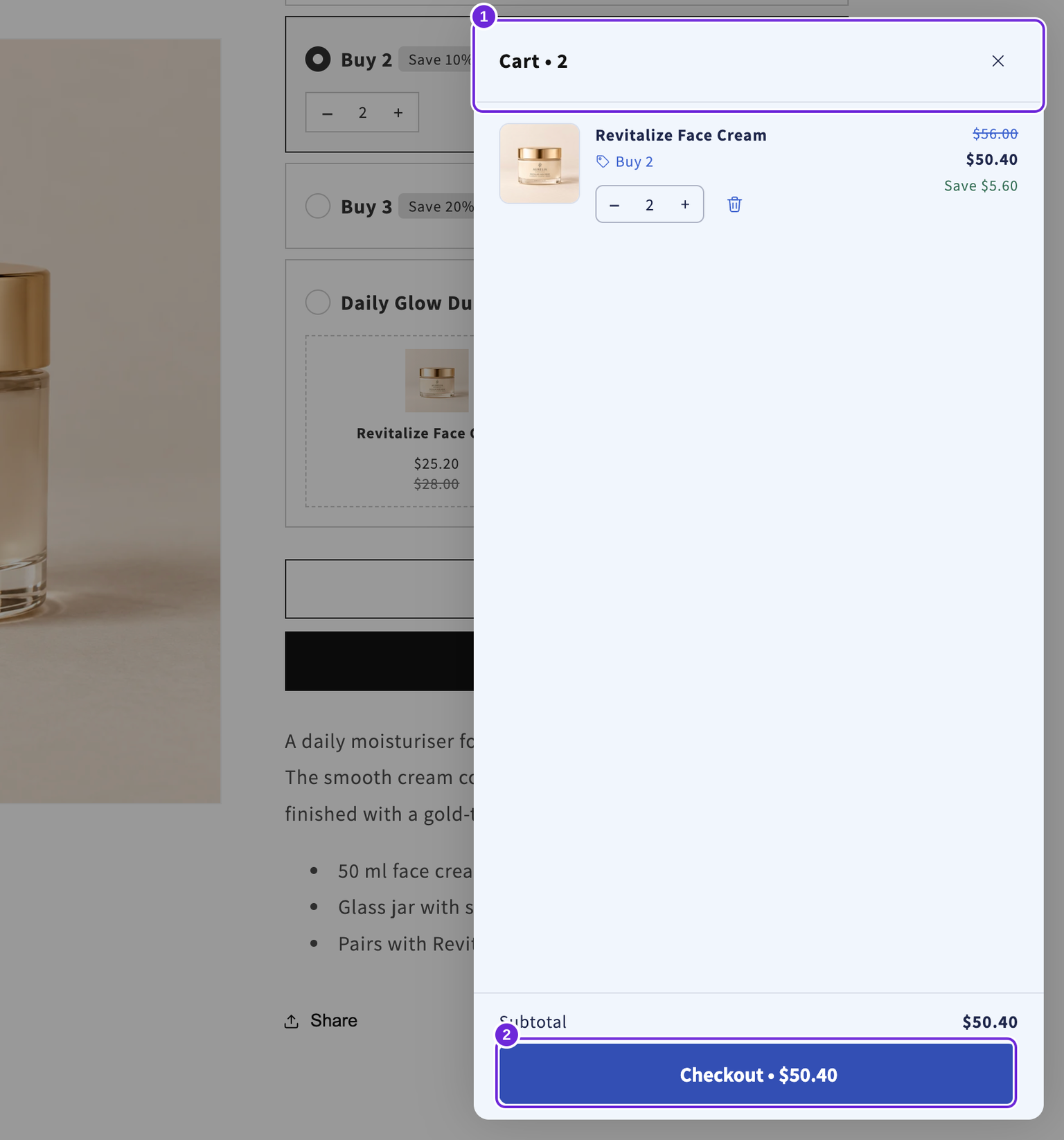
Abrir el carrito al añadir un producto está en la tarjeta Diseño. Al desactivarlo, se detiene la apertura automática después de añadir un producto; los compradores aún pueden abrir el cajón con el icono del carrito.
En este ejemplo, un color azul del tema con las opciones Tintado y Flotante proporciona al cajón un fondo azul claro y un espacio de 16 px. Guarda los cambios y comprueba la tienda en el escritorio y en el móvil. Para cambios que vayan más allá de estos controles, consulta HTML y CSS personalizados. El CSS personalizado se encuentra al final de Estilo, en Avanzado.
¿Te resultó útil este artículo?
Tus comentarios nos ayudan a mejorar nuestra documentación.