
Dopasuj wysuwany panel koszyka do swojego sklepu
Otwórz projekt koszyka i wybierz Styl. Ta karta steruje ogólnym wyglądem wysuwanego panelu i sposobem jego otwierania.
Wybierz kolory
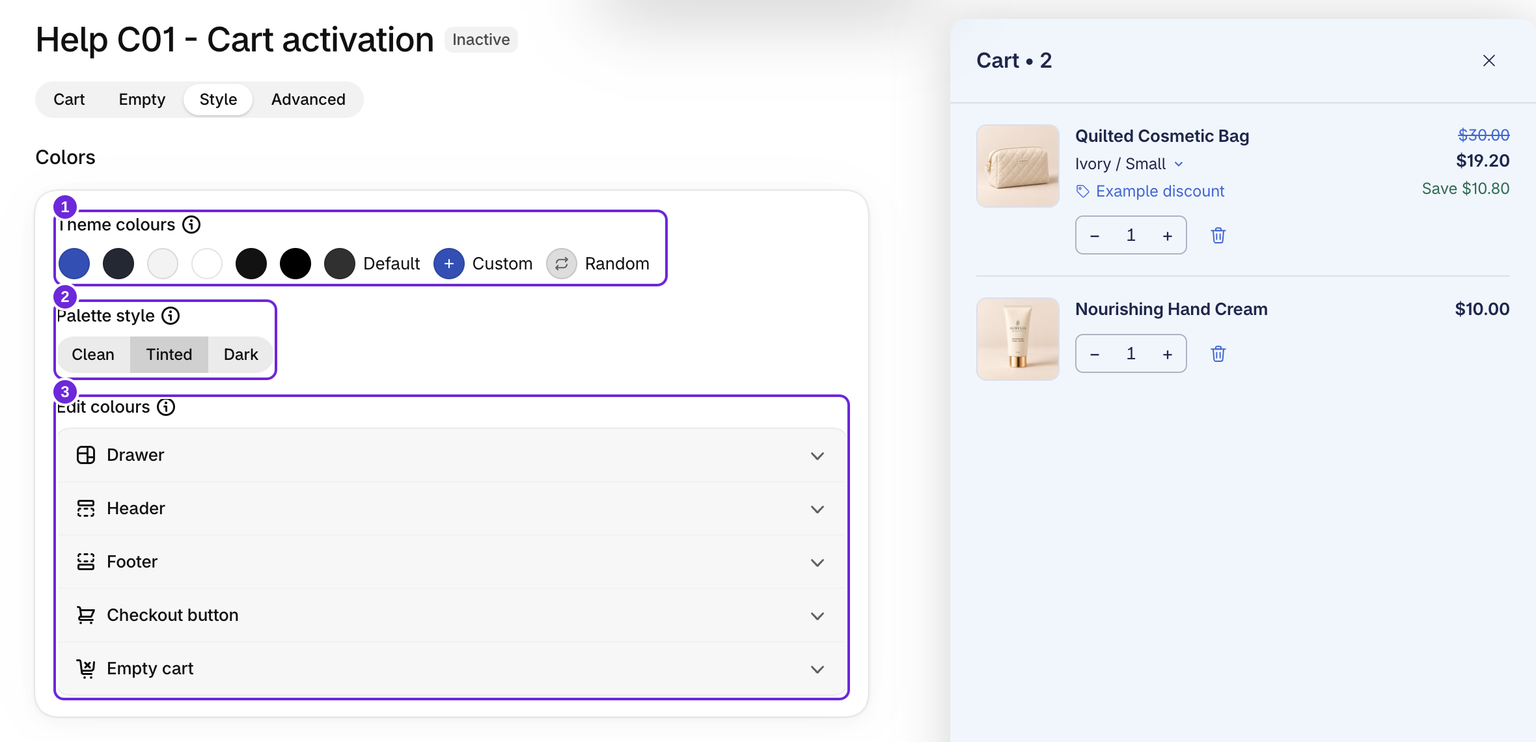
Wiersz Kolory motywu oferuje kolory z opublikowanego motywu. Wybierz jeden z nich i styl Paleta: Czysta, Barwiona lub Ciemna. Możesz również wybrać własny kolor albo wypróbować losowy.
Domyślne przywraca domyślne kolory, zachowując układ, taki jak szerokość panelu i promień zaokrąglenia.
Zmień kolory jednego bloku
W sekcji Edytuj kolory pierwszy wiersz, Panel, zawiera podstawowe kolory: tło, tekst, akcent, tekst akcentu, wyciszony tekst, oszczędności i obramowania. Poniżej każdy blok panelu ma własny wiersz, na przykład nagłówek, pasek ogłoszeń, pasek nagród, upselle, stopkę i przycisk realizacji zakupu. Wiersz bloku jest widoczny, gdy ten blok jest włączony.
Pozostaw kolor bloku pusty, a blok będzie używać kolorów panelu. Wybranie koloru motywu, własnego lub losowego koloru albo opcji Domyślne usuwa kolory wszystkich bloków, dzięki czemu panel zaczyna się od jednolitego wyglądu.
Ustaw układ panelu
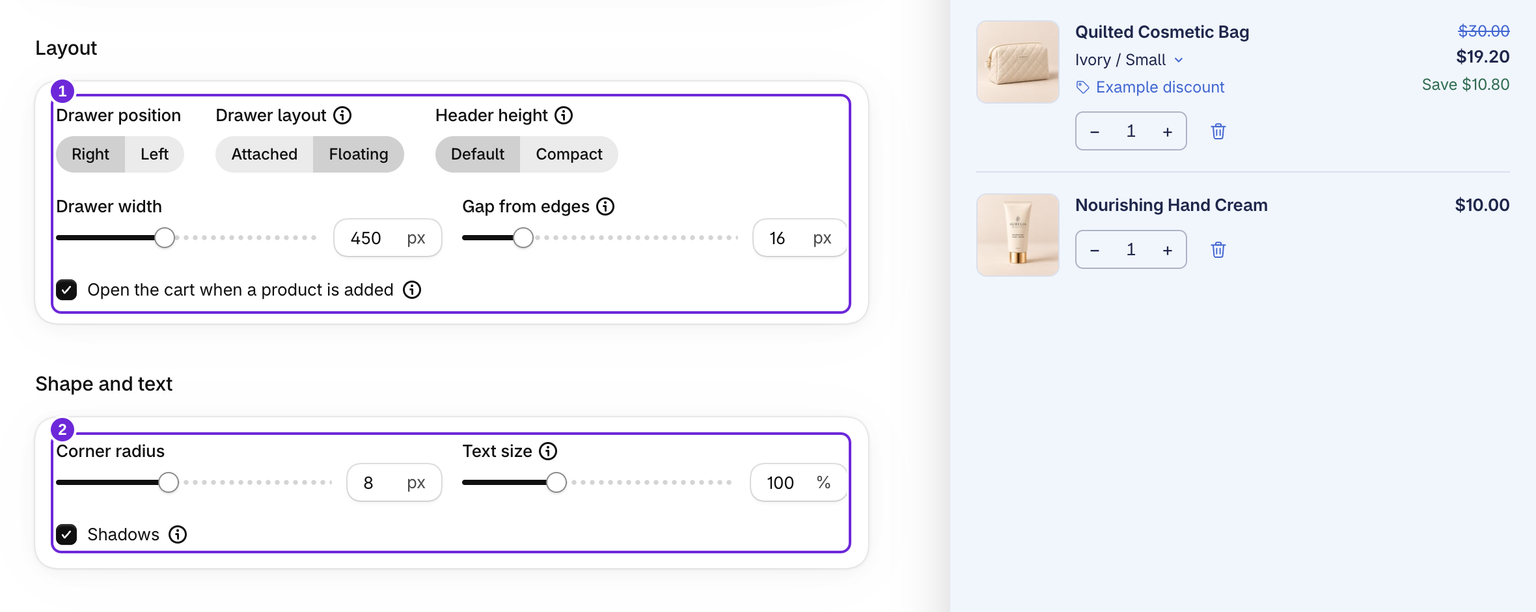
Karta Układ określa położenie panelu i jego działanie:
- Położenie panelu: wybierz lewą lub prawą krawędź.
- Układ panelu: Przylegający przylega do krawędzi, a Pływający pozostawia miejsce wokół panelu i wyświetla opcję Odstęp od krawędzi, od 0 do 80 px.
- Wysokość nagłówka: Domyślna lub Kompaktowa. Kompaktowa zmniejsza o połowę przestrzeń nad tytułem koszyka i pod nim, dzięki czemu na małych ekranach mieści się więcej zawartości koszyka.
- Szerokość panelu: od 280 do 700 px.
- Otwieraj koszyk po dodaniu produktu: zobacz sekcję dotyczącą automatycznego otwierania poniżej.
Podgląd edytora zachowuje własną stałą szerokość, aby elementy sterujące pozostały użyteczne. Zapisz zmiany i sprawdź sklep, aby ocenić rzeczywistą szerokość panelu. Wąski ekran ogranicza panel do dostępnej przestrzeni.
Ustaw kształt i tekst
Karta Kształt i tekst zawiera końcowe ustawienia:
- Promień zaokrąglenia: od 0 do 20 px.
- Rozmiar tekstu: od 90 do 120%. Skaluje jednocześnie cały tekst panelu i zachowuje czcionkę motywu.
- Cienie: włącz lub wyłącz efekty głębi.
Dostosuj obrazy produktów
Kształt obrazu to Kwadratowy lub Pionowy (3:4). Dotyczy obrazów produktów w koszyku i wszystkich obrazów upselli, dzięki czemu cały panel przycina je w ten sam sposób.
Karta Obrazy zawiera wszystkie rozmiary obrazów w jednym miejscu: Rozmiar obrazu produktu w koszyku, Rozmiar obrazu upselli na liście (upselle w układach Lista pionowa i Pojedynczo), Rozmiar obrazu karuzeli i upselli bocznej (układ Karuzela i każda karta upselli bocznej) oraz Rozmiar obrazu dodatku.
Obramowanie obrazów produktów w koszyku dodaje cienką linię wokół każdego zdjęcia produktu w koszyku. Włącz je, gdy zdjęcia mają białe tło, aby wyróżniały się na tle panelu. Nowe koszyki nie mają go domyślnie, a obrazy upselli i dodatków nigdy go nie otrzymują.
Sterowanie automatycznym otwieraniem
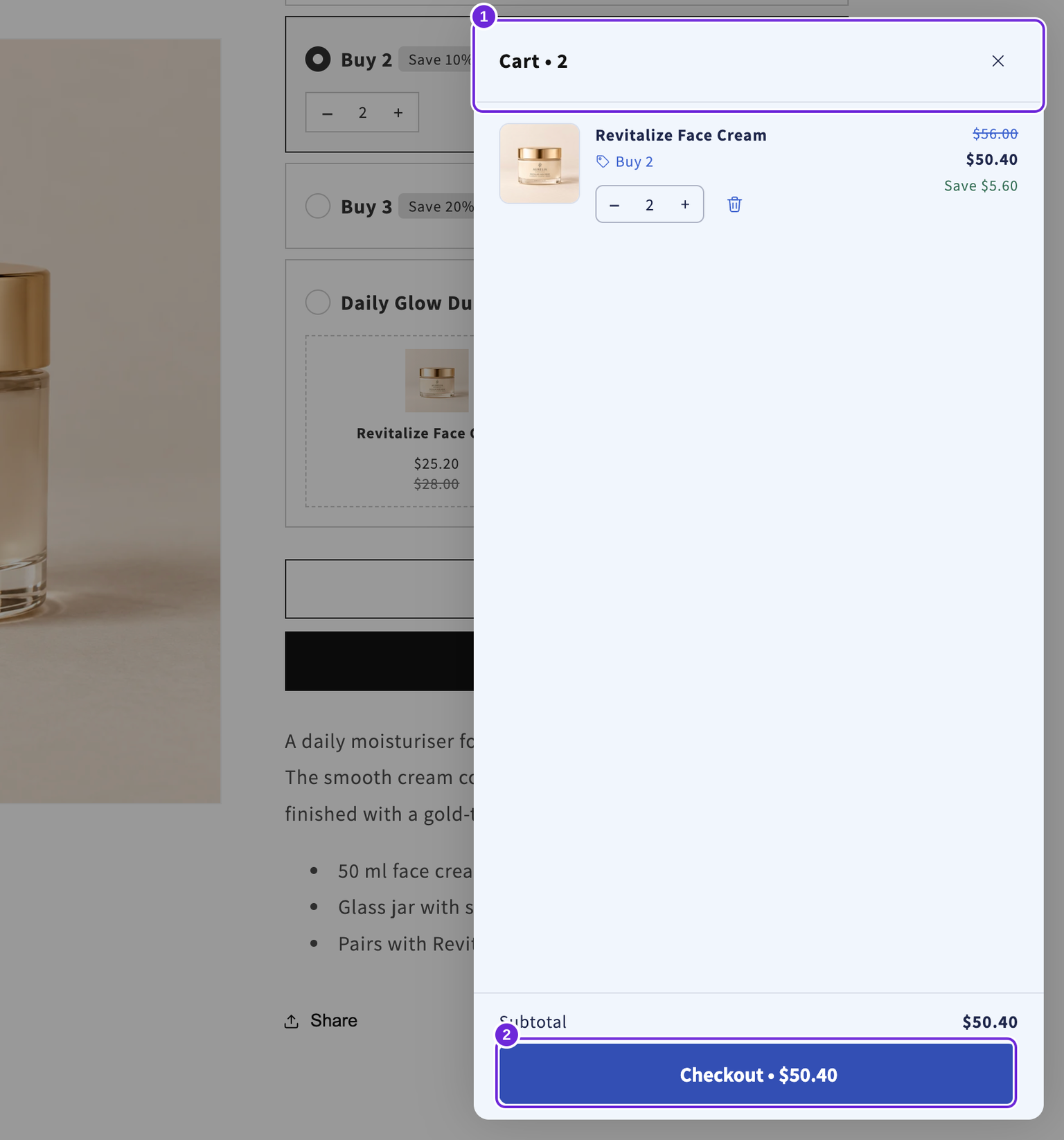
Otwieraj koszyk po dodaniu produktu znajduje się na karcie Układ. Wyłączenie tej opcji zatrzymuje automatyczne otwieranie po dodaniu produktu, ale klienci nadal mogą otworzyć panel za pomocą ikony koszyka.
W tym przykładzie niebieski kolor motywu wraz z opcjami Barwiony i Pływający nadaje panelowi jasnoniebieskie tło i odstęp 16 px. Zapisz zmiany i sprawdź sklep na komputerze oraz urządzeniu mobilnym. Aby wprowadzić zmiany wykraczające poza te ustawienia, zobacz niestandardowy HTML i CSS. Niestandardowy CSS znajduje się na dole sekcji Styl, w obszarze Zaawansowane.
Czy ten artykuł był pomocny?
Twoja opinia pomaga nam ulepszać dokumentację.