
让购物车抽屉匹配您的商店
打开购物车设计并选择样式。此标签页控制抽屉的整体外观及其打开方式。
选择颜色
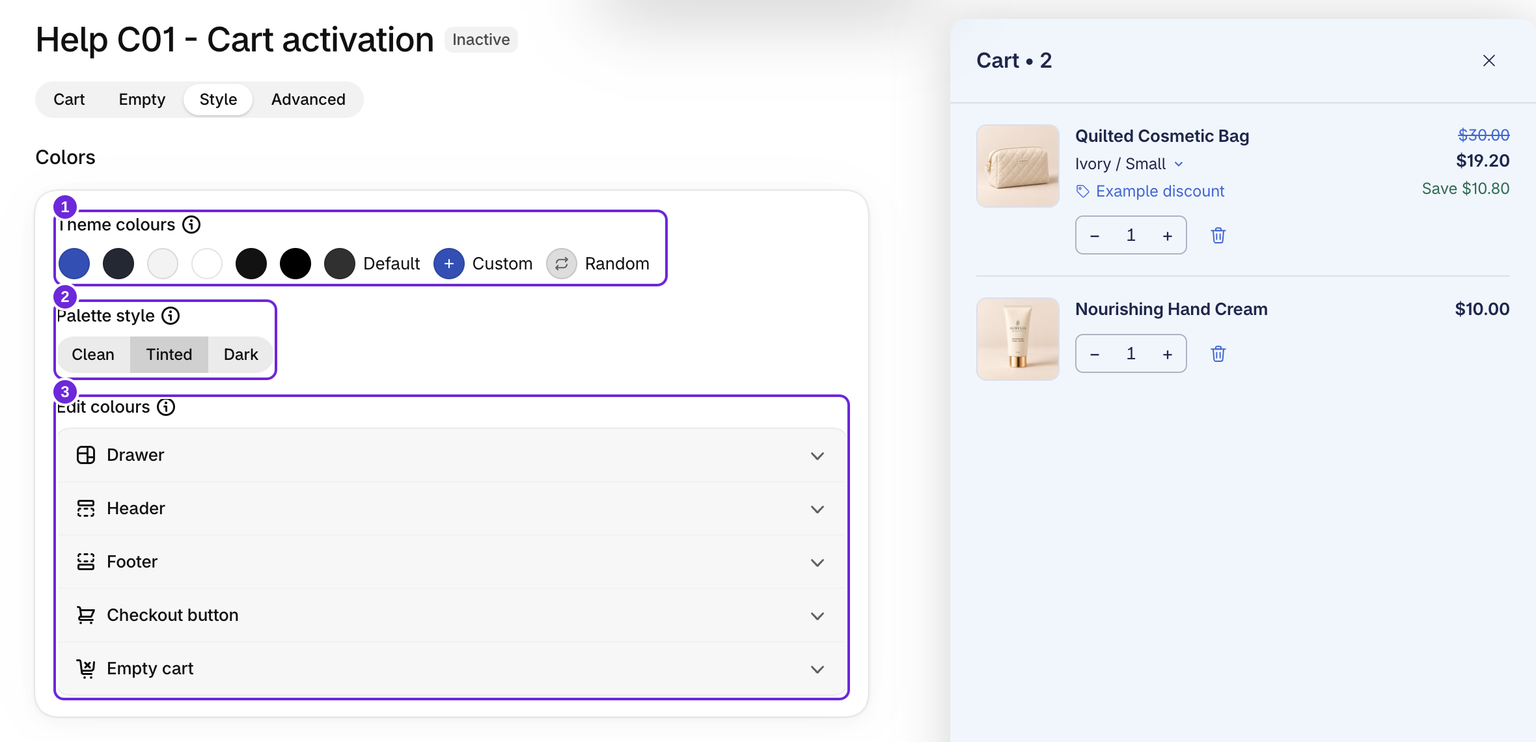
主题颜色行会提供已发布主题中的颜色。选择一种颜色,再选择调色板样式:简洁、着色或深色。您也可以选择自定义颜色或尝试随机颜色。
默认会恢复默认颜色,同时保留布局设置,例如抽屉宽度和圆角半径。
更改一个区块的颜色
在编辑颜色下,第一行抽屉包含基础颜色:背景、文字、强调色、强调文字、弱化文字、节省金额和边框。下方每个抽屉区块都有自己的行,例如页眉、公告栏、奖励栏、追加销售、页脚和结账按钮。区块启用后,该区块的行才会显示。
将区块颜色留空,该区块就会沿用抽屉颜色。选择主题颜色、自定义颜色、随机颜色或默认会清除所有区块颜色,使抽屉恢复简洁样式。
设置抽屉布局
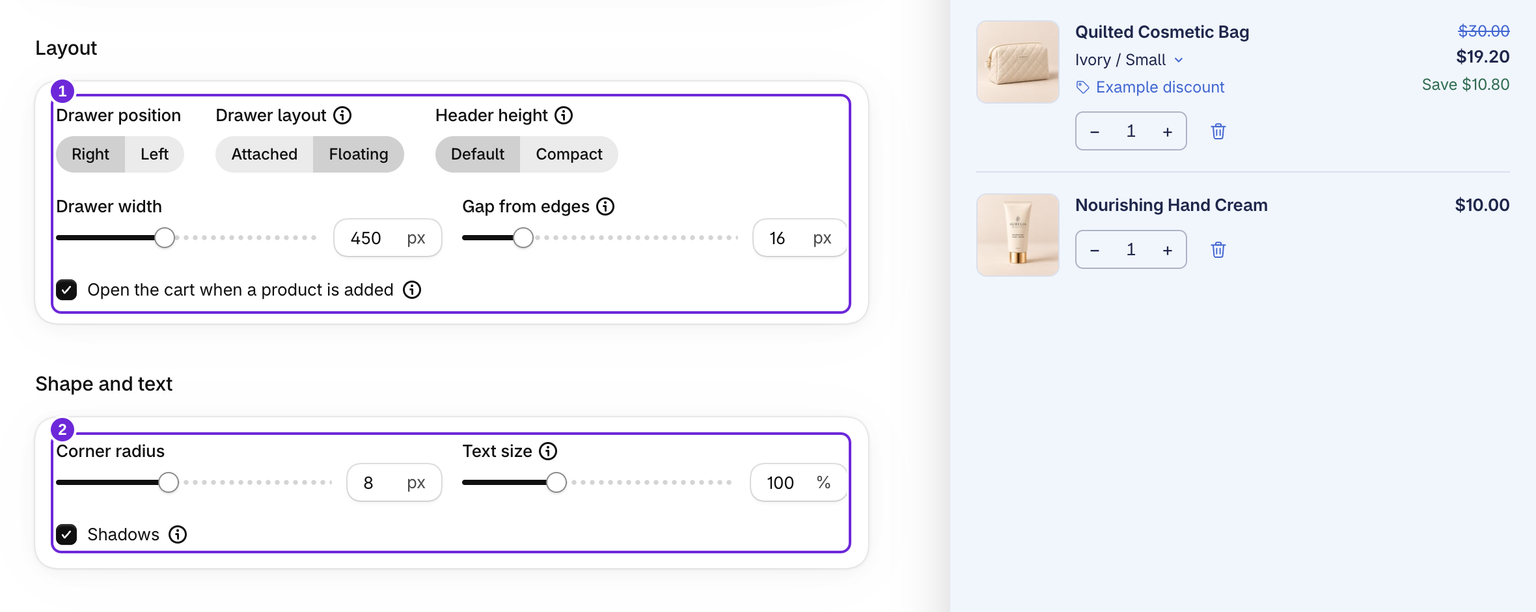
布局卡片用于设置抽屉的位置和行为:
- 抽屉位置:选择左侧或右侧边缘。
- 抽屉布局:“附着”会紧贴边缘,“浮动”会在抽屉周围留出空间,并显示边缘间距,范围为 0 到 80px。
- 页眉高度:默认或紧凑。紧凑模式会将购物车标题上下的空间缩小一半,让小屏幕可以显示更多购物车内容。
- 抽屉宽度:280 到 700px。
- 添加商品后打开购物车:请参阅下方的自动打开设置。
编辑器预览会保持自身的固定宽度,以确保控件易于使用。保存后在店面中检查,以判断实际抽屉宽度。窄屏幕会将抽屉限制在可用空间内。
设置形状和文字
形状和文字卡片包含最后的细节设置:
- 圆角半径:0 到 20px。
- 文字大小:90% 到 120%。此设置会同时缩放抽屉中的所有文字,并保留主题字体。
- 阴影:开启或关闭立体效果。
调整商品图片
图片形状可选择正方形或纵向(3:4)。此设置适用于购物车商品图片和所有追加销售图片,因此整个抽屉都会以相同方式裁剪。
图片卡片集中管理所有图片尺寸:购物车商品图片尺寸、列表追加销售图片尺寸(纵向列表和逐个显示布局中的追加销售)、轮播和侧边追加销售图片尺寸(轮播布局和所有侧边追加销售卡片)以及附加项图片尺寸。
购物车商品图片边框会在购物车中的每张商品图片周围添加细线。如果图片使用白色背景,请启用此选项,让图片在抽屉中更加醒目。新购物车默认不显示边框,追加销售图片和附加项图片不会显示边框。
控制自动打开
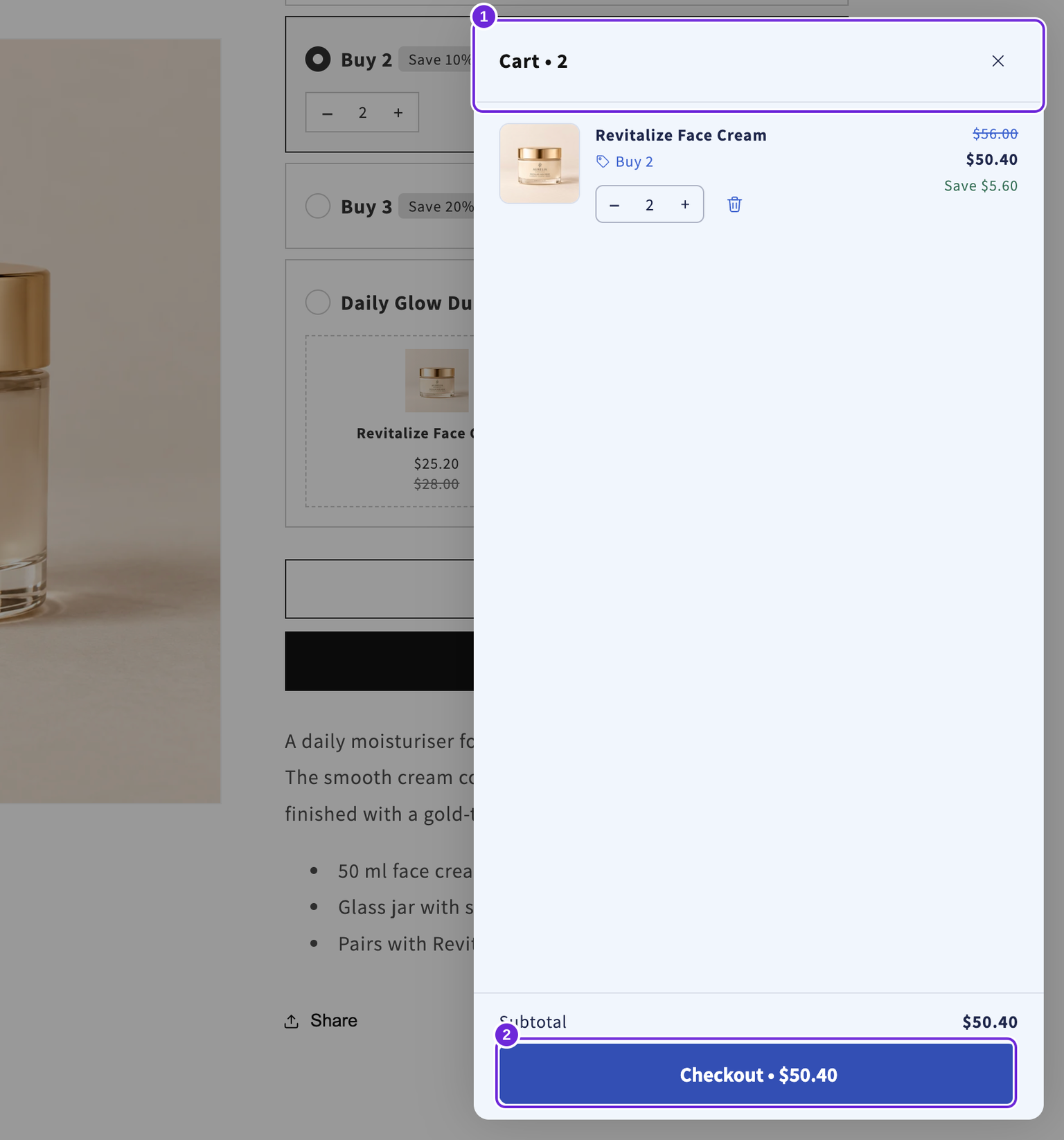
添加商品后打开购物车位于布局卡片中。关闭此选项后,添加商品后不会自动打开抽屉,但顾客仍可通过购物车图标打开抽屉。
在此示例中,蓝色主题色搭配带色调和悬浮样式,会为抽屉提供浅蓝色背景和 16px 的间距。保存后,请在桌面设备和移动设备上检查店面效果。如需进行超出这些控件范围的更改,请参阅自定义 HTML 和 CSS。自定义 CSS 位于样式设置底部的高级部分下方。
这篇文章对您有帮助吗?
您的反馈有助于我们改进文档。