
讓購物車抽屜符合您的商店風格
開啟購物車設計,並選擇樣式。此分頁可控制抽屜的整體外觀與開啟方式。
選擇色彩
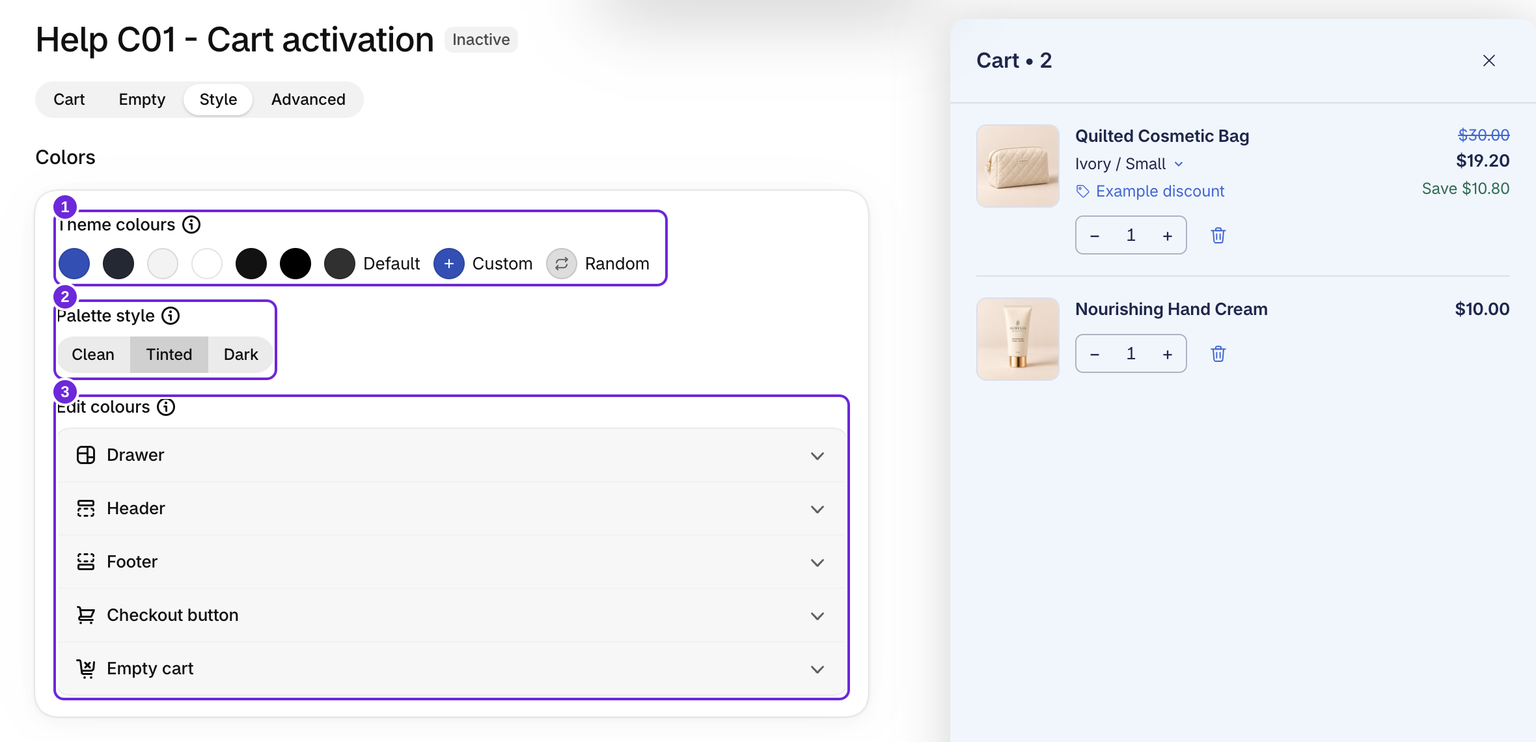
主題色彩列會提供已發布主題中的色彩。選擇一種色彩,再選擇調色盤樣式:簡潔、著色或深色。您也可以選擇自訂色彩或嘗試隨機色彩。
預設會還原預設色彩,同時保留版面配置,例如抽屜寬度與圓角半徑。
變更單一區塊的色彩
在編輯色彩下方,第一列抽屜包含基本色彩:背景、文字、強調色、強調文字、淡化文字、節省金額與邊框。下方則是抽屜中各區塊的個別列,例如標頭、公告列、優惠項目列、加價購、頁尾與結帳按鈕。區塊啟用時,才會顯示該區塊的列。
將區塊色彩留白,該區塊就會沿用抽屜色彩。選擇主題色彩、自訂或隨機色彩,或選擇預設,都會清除所有區塊色彩,讓抽屜以簡潔樣式開始。
設定抽屜版面配置
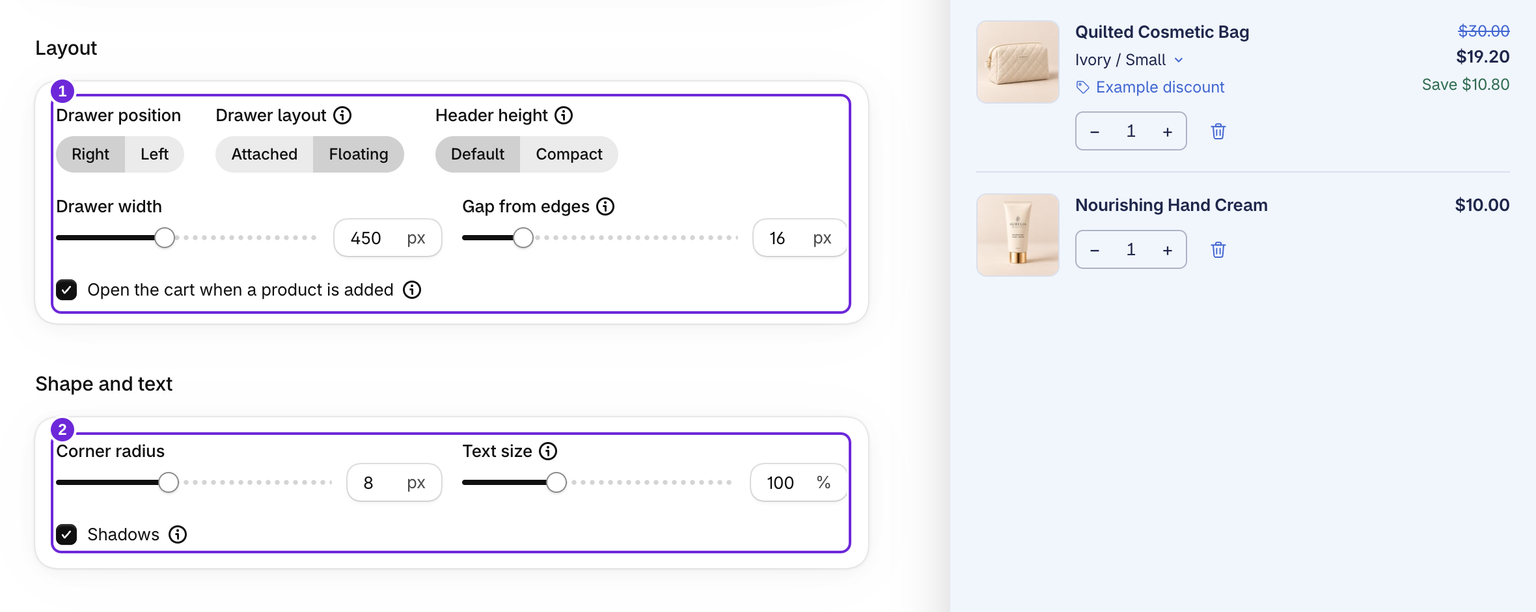
版面配置卡片可設定抽屜的位置與行為:
- 抽屜位置:選擇左側或右側邊緣。
- 抽屜版面配置:貼齊會讓抽屜貼靠邊緣,浮動則會在抽屜周圍保留空間,並顯示邊緣間距,範圍為 0 到 80px。
- 標頭高度:預設或精簡。精簡會將購物車標題上下的空間減半,讓小螢幕能顯示更多購物車內容。
- 抽屜寬度:280 到 700px。
- 加入商品時開啟購物車:請參閱下方的自動開啟說明。
編輯器預覽會維持固定寬度,確保控制項易於使用。請儲存後前往商店前台,確認實際抽屜寬度。窄螢幕會將抽屜限制在可用空間內。
設定形狀與文字
形狀與文字卡片包含最後的細節設定:
- 圓角半徑:0 到 20px。
- 文字大小:90 到 120%。此設定會一次縮放抽屜中的所有文字,並保留您主題的字型。
- 陰影:開啟或關閉陰影效果。
調整商品圖片
圖片形狀可選擇正方形或直向(3:4)。此設定會套用至購物車商品圖片和所有追加銷售圖片,因此整個抽屜都會以相同方式裁切。
圖片卡片會集中管理所有圖片尺寸:購物車商品圖片尺寸、清單追加銷售圖片尺寸(直向清單和逐一顯示版面中的追加銷售)、輪播和側邊追加銷售圖片尺寸(輪播版面和所有側邊追加銷售卡片),以及加購圖片尺寸。
購物車商品圖片外框會在購物車中的每張商品照片周圍加上細線。當照片使用白色背景時,請開啟此設定,讓圖片從抽屜中更醒目。新購物車預設不會啟用此設定,追加銷售和加購圖片也不會套用外框。
控制自動開啟
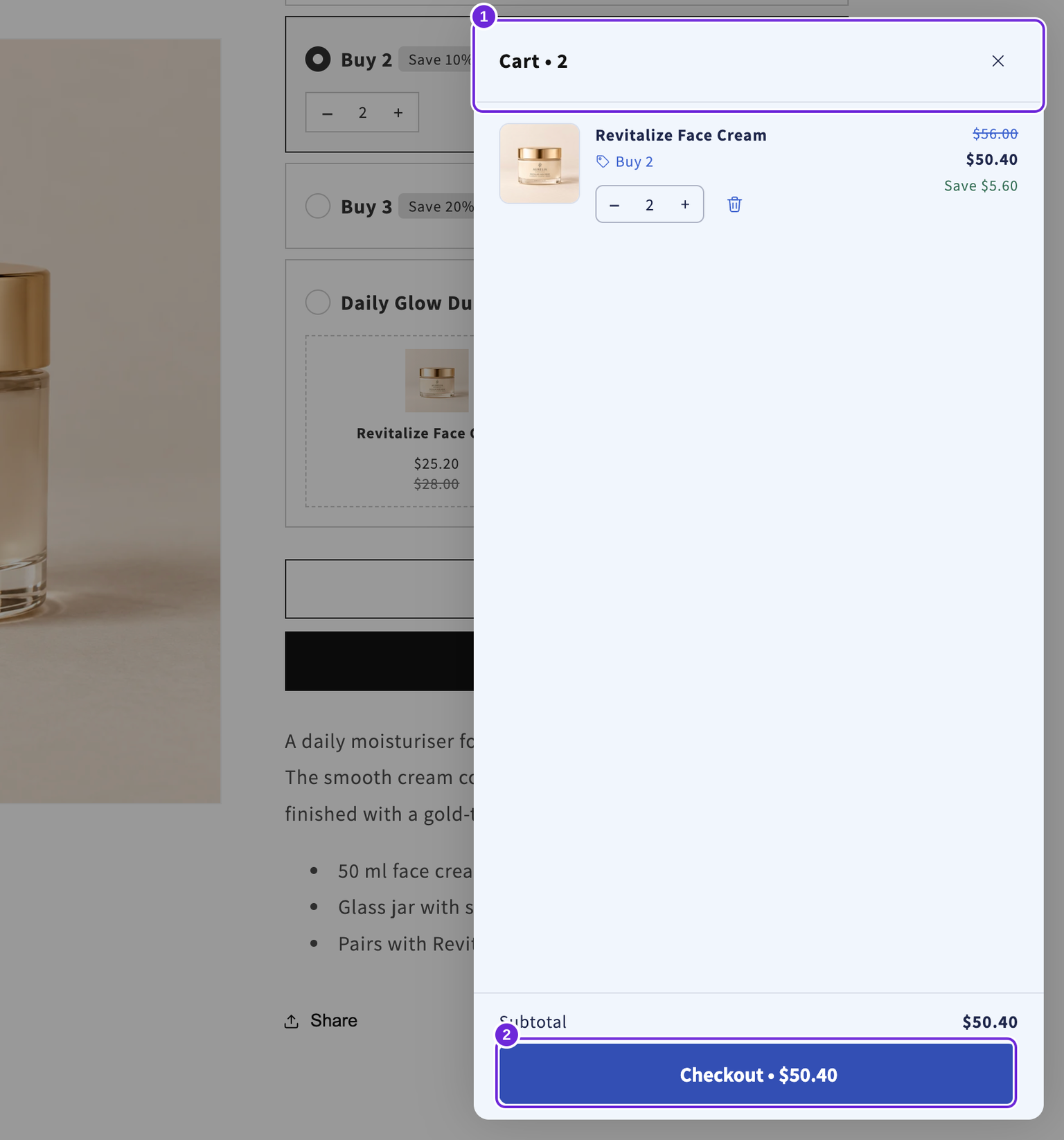
加入商品後開啟購物車位於版面配置卡片中。關閉此設定後,加入商品時不會自動開啟購物車,顧客仍可使用購物車圖示開啟抽屜。
在此範例中,藍色主題色搭配色調效果和懸浮樣式,會讓抽屜呈現淡藍色背景,並保留 16px 間距。儲存後,請在桌面版和行動版上檢查商店前台。如需進行超出這些控制項的變更,請參閱自訂 HTML 和 CSS。自訂 CSS 位於樣式設定底部的進階區段中。
這篇文章對您有幫助嗎?
您的意見能協助我們改善文件內容。