
將加購商品從商店商品系列中隱藏
加購切換開關會建立一個真正的 Shopify 商品。因此,像禮品包裝這類優惠可能會與一般商品一起出現在商品系列中。
使用 Shopify 的商品系列控制項,將其從這些清單中移除。請讓商品在 Online Store 上保持可用,這樣購物車仍能加入該商品。
尋找受管理的加購商品
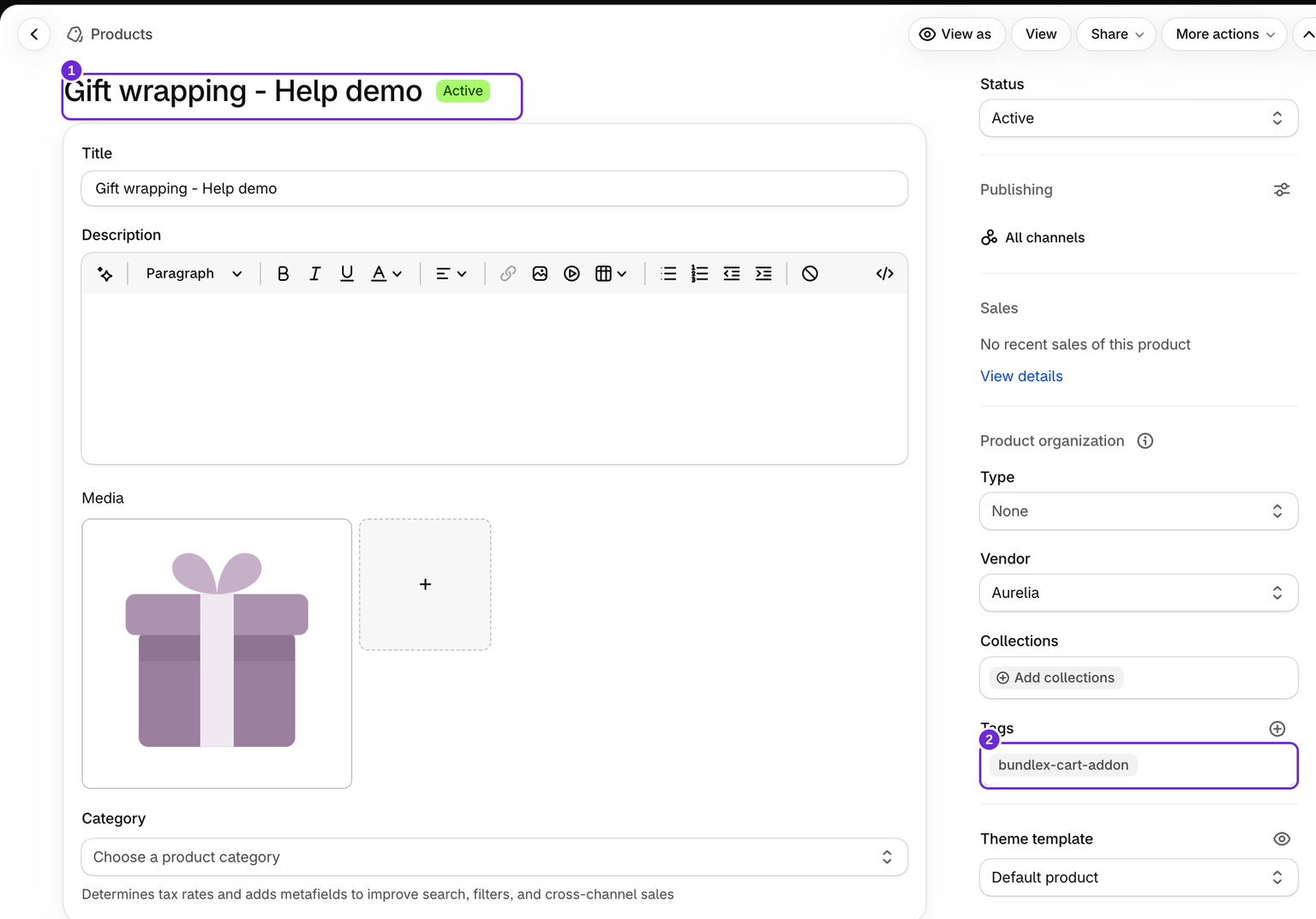
在 Shopify 管理介面中,開啟 商品,並找到與加購商品標題相符的商品。Bundlex 管理的加購商品會帶有標籤 bundlex-cart-addon。請保留此標籤,它可識別由應用程式管理的商品。
從商品系列中移除
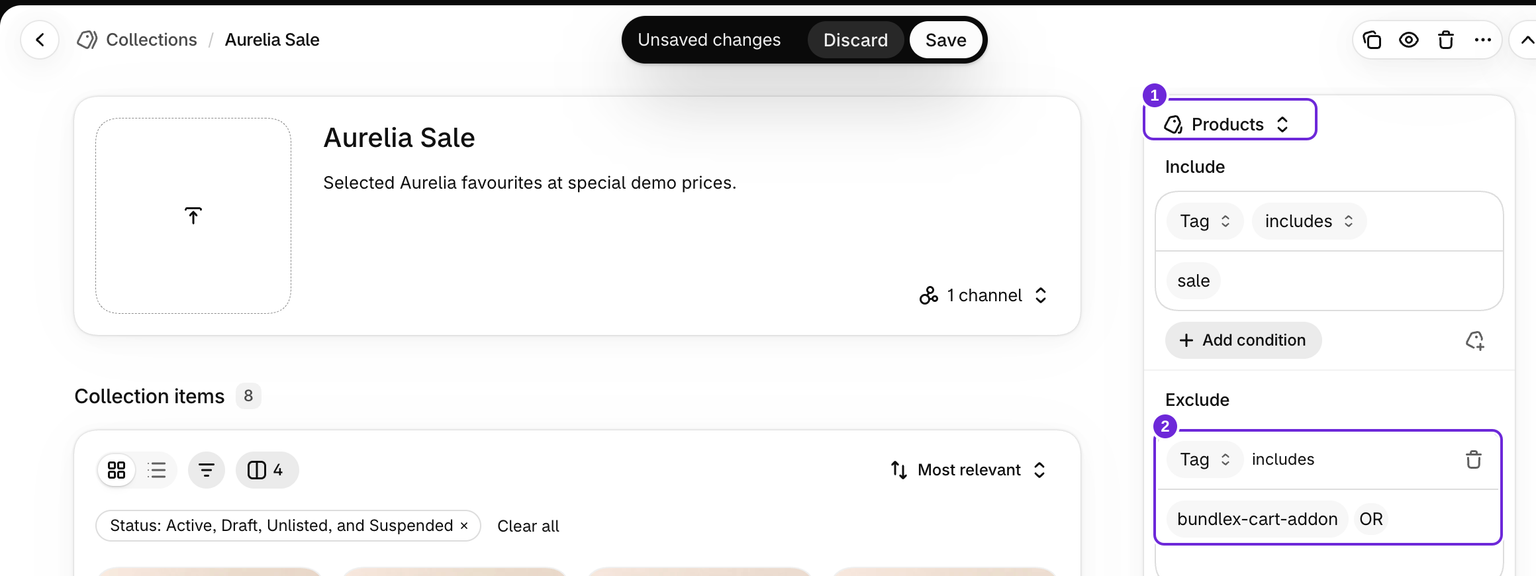
- 開啟 商品 > 商品系列,然後選取顯示加購商品的商品系列。
- 如果商品是手動新增的,請將其從商品系列的商品清單中移除,然後儲存。
- 如果您的商品系列使用 Shopify 較新的來源控制項,請使用商品來源的排除選項,排除帶有標籤
bundlex-cart-addon的商品。如果同一商品系列中的其他來源也包含該商品,請一併檢查。 - 儲存後,在店面上開啟商品系列以確認結果。
Shopify 正在逐步推出新的商品系列控制項,因此不同商店的畫面可能有所不同。請參閱 商品系列條件與 管理商品系列來源,了解您管理介面中可用的控制項。
如果您仍在使用舊版智慧商品系列
這些商品系列會使用條件選取商品。在 Shopify 中為加購商品指定獨特的商品類型,例如 購物車加購商品,然後使用 商品類型不等於購物車加購商品條件排除該類型。
排除條件必須與其他條件同時套用。將其新增至符合任一條件的商品系列,無法可靠地排除該商品。將該商品系列改為符合所有條件,也可能移除一般商品,因此請先檢查其規則。請參閱 Shopify 的智慧商品系列指南,或將商品系列目前的條件提供給我們。
檢查所有商品頁面
如果商品出現在 /collections/all,請使用 URL 控點為 all 的商品系列控制該頁面,然後套用適當的排除條件。請參閱 Shopify 的目錄頁面指南。
確認優惠仍可正常運作
將一般商品加入購物車,選取加購商品,並確認其價格會出現在小計與結帳頁面中。請勿為了將商品從商品系列中隱藏而刪除、封存或取消發布該商品。
商品系列排除條件只會影響這些商品系列,不會將商品從商店搜尋、搜尋引擎或其直接商品 URL 中隱藏。如果之後刪除並重新建立加購商品,請重新檢查其商品系列排除條件與您指定的任何商品類型。
這篇文章對您有幫助嗎?
您的意見能協助我們改善文件內容。