
自訂結帳、條款與繼續購物
開啟 Cart > Checkout button,即可設定抽屜的主要操作和周邊控制項。
選擇按鈕目的地和文字
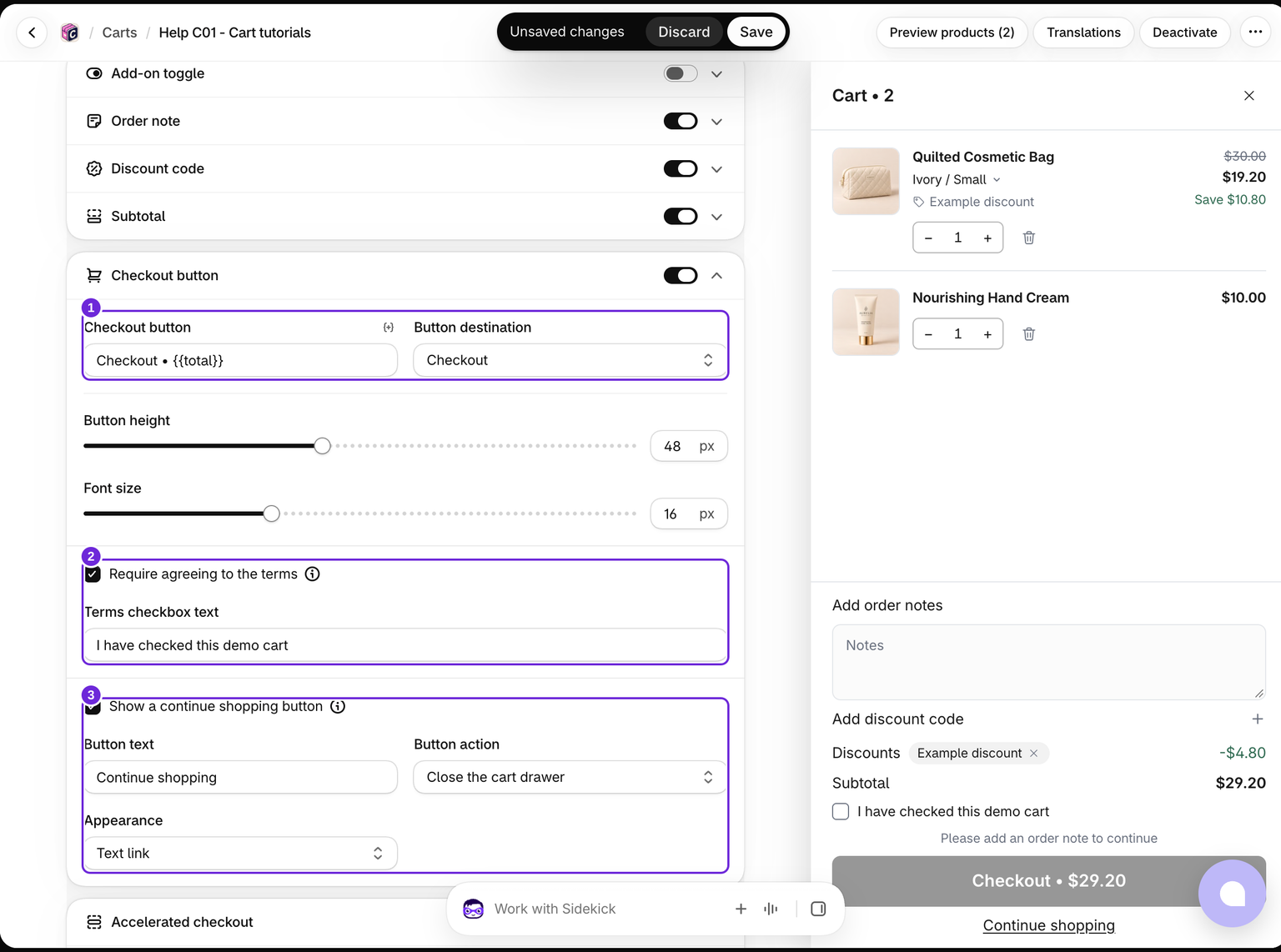
將 Button destination 設為 Checkout 或 Cart page。編輯 Checkout button 文字,如果希望在標籤中顯示購物車總額,請保留 {{total}}。您也可以調整按鈕高度和字型大小。
按鈕高度範圍為 36 至 64px,字型大小範圍為 12 至 24px。外框樣式的繼續購物按鈕會共用這些尺寸,其文字連結外觀則使用獨立的精簡樣式。
請保留可正常使用的結帳方式。如果關閉標準按鈕,也請啟用加速結帳。當錢包按鈕無法使用時,抽屜可以顯示標準按鈕作為備用方式。
要求同意條款
在同一個 Checkout button 區塊中,啟用 Require agreeing to the terms,並編輯 Terms checkbox text。Terms required message 位於 Advanced > Messages > Error messages。
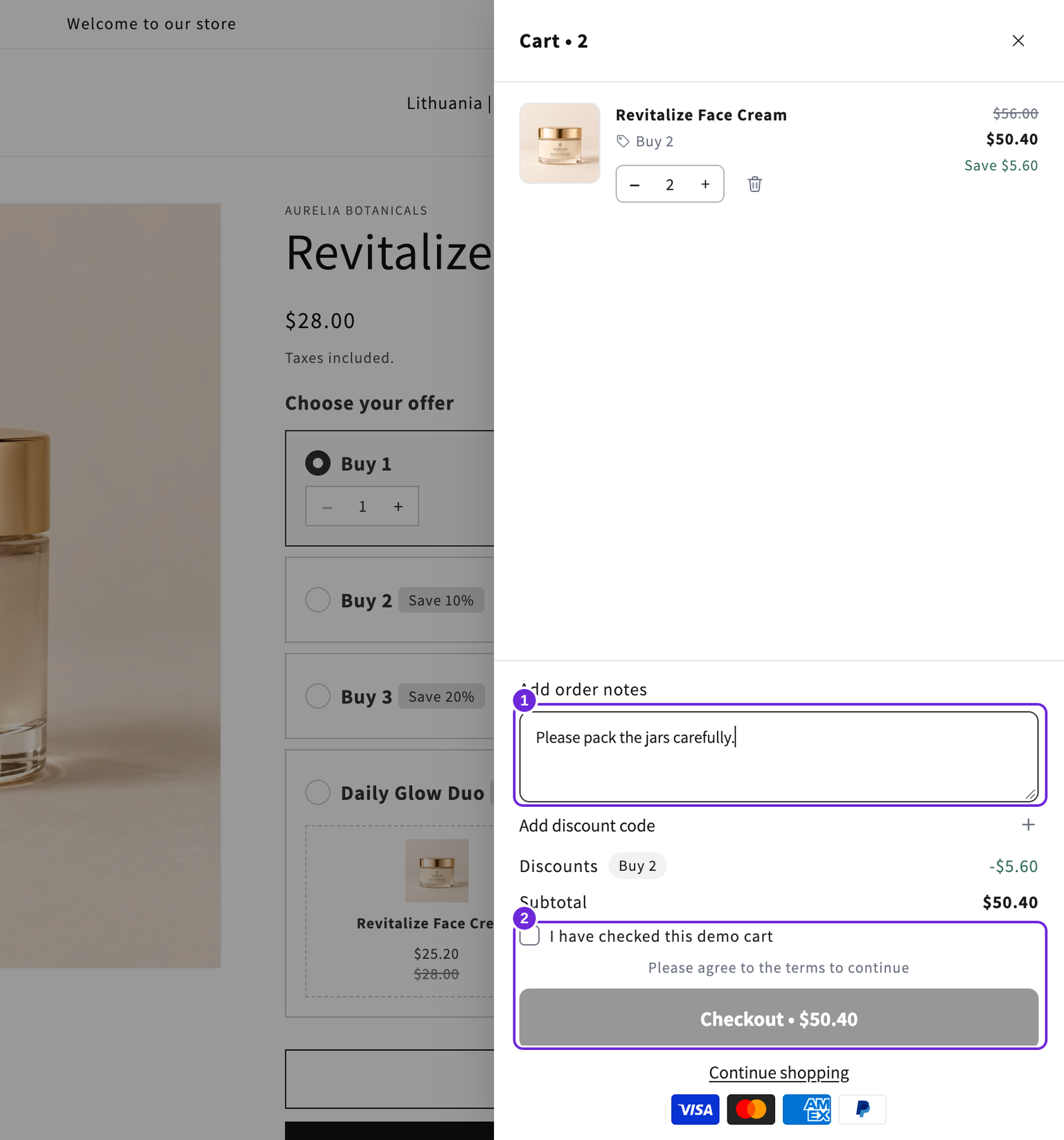
核取方塊位於結帳按鈕上方。抽屜會在勾選方塊前阻擋結帳操作;加速結帳按鈕也會等到符合此要求後才啟用。這是抽屜控制項,不是適用於所有前往 Shopify 結帳路徑的驗證規則。
此示範使用範例標籤「I have checked this demo cart」來測試限制。備註已填寫但核取方塊未勾選時,結帳仍會停用。設定實際核取方塊時,請使用適合您商店的文字。
新增繼續購物按鈕
啟用顯示繼續購物按鈕。設定按鈕文字,並選擇關閉購物車抽屜、前往購物車頁面或前往連結。若使用自訂連結,請輸入目的地;留白則會關閉抽屜。
在外觀下,選擇按鈕或文字連結。文字連結是不含方框的底線文字,因此頁尾占用的空間較少。
這個次要按鈕位於結帳按鈕堆疊下方。它會在此處設定,而不是作為獨立的可拖曳區塊。
儲存並在商店前台測試每個按鈕。如果結帳功能已停用,請確認必要的訂單備註是否也已啟用。
測試完整頁尾

在桌面版和手機上,將實際商品加入購物車後進行測試。完成任何必要的備註和核取方塊設定,接著開啟結帳,比較商品和折扣金額。在此範例中,兩罐乳霜套用購買 2 件折扣後的價格為 $50.40。繼續購物會關閉抽屜,但不會移除商品。
這篇文章對您有幫助嗎?
您的意見能協助我們改善文件內容。