
Personnaliser le paiement, les conditions et la poursuite des achats
Ouvrez Panier > Bouton de paiement pour configurer l’action principale du tiroir et les contrôles associés.
Choisir la destination et le texte du bouton
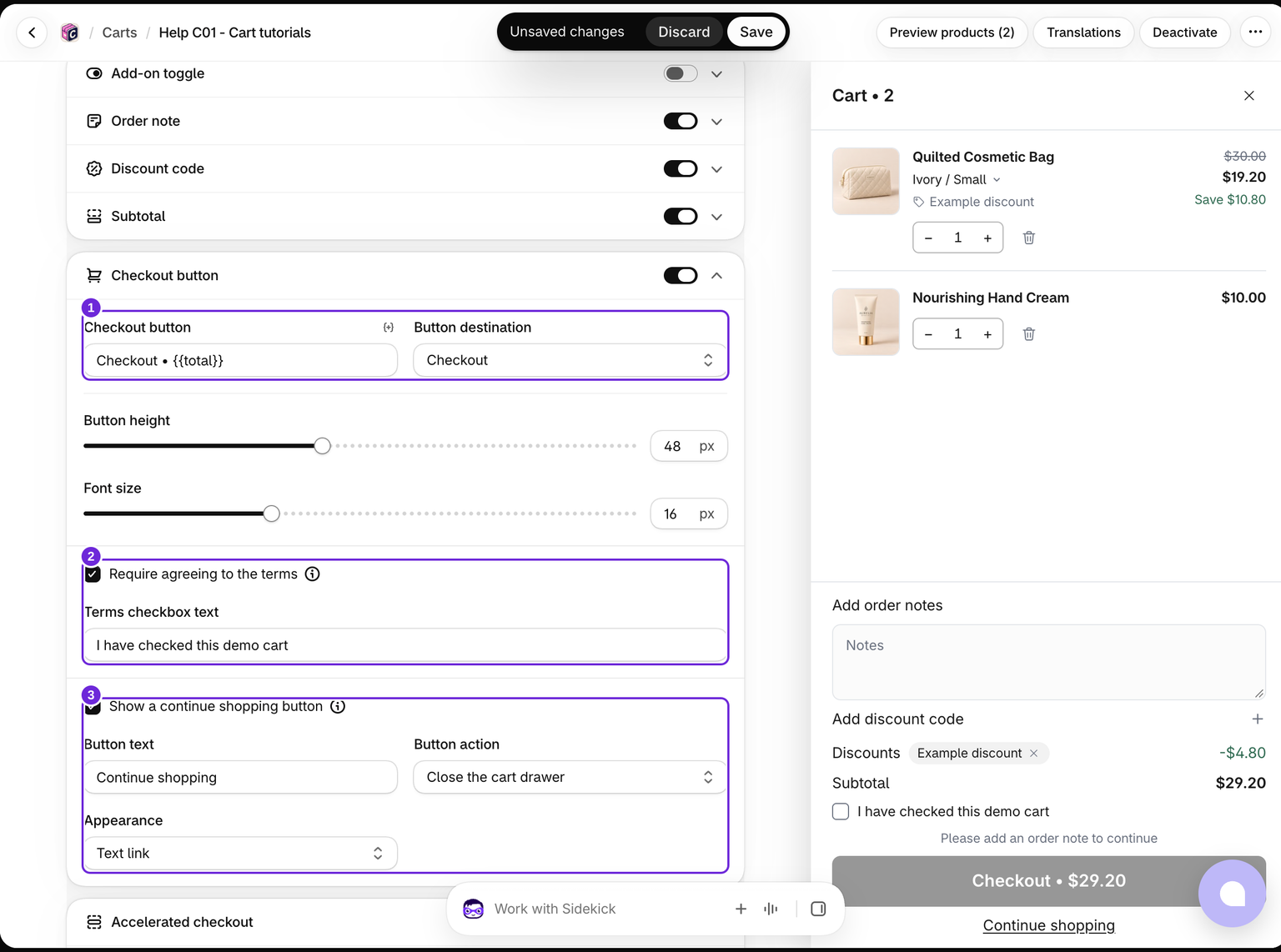
Définissez Destination du bouton sur Paiement ou Page du panier. Modifiez le texte du Bouton de paiement, en conservant {{total}} si vous souhaitez afficher le total du panier dans le libellé. Vous pouvez également ajuster la hauteur du bouton et la taille de la police.
La hauteur du bouton va de 36 à 64 px et la taille de la police de 12 à 24 px. Le bouton Continuer les achats avec contour utilise les mêmes dimensions, tandis que son apparence Lien textuel applique son propre style compact.
Conservez un moyen fonctionnel d’accéder au paiement. Si vous désactivez le bouton standard, activez également le paiement accéléré. Le tiroir peut afficher le bouton standard comme solution de secours lorsque les boutons de portefeuille ne sont pas disponibles.
Exiger l’acceptation des conditions
Dans le même bloc Bouton de paiement, activez Exiger l’acceptation des conditions et modifiez Texte de la case des conditions. Le message Conditions obligatoires se trouve sous Avancé > Messages > Messages d’erreur.
La case à cocher se trouve au-dessus du bouton de paiement. Le tiroir bloque son action de paiement jusqu’à ce que la case soit cochée, et les boutons de paiement accéléré attendent également que cette condition soit remplie. Il s’agit d’un contrôle du tiroir, et non d’une règle de validation pour tous les parcours possibles vers le paiement Shopify.
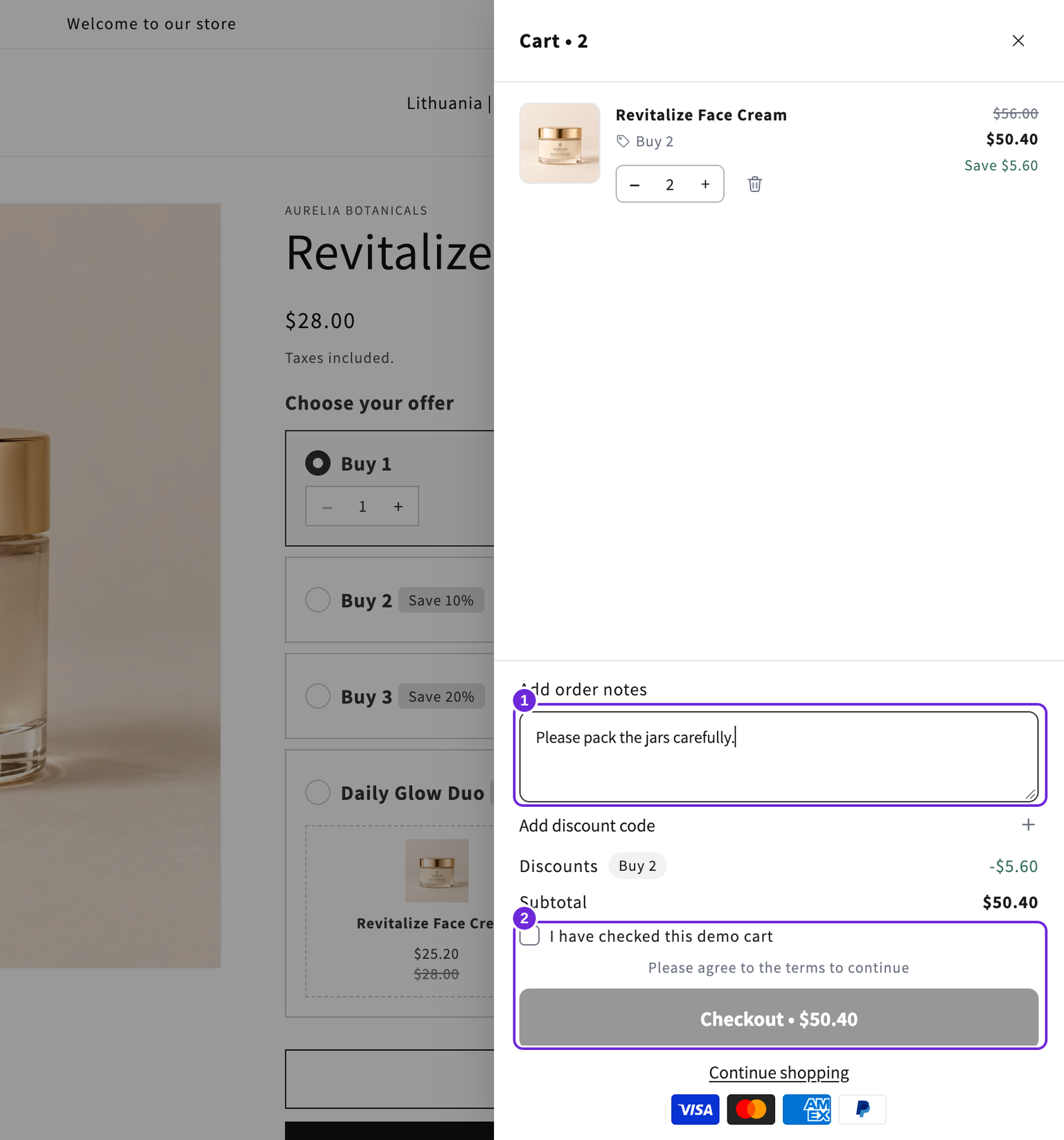
La démonstration utilise le libellé d’exemple « J’ai vérifié ce panier de démonstration » pour tester le blocage. Lorsque la note est remplie mais que la case n’est pas cochée, le paiement reste désactivé. Utilisez le texte approprié à votre boutique lors de la configuration de la véritable case à cocher.
Ajouter un bouton Continuer les achats
Activez Afficher un bouton Continuer les achats. Définissez son texte et choisissez Fermer le tiroir du panier, Accéder à la page du panier ou Accéder à un lien. Pour un lien personnalisé, saisissez la destination. Si vous laissez ce champ vide, le tiroir se ferme.
Sous Apparence, choisissez Bouton ou Lien texte. Le lien texte est un texte souligné sans encadré, ce qui réduit l'espace occupé par le pied de page.
Ce bouton secondaire se trouve sous les boutons de paiement. Il se configure ici plutôt que comme bloc déplaçable distinct.
Enregistrez et testez chaque bouton sur la boutique en ligne. Si le paiement est désactivé, vérifiez si une note de commande obligatoire est également activée.
Testez l'intégralité du pied de page

Testez sur ordinateur et téléphone avec un vrai produit dans le panier. Saisissez toute note et cochez toute case obligatoires, puis ouvrez le paiement et comparez les produits et les montants des remises. Dans cet exemple, deux crèmes coûtent 50,40 $ après la remise Achetez-en 2. Continuer les achats ferme le tiroir sans les retirer.
Cet article vous a-t-il été utile ?
Vos commentaires nous aident à améliorer notre documentation.