
Dostosuj kasę, regulamin i kontynuowanie zakupów
Otwórz Koszyk > Przycisk kasy, aby skonfigurować główną akcję panelu bocznego i elementy sterujące wokół niej.
Wybierz miejsce docelowe i tekst przycisku
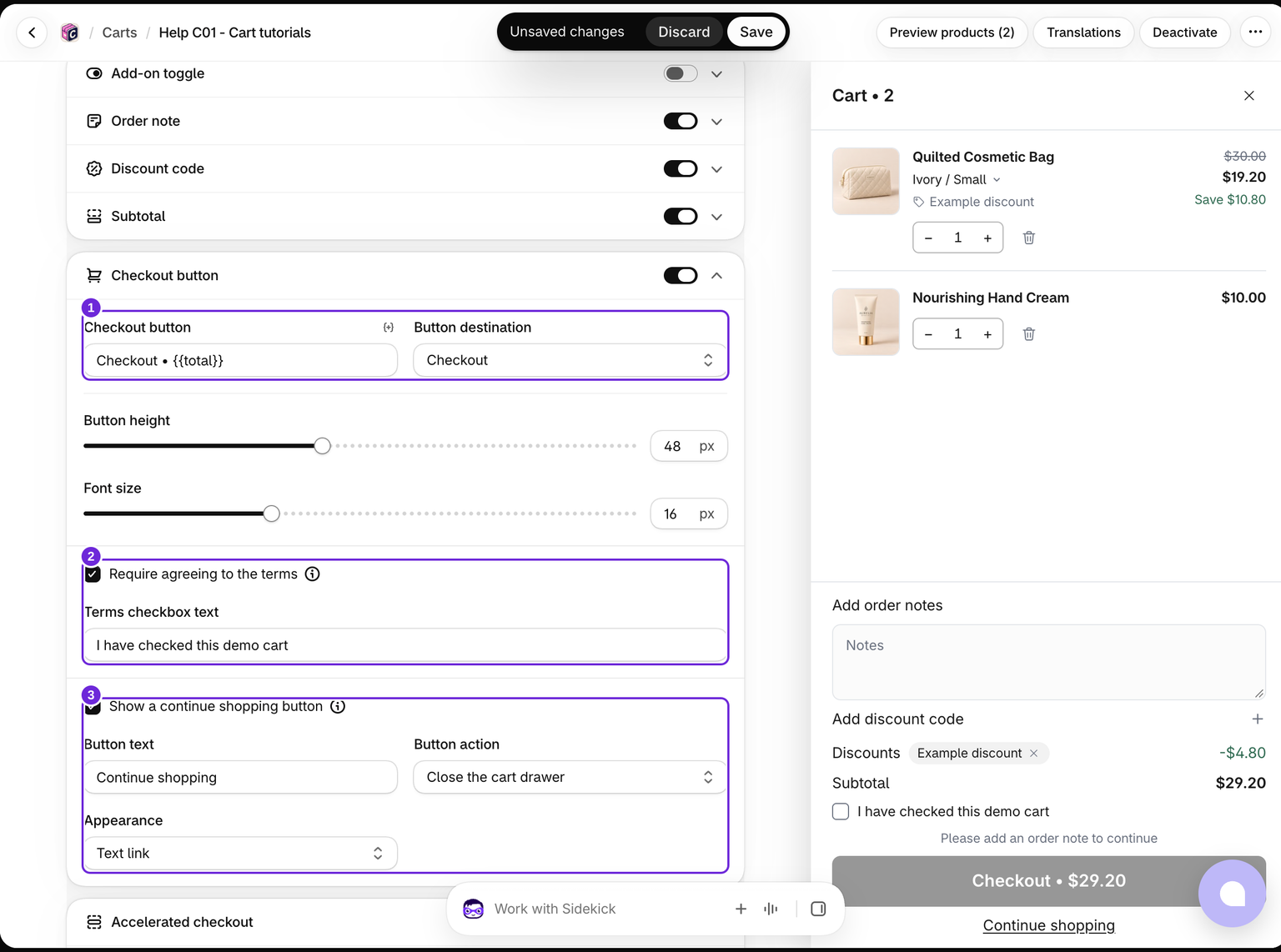
Ustaw opcję Miejsce docelowe przycisku na Kasę lub Stronę koszyka. Edytuj tekst Przycisku kasy, zachowując {{total}}, jeśli chcesz wyświetlać sumę koszyka w etykiecie. Możesz również dostosować wysokość przycisku i rozmiar czcionki.
Wysokość przycisku wynosi od 36 do 64 px, a rozmiar czcionki od 12 do 24 px. Obrysowany przycisk kontynuowania zakupów korzysta z tych samych rozmiarów, natomiast jego wygląd Link tekstowy ma własny kompaktowy styl.
Zachowaj działający sposób przejścia do kasy. Jeśli wyłączysz standardowy przycisk, włącz również opcję Przyspieszona płatność. Panel boczny może wyświetlać standardowy przycisk jako opcję zastępczą, gdy przyciski portfeli są niedostępne.
Wymagaj akceptacji regulaminu
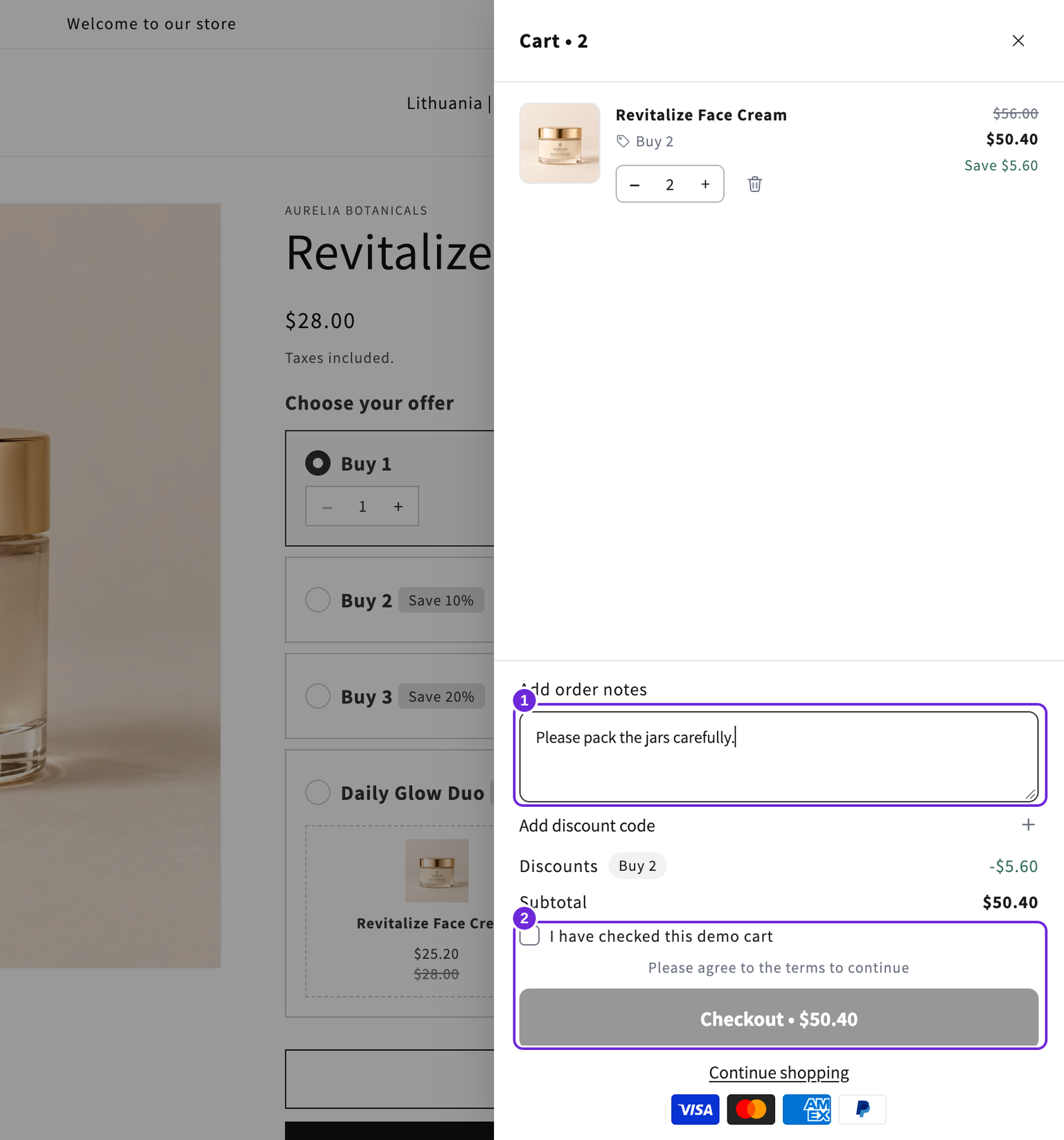
W tym samym bloku Przycisku kasy włącz opcję Wymagaj akceptacji regulaminu i edytuj Tekst pola wyboru regulaminu. Komunikat Wymagany regulamin znajduje się w sekcji Zaawansowane > Komunikaty > Komunikaty o błędach.
Pole wyboru znajduje się nad przyciskiem kasy. Panel boczny blokuje przejście do kasy, dopóki pole nie zostanie zaznaczone; przyciski przyspieszonej płatności również czekają na spełnienie tego wymogu. Jest to ustawienie panelu bocznego, a nie reguła walidacji dla każdej możliwej ścieżki do kasy Shopify.
W demonstracji użyto przykładowej etykiety „Potwierdzam sprawdzenie tego demonstracyjnego koszyka”, aby przetestować blokadę. Gdy uwaga jest uzupełniona, ale pole wyboru pozostaje puste, przejście do kasy jest nadal wyłączone. Podczas konfiguracji rzeczywistego pola wyboru użyj odpowiedniego tekstu dla swojego sklepu.
Dodaj przycisk kontynuowania zakupów
Włącz Pokaż przycisk kontynuowania zakupów. Ustaw jego tekst i wybierz Zamknij wysuwany koszyk, Przejdź do strony koszyka lub Przejdź do linku. W przypadku niestandardowego linku wpisz miejsce docelowe. Pozostawienie pola pustego zamyka wysuwany koszyk.
W sekcji Wygląd wybierz Przycisk lub Link tekstowy. Link tekstowy to podkreślony tekst bez obramowania, dzięki czemu stopka zajmuje mniej miejsca.
Ten dodatkowy przycisk znajduje się pod zestawem przycisków finalizacji zakupu. Konfiguruje się go tutaj, a nie jako osobny przeciągany blok.
Zapisz i przetestuj każdy przycisk w sklepie. Jeśli finalizacja zakupu jest wyłączona, sprawdź, czy włączona jest również wymagana uwaga do zamówienia.
Przetestuj całą stopkę

Przetestuj działanie na komputerze i telefonie, mając w koszyku rzeczywisty produkt. Uzupełnij wymaganą uwagę i zaznacz pole wyboru, a następnie otwórz finalizację zakupu i porównaj produkty oraz kwoty rabatów. W tym przykładzie dwie sztuki kremu kosztują 50,40 USD po zastosowaniu rabatu Kup 2. Kontynuowanie zakupów zamyka wysuwany koszyk bez usuwania produktów.
Czy ten artykuł był pomocny?
Twoja opinia pomaga nam ulepszać dokumentację.